Como importar dados de um site no Power BI
Aprenda a usar o conector Web para trazer tabelas de páginas da internet para o Power BI, escolher a autenticação e lidar com sites que não entregam tabela.


Resumo
Para importar dados de um site no Power BI, vá em Página Inicial > Obter dados > Web, cole o endereço da página e avance. Em sites públicos, escolha a autenticação anônima. O navegador de dados lista as tabelas encontradas na página: selecione a que interessa e carregue ou transforme. Ao atualizar o relatório, o Power BI lê a página de novo e traz os valores atuais.
- O caminho é Página Inicial > Obter dados > Web.
- Sites públicos usam autenticação anônima.
- O navegador de dados lista as tabelas detectadas na página.
- Se o site mudar de estrutura, a consulta pode quebrar.
Cotação de moedas, índices de inflação, tabelas de campeonatos, listas de municípios: muita informação útil está publicada em páginas da internet. O conector Web do Power BI lê a página, identifica as tabelas e traz os dados sem copiar e colar. E como a conexão fica salva, basta atualizar para buscar os valores novos.
Passo a passo
- Copie o endereço da página que contém a tabela.
- No Power BI Desktop, na guia Página Inicial, clique em Obter dados e escolha Web. Pela janela completa, em Mais, busque web e escolha o conector Página da Web.
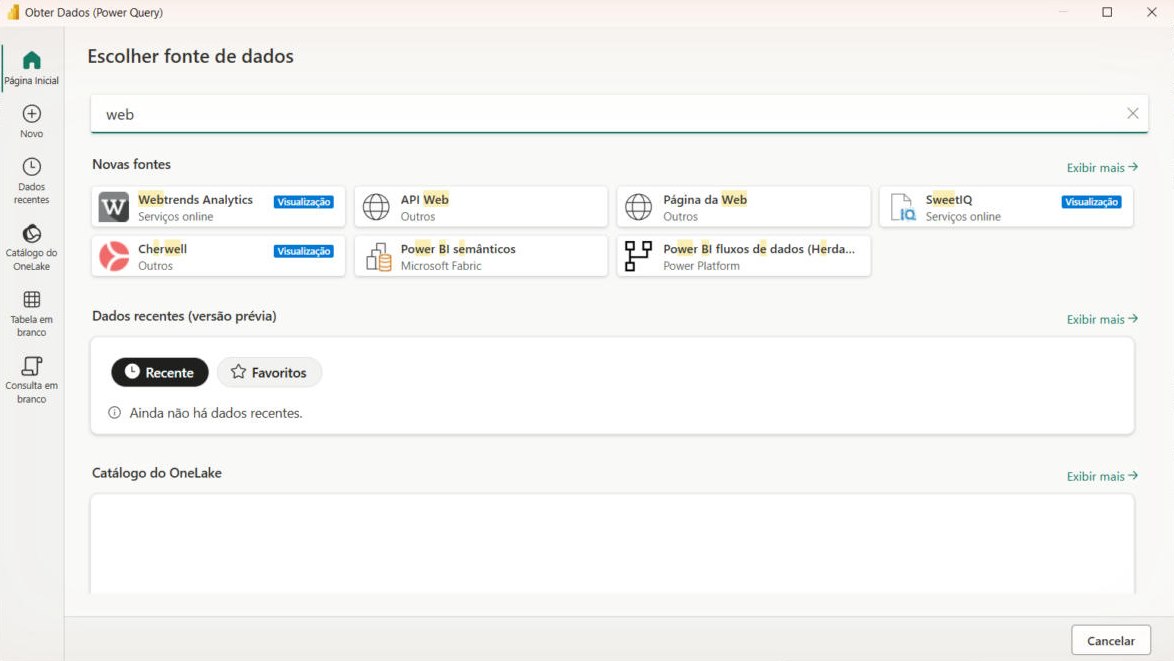
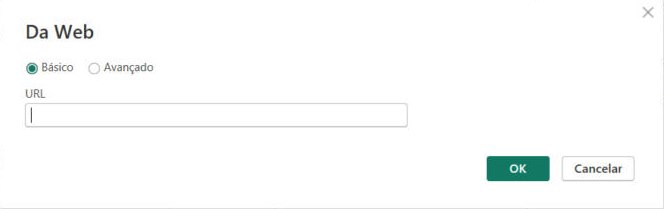
- Na janela Da Web, mantenha o modo Básico, cole o endereço no campo URL e confirme.
- Na primeira vez em cada site, escolha o método de autenticação. Para páginas públicas, é o anônimo.
- Escolha o nível do endereço em que a configuração vale e conecte.
- No navegador de dados, clique em cada tabela para ver a prévia.
- Marque a tabela certa e abra o Power Query para transformar os dados.
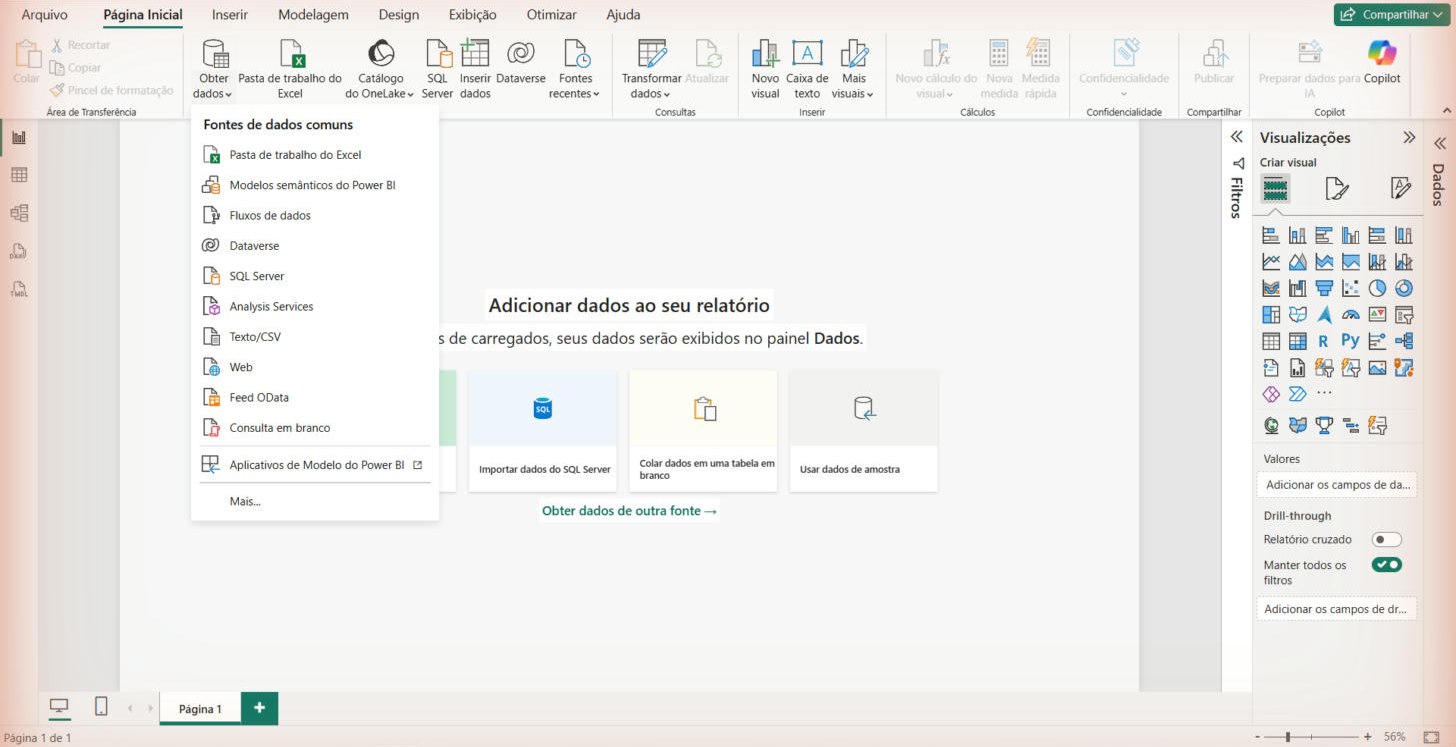
Na janela completa de Obter dados, a busca por web mostra dois conectores: API Web e Página da Web. Para ler uma página, escolha Página da Web.
Os métodos de autenticação
Em novembro de 2026, a documentação do conector Web lista estes métodos no Power BI Desktop:
| Método | Quando usar |
|---|---|
| Anônimo | Página pública, que abre sem login |
| Windows | Página interna que usa o seu login de rede |
| Básico | Página que pede usuário e senha simples |
| API Web | Recurso que exige uma chave de API |
| Conta organizacional | Página que exige login do Microsoft 365 |
O Power BI também pergunta em qual nível do endereço aplicar a escolha. Se você selecionar o endereço principal do site, a mesma autenticação vale para todas as páginas que começam com ele, e a pergunta não se repete.
Escolher a tabela no navegador de dados
O navegador mostra à esquerda as tabelas que o Power BI encontrou na página e, à direita, a prévia da tabela selecionada. Os nomes costumam ser genéricos, então clique em cada uma até achar a certa. Segundo a documentação, há uma segunda aba de visualização que exibe a página como no navegador e destaca as tabelas detectadas, o que ajuda quando a página tem muitas.
Quando a informação não está em uma tabela de verdade, e sim em blocos soltos na página, o navegador de dados oferece um botão para adicionar uma tabela usando exemplos. Você digita alguns valores que quer extrair e o Power BI tenta deduzir o padrão. É o mesmo raciocínio da coluna de exemplos no Power Query.
Limpar os dados depois de importar
Tabela de site quase nunca chega pronta. Escolha transformar os dados e revise no Power Query:
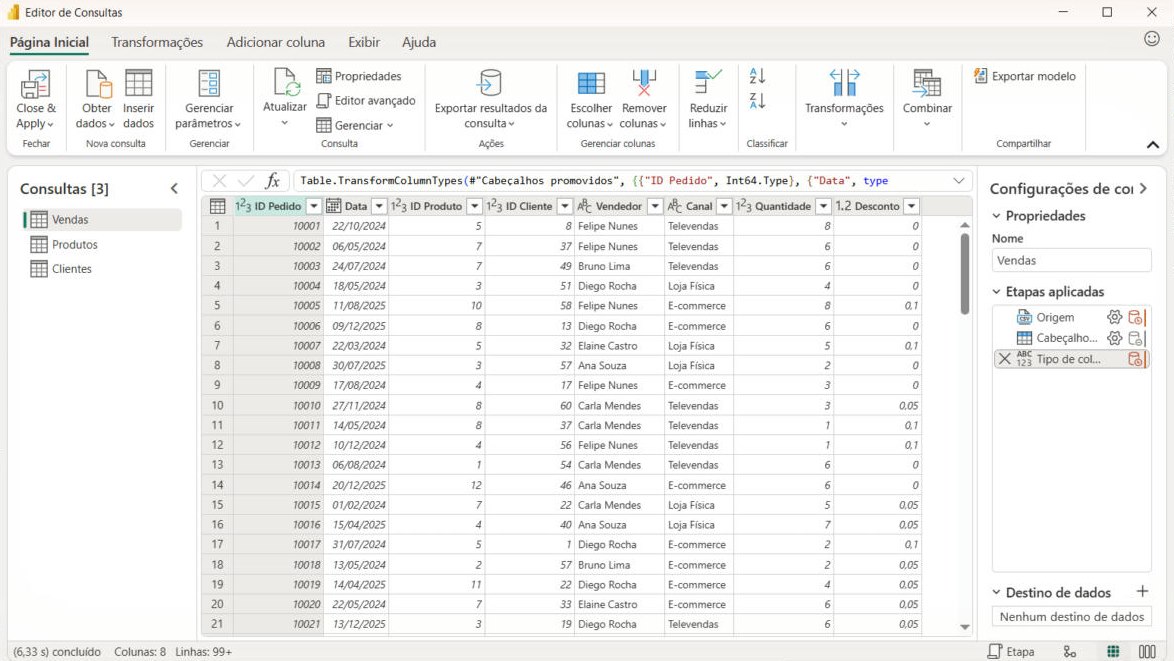
- Cabeçalhos: confira se a primeira linha virou cabeçalho. Veja como usar a primeira linha como cabeçalho.
- Números como texto: valores com R$, % ou notas de rodapé chegam como texto. Remova os símbolos e ajuste em como alterar o tipo de dados.
- Ponto e vírgula decimal: sites estrangeiros usam ponto como decimal. Converta usando a localidade correta.
- Linhas de total e notas: filtre as linhas que não são dados.
Arquivos publicados na web
O conector Web não serve só para páginas. Se o endereço aponta direto para um arquivo, como CSV, Excel, JSON, XML ou PDF, o Power BI reconhece o tipo e abre com o tratamento adequado. A documentação informa que, no Desktop, arquivos que estão na internet devem ser importados pelo conector Web, e não pelo conector de arquivo local.
https://www.exemplo.com.br/indicadores/tabela.html
https://www.exemplo.com.br/dados/vendas-2025.csv
https://www.exemplo.com.br/dados/produtos.json
Muitos órgãos públicos publicam dados abertos em CSV. Sempre que o site oferecer o arquivo, prefira o arquivo à tabela da página: ele é mais estável e mais completo.
Quando o conector não encontra a tabela

Atualização
A consulta guarda a URL. Ao clicar em Atualizar, o Power BI acessa a página de novo. Depois de publicar, é possível agendar a atualização no serviço, mas a documentação indica que páginas HTML podem exigir um gateway, porque são lidas com um componente de navegador. Arquivos e APIs em endereço público costumam dispensar esse componente. Veja atualização agendada no Power BI e gateway do Power BI.
Se a fonte for uma API que devolve JSON e pede chave, siga como conectar uma API ao Power BI. As demais respostas estão em principais dúvidas sobre Power BI.
Perguntas frequentes
O Power BI consegue puxar dados de qualquer site?
Não. Ele lê bem tabelas simples de páginas públicas e arquivos com link direto. Páginas que carregam o conteúdo aos poucos, exigem login por formulário ou bloqueiam acesso automatizado costumam falhar.
Os dados da web atualizam sozinhos no Power BI?
Eles são relidos a cada atualização. No Desktop, clique em Atualizar. No serviço, configure a atualização agendada. O Power BI não acompanha o site em tempo real.
Qual autenticação escolher ao importar dados da web?
Para páginas públicas, escolha Anônimo. Use Windows, Básico, API Web ou conta organizacional apenas quando o recurso exigir esse tipo de identificação.
Por que a consulta da web parou de funcionar?
A causa mais comum é o site ter mudado de endereço ou de estrutura, o que altera a posição ou o nome da tabela. Abra o Power Query, veja em qual etapa o erro aparece e refaça a seleção da tabela.
Conteúdo produzido pela equipe de educação da Tetra, que ensina dados, inteligência artificial, gestão, comunicação e inglês para o mercado de trabalho. Revisado em .
