Como alterar o tipo de dados no Power BI (e corrigir datas e números)
Veja como mudar o tipo de dados de uma coluna no Power Query, o que significa cada tipo e como corrigir datas e decimais lidos no formato errado.


Resumo
Para alterar o tipo de dados no Power BI, abra o Editor do Power Query, clique no ícone à esquerda do nome da coluna e escolha o novo tipo, ou use o botão Tipo de dados na guia Transformações. Para datas e decimais em formato de outro país, escolha a opção Usando a localidade e informe a origem dos dados. O tipo correto é o que permite somar, ordenar e filtrar por período.
- O ícone no cabeçalho da coluna mostra e altera o tipo.
- Texto não soma; data como texto não filtra por período.
- “Usando a localidade” corrige datas e decimais de outro país.
- Códigos como CEP e CPF devem ficar como texto.
Quando uma coluna de valores não soma, uma data não ordena ou um gráfico por mês não aparece, a causa quase sempre é a mesma: tipo de dados errado. O Power BI precisa saber se uma coluna é número, texto ou data para tratá-la direito. Corrigir leva dois cliques.
Como alterar o tipo
- Na Página Inicial, clique em Transformar dados para abrir o editor.
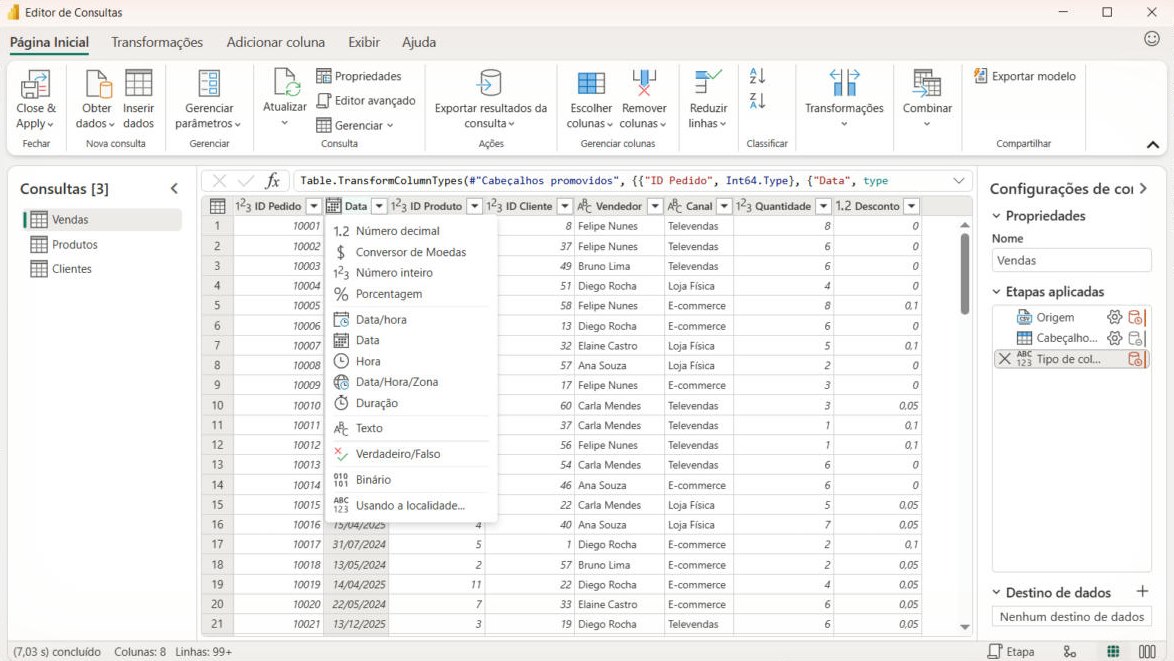
- Localize a coluna e clique no ícone à esquerda do nome, no cabeçalho.
- Escolha o novo tipo na lista.
- Se o Power BI perguntar, escolha entre substituir a etapa atual ou adicionar uma nova etapa.
- Feche e aplique as alterações.
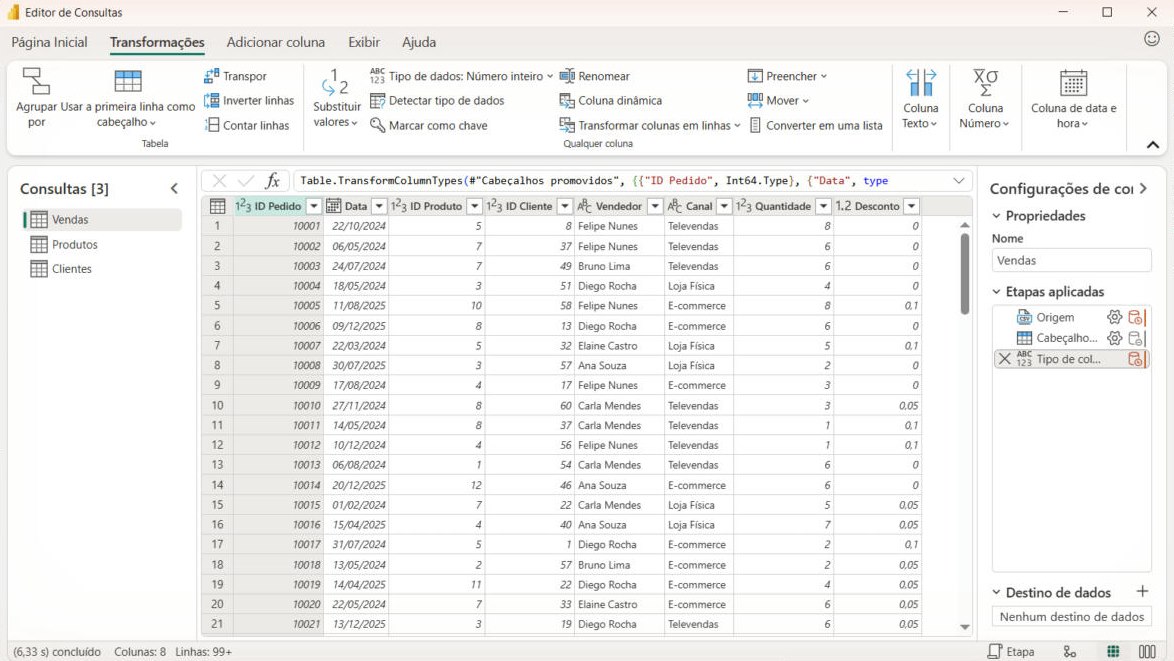
O mesmo comando existe na guia Transformações, no botão Tipo de dados. Ao lado dele, Detectar tipo de dados pede ao Power BI que analise as colunas selecionadas e escolha sozinho.
Como ler os ícones do cabeçalho
| Ícone | Tipo | Exemplo de uso |
|---|---|---|
| 1.2 | Número decimal | Desconto, peso, taxa |
| $ | Conversor de Moedas (decimal fixo) | Valores monetários |
| 1²3 | Número inteiro | Quantidade, ID numérico |
| % | Porcentagem | Margem, participação |
| Calendário | Data | Data do pedido |
| Calendário com relógio | Data/hora | Registro de sistema |
| ABC | Texto | Nome, canal, CEP, CPF |
| ABC 123 | Qualquer | Tipo indefinido: corrija |
A etapa automática de tipo alterado
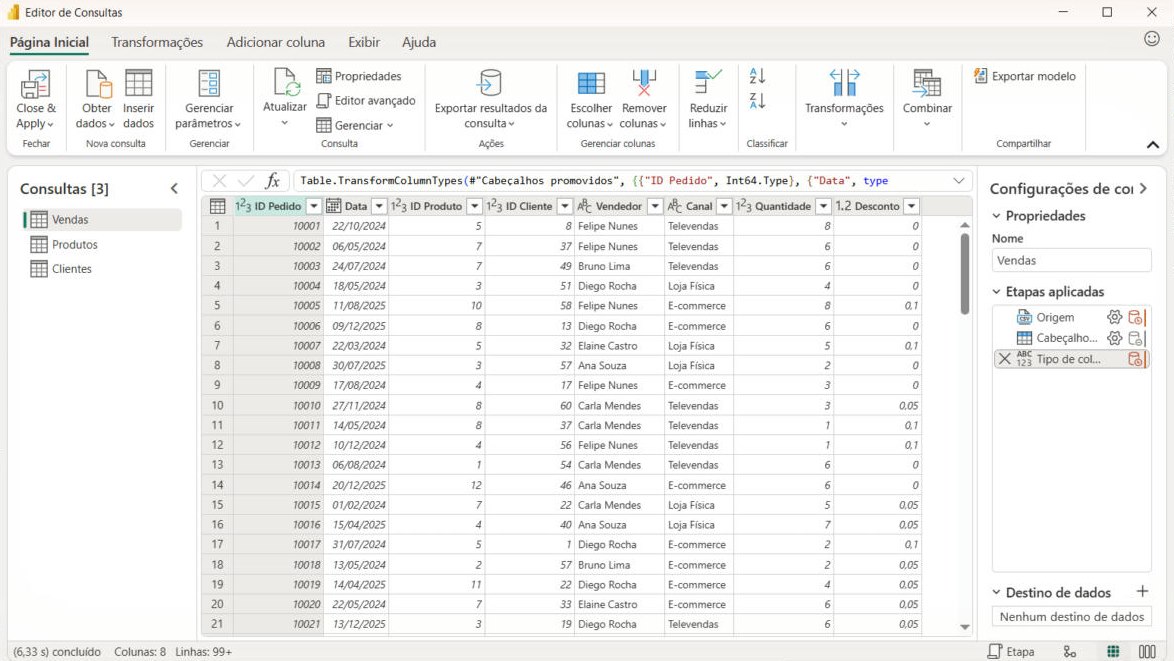
Ao importar um arquivo, o Power BI lê as primeiras linhas e cria sozinho uma etapa de tipo alterado. Ela costuma acertar, mas erra em dois casos: quando as primeiras linhas não representam o resto dos dados e quando o arquivo veio em formato de outro país.
Datas e decimais de outro país: usando a localidade
Uma data como 03/04/2025 é 3 de abril no Brasil e 4 de março nos Estados Unidos. Um valor como 1,234.50 usa os separadores ao contrário dos nossos. Se o Power BI interpretar pelo padrão errado, surgem erros ou, pior, datas trocadas sem aviso.
- Clique no ícone de tipo da coluna.
- Escolha Usando a localidade, no fim da lista.
- Selecione o tipo de dados (Data ou Número decimal).
- Selecione a localidade de origem dos dados, como Inglês (Estados Unidos).
- Confira os valores de exemplo e confirme.
Texto que deveria ser número
Colunas numéricas viram texto quando há símbolos misturados: “R$ 1.200,00”, “15 un”, espaços, traços no lugar de zero. Limpe antes de converter, com Substituir valores (para remover “R$” e unidades) e com as opções de limpar e cortar texto. Só depois altere o tipo.
Número que deveria ser texto
Nem tudo que tem dígitos é número. CEP, CPF, CNPJ, telefone e códigos de produto devem ficar como texto. Como número, perdem os zeros à esquerda e podem ser somados por engano em um visual.
Erros depois da conversão
Células que não podem ser convertidas aparecem como Error. Para investigar, clique na célula (sem clicar no texto) e leia a mensagem no rodapé. As saídas mais usadas são substituir os erros por nulo ou remover as linhas com erro, ambas no menu de contexto da coluna.
E depois de carregar?
Também é possível mudar o tipo fora do Power Query: na exibição de tabela, selecione a coluna e use o campo de tipo de dados na guia de ferramentas da coluna. Para manter o projeto organizado, prefira fazer no Power Query, onde a mudança fica registrada como etapa. Não confunda com formato, que só muda a aparência do número, como casas decimais e símbolo de moeda.
Para saber mais sobre o editor, leia o que é o Power Query. Se o problema surgiu na importação, veja como importar arquivo CSV no Power BI.
Perguntas frequentes
Por que minha coluna de valores não soma no Power BI?
Porque ela está com o tipo Texto. Abra o Power Query, remova símbolos como R$ e espaços com Substituir valores e altere o tipo para Número decimal ou Conversor de Moedas.
Como corrigir data no formato americano no Power BI?
No Power Query, clique no ícone de tipo da coluna, escolha Usando a localidade, selecione o tipo Data e a localidade Inglês (Estados Unidos). O Power BI converte para o padrão do seu sistema.
Qual a diferença entre tipo de dados e formato?
O tipo define o que o dado é (número, texto, data) e o que se pode fazer com ele. O formato define apenas como o valor é exibido, como casas decimais, separador de milhar e símbolo de moeda.
O que é o tipo Qualquer (ABC 123)?
É uma coluna sem tipo definido. Ela é carregada como texto no modelo. Sempre defina um tipo explícito antes de fechar o editor.

Conteúdo produzido pela equipe de educação da Tetra, que ensina dados, inteligência artificial, gestão, comunicação e inglês para o mercado de trabalho. Revisado em .
