Como substituir valores e tratar null no Power Query
Veja como usar Substituir valores no Power Query para corrigir textos, trocar null por zero, preencher células vazias e lidar com erros, com o código M de cada caso.


Resumo
Para substituir valores no Power Query, selecione a coluna, abra a guia Transformações e clique em Substituir valores. Preencha o campo Valor a ser localizado e o campo Substituir por e confirme. Para tratar nulos, digite null em minúsculas no primeiro campo e o valor desejado, como 0, no segundo. Null significa ausência de valor: é diferente de zero e de texto vazio, e qualquer conta com null resulta em null.
- Substituir valores fica na guia Transformações, no grupo Qualquer coluna.
- Digite null em minúsculas para localizar células nulas.
- Null não é zero nem texto vazio, e contas com null dão null.
- Trocar null por zero muda médias e contagens: decida caso a caso.
“Loja Fisica” sem acento em metade das linhas. Um traço no lugar do zero. Células vazias que quebram uma conta. Boa parte da limpeza de dados é trocar um valor por outro, e no Power Query isso se faz com um comando só: Substituir valores. O mesmo comando resolve o caso que mais gera dúvida, o null.
Como substituir um valor
- Na Página Inicial, clique em Transformar dados e selecione a consulta.
- Clique no cabeçalho da coluna. Para aplicar em várias, segure Ctrl e clique nas demais.
- Abra a guia Transformações e clique em Substituir valores.
- Em Valor a ser localizado, digite o que deve ser trocado.
- Em Substituir por, digite o novo valor.
- Clique em OK e confira a prévia.
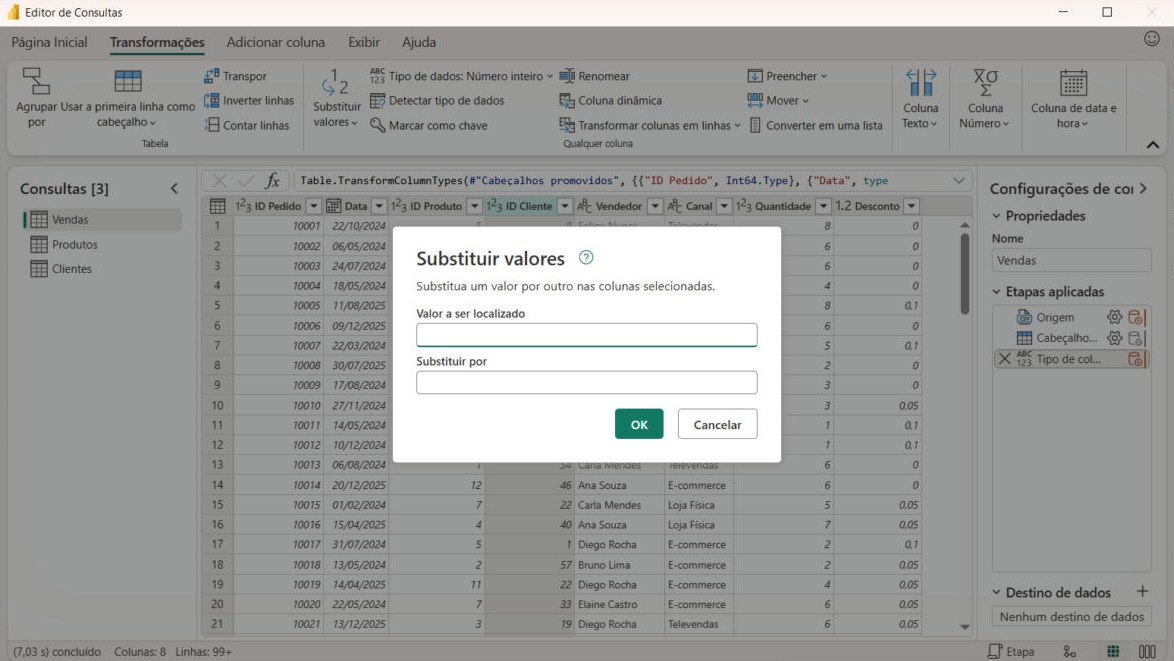
O comando também aparece ao clicar com o botão direito no cabeçalho da coluna ou em uma célula.
Texto e número se comportam de formas diferentes
| Tipo da coluna | Como a troca acontece | Exemplo |
|---|---|---|
| Texto | Troca o trecho encontrado, mesmo no meio da célula | Trocar “Fisica” por “Física” corrige “Loja Fisica” |
| Número, data e outros | Troca só quando a célula inteira é igual ao valor | Trocar 0 por 5 não mexe em 10 nem em 0,05 |
Em colunas de texto, a janela traz opções avançadas para exigir que a célula inteira coincida com o valor procurado e para usar caracteres especiais, como tabulação e quebra de linha. Lembre que a comparação diferencia maiúsculas de minúsculas.
Por trás, as duas situações usam a mesma função, com um substituidor diferente:
= Table.ReplaceValue(Origem, "Loja Fisica", "Loja Física", Replacer.ReplaceText, {"Canal"})= Table.ReplaceValue(Origem, 0.1, 0.15, Replacer.ReplaceValue, {"Desconto"})O que é null
Null é a forma de o Power Query dizer não há valor aqui. Na prévia, a célula mostra a palavra null em um estilo diferente dos demais valores. Não é o número zero nem um texto vazio, embora os três possam parecer a mesma coisa em um relatório.
| Conteúdo | O que significa | Em uma conta |
|---|---|---|
| null | Valor ausente ou desconhecido | O resultado inteiro vira null |
| 0 | O número zero | Participa normalmente |
| Texto vazio | Um texto com zero caracteres | Gera erro em contas numéricas |
| Espaços | Um texto com caracteres invisíveis | Não é vazio nem null |
Como substituir null
O processo é o mesmo, com um detalhe: no campo Valor a ser localizado, digite null, tudo em minúsculas e sem aspas. No campo Substituir por, digite o valor desejado. Para a coluna Desconto da tabela Vendas, a etapa fica assim:
= Table.ReplaceValue(Origem, null, 0, Replacer.ReplaceValue, {"Desconto"})O caminho inverso também é útil. Para transformar em null um marcador usado na planilha, como um traço ou o texto N/D, coloque o marcador no primeiro campo e null no segundo. Faça isso antes de converter a coluna para número.
Contas com null
Em uma coluna personalizada, qualquer operação aritmética com null devolve null. Se a coluna Desconto tiver nulos, o valor líquido some nessas linhas. Para tratar só dentro da conta, sem alterar a coluna, use o operador de valor padrão, formado por duas interrogações:
[Quantidade] * (1 - ([Desconto] ?? 0))A expressão lê o desconto e, se ele for null, usa 0 no lugar. A forma longa equivalente é if [Desconto] = null then 0 else [Desconto].
Preencher: quando o null deveria repetir o valor de cima
Relatórios exportados costumam mostrar o nome do vendedor só na primeira linha de cada bloco e deixar as seguintes vazias. Nesse caso, o null não deve virar zero: deve repetir o valor anterior. Selecione a coluna e, na guia Transformações, clique em Preencher e escolha o sentido para baixo.
= Table.FillDown(Origem, {"Vendedor"})Erros não são null
Uma célula com Error indica que uma etapa falhou naquela linha, como a conversão de um texto para número. Substituir valores não alcança essas células. Use a opção de substituir erros, na seta do botão Substituir valores ou no botão direito sobre o cabeçalho, ou remova as linhas com erro.
= Table.ReplaceErrorValues(Origem, {{"Quantidade", null}})Qual tratamento escolher

No modelo do Power BI, o null chega como valor em branco. Em colunas de categoria, ele aparece nos visuais como um item (Em branco), o que costuma confundir quem lê o relatório. Por isso, em colunas de texto usadas em filtros, vale trocar por um rótulo claro.
Para excluir linhas totalmente vazias, veja como remover linhas em branco e duplicadas. Se o problema está na conversão de números e datas, leia como alterar o tipo de dados no Power BI. As demais respostas estão em principais dúvidas sobre Power BI.
Perguntas frequentes
Como substituir null por 0 no Power Query?
Selecione a coluna, vá em Transformações > Substituir valores, digite null em minúsculas no campo Valor a ser localizado e 0 no campo Substituir por. Confirme e a etapa é aplicada a todas as linhas.
Qual a diferença entre null e vazio no Power Query?
Null é a ausência de valor. Vazio é um texto com zero caracteres. Eles são tratados de forma diferente em filtros, no comando Preencher e em cálculos, então às vezes é preciso converter um no outro.
Por que Substituir valores não funcionou?
As causas mais comuns são diferença de maiúsculas e minúsculas, espaços sobrando no texto, a coluna ser numérica (em que só a célula inteira é comparada) ou a célula conter um erro, que exige a opção de substituir erros.
Posso substituir valores em várias colunas de uma vez?
Sim. Selecione as colunas com Ctrl antes de abrir Substituir valores. A mesma troca é aplicada a todas. As colunas precisam ter tipos compatíveis com o valor informado.
Conteúdo produzido pela equipe de educação da Tetra, que ensina dados, inteligência artificial, gestão, comunicação e inglês para o mercado de trabalho. Revisado em .
