Linguagem M: o que é e quando editar o código do Power Query
Entenda o que é a linguagem M, como ler o código que o Power Query escreve a cada clique e em quais situações vale a pena abrir o Editor avançado.


Resumo
A linguagem M é o código que o Power Query escreve a cada clique que você dá no editor. Cada etapa aplicada vira uma linha dentro de um bloco let, e a linha depois de in diz qual etapa é o resultado da consulta. Para ver o código completo, use o botão Editor avançado, na Página Inicial do editor. Vale editar à mão para trocar um caminho, combinar condições, usar parâmetros e ajustar etapas que a interface não alcança.
- Toda etapa aplicada do Power Query é uma linha de código M.
- O código completo fica no Editor avançado, na Página Inicial do editor.
- M diferencia maiúsculas de minúsculas e separa as etapas por vírgula.
- M prepara os dados antes da carga; DAX calcula depois, no modelo.
Quem usa o Power Query já programa em M sem saber. Cada vez que você remove uma coluna, filtra linhas ou altera um tipo, o editor escreve uma linha de código e a guarda como uma etapa. Entender esse código não é obrigatório para usar o Power BI, mas resolve problemas que os botões não resolvem e deixa a manutenção das consultas mais rápida.
O que é a linguagem M
M é a linguagem de fórmulas do Power Query. O nome oficial é Power Query Formula Language, e o apelido vem de mashup, a ideia de combinar dados de várias fontes. Ela existe tanto no Power BI quanto no Power Query do Excel, com as mesmas funções. O papel dela é um só: descrever, passo a passo, como buscar e transformar os dados antes de eles chegarem ao modelo.
Onde ver o código
- Barra de fórmulas: mostra o código da etapa selecionada. Se ela não aparecer, ative-a na guia Exibir do editor.
- Editor avançado: mostra o código da consulta inteira. O botão fica na Página Inicial do editor.
- Painel de etapas aplicadas: cada item da lista corresponde a uma linha do código.
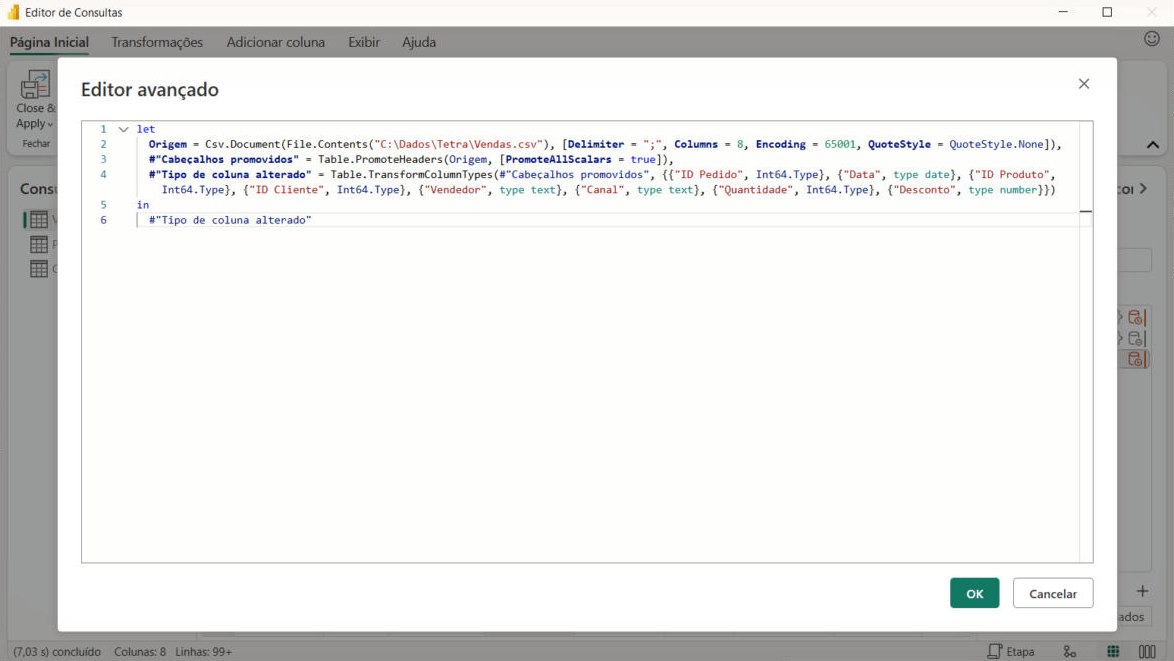
A estrutura let e in
Quase toda consulta tem a mesma forma. Depois de let vem a lista de etapas, cada uma com um nome, um sinal de igual e uma função. Depois de in vem o nome da etapa que a consulta devolve. A consulta Vendas da base de exemplo, que lê um CSV, fica assim:
let
    Origem = Csv.Document(File.Contents("C:\Dados\Tetra\Vendas.csv"), [Delimiter = ";", Columns = 8, Encoding = 65001, QuoteStyle = QuoteStyle.None]),
    #"Cabeçalhos promovidos" = Table.PromoteHeaders(Origem, [PromoteAllScalars = true]),
    #"Tipo de coluna alterado" = Table.TransformColumnTypes(#"Cabeçalhos promovidos", {{"ID Pedido", Int64.Type}, {"Data", type date}, {"ID Produto", Int64.Type}, {"ID Cliente", Int64.Type}, {"Vendedor", type text}, {"Canal", type text}, {"Quantidade", Int64.Type}, {"Desconto", type number}})
in
#"Tipo de coluna alterado"| Etapa | Função | O que faz |
|---|---|---|
| Origem | Csv.Document e File.Contents | Abre o arquivo e separa as colunas pelo ponto e vírgula |
| Cabeçalhos promovidos | Table.PromoteHeaders | Usa a primeira linha como nome das colunas |
| Tipo de coluna alterado | Table.TransformColumnTypes | Define o tipo de cada coluna |
Repare no encadeamento: a segunda etapa usa Origem, a terceira usa a segunda. É por isso que excluir uma etapa do meio costuma quebrar as seguintes.
Regras de escrita que evitam erro
- Maiúsculas importam:
Table.SelectRowsfunciona,table.selectrowsnão. O mesmo vale para nomes de colunas e de etapas. - Nomes com espaço: ficam entre aspas, com cerquilha na frente, como em
#"Tipo de coluna alterado". - Vírgula no fim de cada etapa: todas terminam com vírgula, menos a última antes de
in. - Colunas entre colchetes:
[Quantidade]se refere à coluna na linha atual. - Palavras em minúsculas:
let,in,each,if,then,else,andeor. - Comentários: tudo o que vem depois de
//na linha é ignorado. Use para anotar o motivo de uma etapa.
Quando vale editar o código
- Trocar um caminho ou servidor direto na etapa Origem, sem refazer a consulta.
- Combinar condições com
andeorem um filtro ou em uma coluna personalizada. - Usar um parâmetro no lugar de um valor fixo. Veja parâmetros no Power Query.
- Corrigir o nome de uma coluna que mudou na origem, em todas as etapas de uma vez.
- Juntar etapas repetidas, como três conversões de tipo seguidas, em uma só.
Um exemplo simples é filtrar por duas condições. A interface cria a etapa, e você ajusta a expressão na barra de fórmulas:
= Table.SelectRows(#"Tipo de coluna alterado", each [Canal] = "E-commerce" and [Quantidade] >= 3)Quando não vale
Se a transformação existe na interface, use a interface. As etapas criadas por clique mantêm o ícone de engrenagem, que reabre a janela de configuração, e ficam legíveis para qualquer colega. Código escrito à mão sem necessidade torna a consulta mais difícil de manter e não deixa a atualização mais rápida.
M ou DAX?

Erros comuns
- Vírgula faltando ou sobrando: o editor aponta erro de token perto da linha. Confira o fim de cada etapa.
- Etapa não reconhecida: o nome citado não bate com o nome real, muitas vezes por um acento ou uma maiúscula.
- Coluna não encontrada: a etapa cita uma coluna que foi renomeada ou removida antes.
- Resultado errado depois do in: a consulta devolve a etapa indicada ali, não necessariamente a última da lista.
Para a visão geral da ferramenta, leia o que é o Power Query. Um bom primeiro contato com fórmulas em M é a coluna condicional, e a outra linguagem está explicada em o que é DAX.
Perguntas frequentes
Preciso aprender a linguagem M para usar o Power BI?
Não. A maior parte das transformações é feita pelos botões do Power Query, que escrevem o código sozinhos. Saber ler M ajuda a corrigir etapas, combinar condições e usar parâmetros, o que se aprende aos poucos.
Qual a diferença entre a linguagem M e o DAX?
M é a linguagem do Power Query e serve para buscar e transformar dados antes da carga. DAX é a linguagem do modelo e serve para criar medidas e colunas calculadas depois que os dados estão carregados.
Onde fica o Editor avançado no Power BI?
No Editor do Power Query, na guia Página Inicial, botão Editor avançado. Para chegar ao editor, clique em Transformar dados no Power BI Desktop.
A linguagem M diferencia maiúsculas de minúsculas?
Sim. Nomes de funções, de etapas e de colunas precisam ser escritos exatamente como foram definidos. Table.SelectRows é válido; table.selectrows gera erro.
Conteúdo produzido pela equipe de educação da Tetra, que ensina dados, inteligência artificial, gestão, comunicação e inglês para o mercado de trabalho. Revisado em .
