Como importar vários arquivos de uma pasta no Power BI
Use o conector Pasta para combinar todos os arquivos de um diretório em uma tabela só e incluir os arquivos novos automaticamente a cada atualização.


Resumo
Para importar vários arquivos de uma vez no Power BI, use Obter dados > Pasta, informe o caminho do diretório e escolha a opção de combinar e transformar os dados. O Power Query usa um arquivo como exemplo, aplica as mesmas etapas a todos e empilha o resultado em uma tabela. Ao atualizar, os arquivos novos colocados na pasta entram sozinhos, desde que tenham a mesma estrutura.
- O conector Pasta lê todos os arquivos de um diretório e das subpastas.
- Todos os arquivos precisam ter o mesmo formato e as mesmas colunas.
- Um arquivo de exemplo define como os demais são tratados.
- Arquivos novos na pasta entram na próxima atualização.
O sistema exporta um arquivo de vendas por mês. Em um ano são doze arquivos, e todo mês alguém abre, copia e cola no fim de uma planilha. O conector Pasta elimina essa rotina: você aponta para o diretório uma vez, o Power BI empilha tudo e, no mês seguinte, basta salvar o arquivo novo na pasta e atualizar.
Antes de começar: organize a pasta
- Crie uma pasta só para esses arquivos, por exemplo
C:\Dados\Vendas. - Deixe nela apenas arquivos do mesmo tipo e com as mesmas colunas, na mesma ordem e com os mesmos nomes.
- Use nomes que identifiquem o período, como vendas-2024.csv e vendas-2025.csv.
- Não guarde o arquivo do relatório nem rascunhos nessa pasta.
A documentação da Microsoft é clara nesse ponto: ao combinar, todos os arquivos da pasta e das subpastas são processados do mesmo jeito, definido pelo arquivo de exemplo. Por isso eles precisam ter o mesmo formato e a mesma estrutura.
Passo a passo
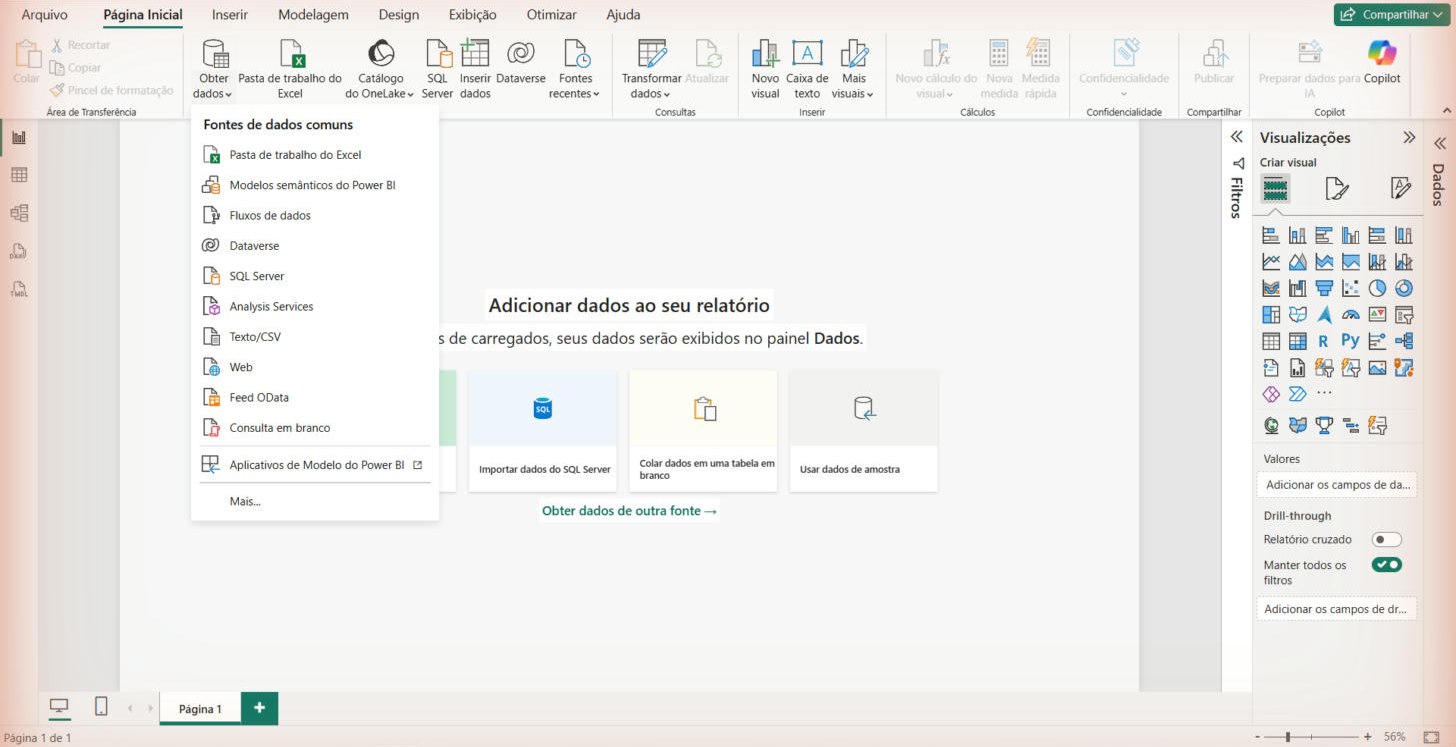
- Na guia Página Inicial, clique em Obter dados e depois em Mais.
- Na busca, digite Pasta e selecione o conector Pasta.
- No campo Caminho da pasta, informe o caminho ou use o botão de procurar para localizá-la.
- Avance. A tela Visualizar os dados da pasta lista os arquivos encontrados, incluindo os das subpastas, com os botões Cancelar, Combinar e Load.
- Clique em Combinar e escolha a opção de combinar e transformar os dados.
- Na janela de combinação, confira o arquivo de exemplo e as opções de leitura, como delimitador e codificação no caso de CSV.
- Confirme. O Power Query abre com a tabela já empilhada.
- Revise os tipos de dados e clique em Close & Apply.
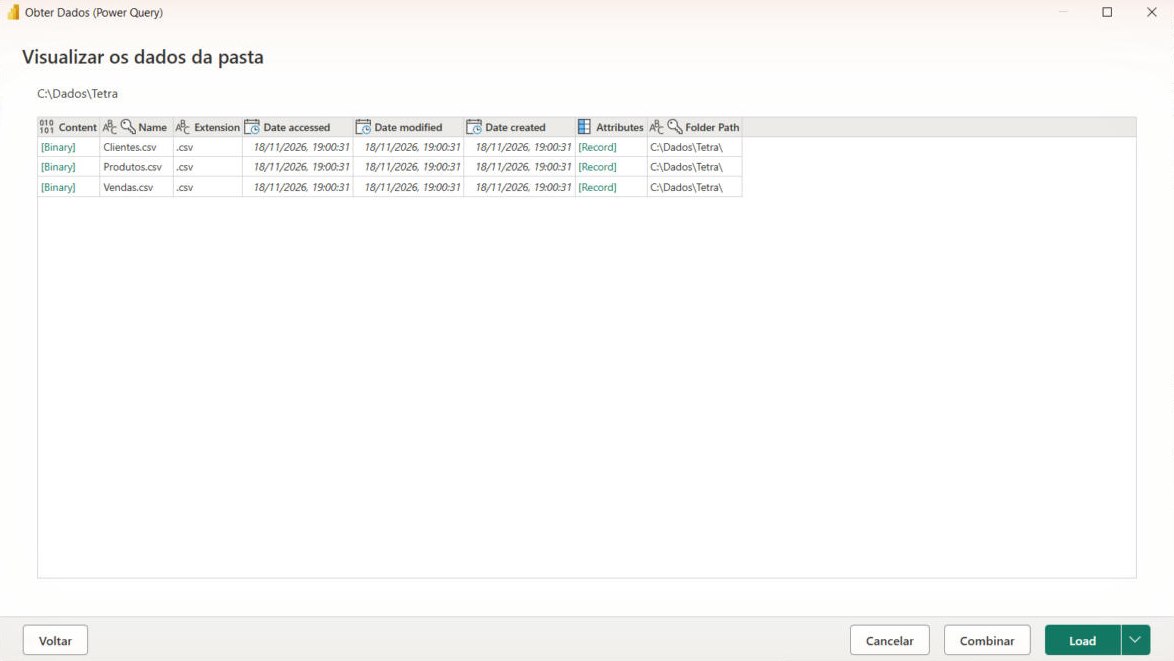
As opções depois de escolher a pasta
| Botão | O que faz | Quando usar |
|---|---|---|
| Combinar (combinar e transformar) | Empilha os arquivos e abre o Power Query | Na maioria dos casos |
| Combinar (combinar e carregar) | Empilha os arquivos e leva direto ao modelo | Quando os arquivos já estão limpos |
| Load | Carrega a lista de arquivos, sem combinar | Quando é preciso filtrar arquivos antes |
Como funciona por dentro

Depois de combinar, o painel de consultas ganha um grupo de consultas auxiliares, criado automaticamente, que inclui o arquivo de exemplo e uma função. Não apague esses itens: a consulta principal depende deles. Se precisar remover uma linha de título ou promover cabeçalhos em cada arquivo, faça isso na consulta de transformação do arquivo de exemplo, e não na consulta final.
A tabela final costuma trazer uma coluna a mais, com o nome do arquivo de origem. Ela é útil: dá para extrair o ano ou o mês do nome do arquivo quando essa informação não existe dentro dos dados.
Filtrar quais arquivos entram
Se a pasta tiver arquivos que não devem entrar, clique em Load em vez de Combinar e abra a consulta no Power Query com Transformar dados. Ela é uma tabela com uma linha por arquivo e colunas como Name, Extension e Folder Path. Filtre essa tabela, por exemplo mantendo só a extensão .csv ou só os nomes que começam com vendas, e só depois combine.
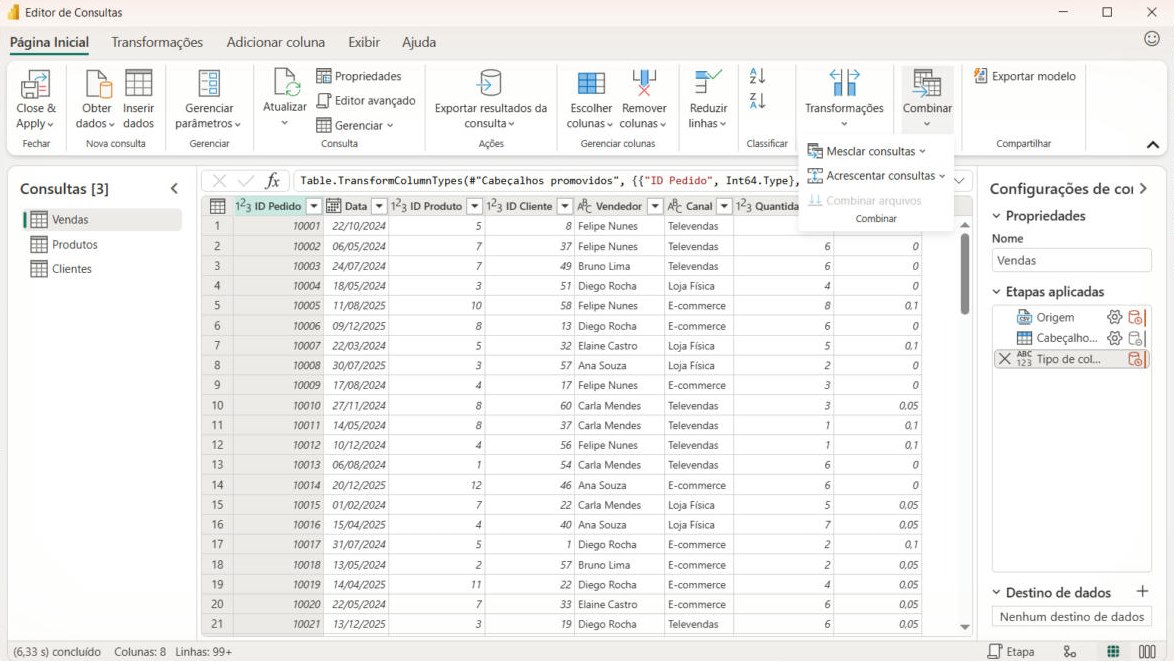
Arquivos novos entram sozinhos
Essa é a principal vantagem. A consulta guarda o caminho da pasta, não a lista de arquivos. No mês seguinte, salve o arquivo novo na pasta e clique em Atualizar na guia Página Inicial. O arquivo entra na tabela sem nenhum ajuste, desde que siga a mesma estrutura.
Erros comuns
- Colunas com nomes diferentes entre arquivos: os valores vão parar em colunas separadas ou aparecem vazios. Padronize a exportação.
- Cabeçalho repetido no meio da tabela: as etapas de cabeçalho foram feitas na consulta errada. Ajuste na transformação do arquivo de exemplo.
- Erro em um arquivo específico: um arquivo fora do padrão quebra a combinação. Use a coluna com o nome do arquivo para localizar o culpado.
- Pasta movida ou renomeada: a atualização falha. Corrija o caminho seguindo como alterar a fonte de dados.
- Pasta local e relatório publicado: o serviço do Power BI não enxerga o seu disco. É preciso um gateway ou guardar os arquivos no SharePoint.
Para arquivos na nuvem da empresa, o processo é parecido e está em como conectar SharePoint e OneDrive. Se você tem só dois ou três arquivos já carregados como consultas, acrescentar consultas resolve. Para os detalhes de leitura de cada arquivo, veja como importar CSV. Outras respostas estão em principais dúvidas sobre Power BI.
Perguntas frequentes
Como juntar vários arquivos CSV no Power BI?
Coloque todos em uma pasta, use Obter dados > Pasta, informe o caminho e escolha a opção de combinar e transformar. O Power Query empilha os arquivos em uma única tabela, desde que tenham as mesmas colunas.
O conector Pasta funciona com arquivos do Excel?
Sim. O processo é o mesmo, com um passo a mais: na janela de combinação você escolhe qual planilha ou tabela ler. Essa planilha ou tabela precisa existir com o mesmo nome em todos os arquivos.
Quando adiciono um arquivo novo na pasta, preciso refazer a importação?
Não. A consulta guarda o caminho da pasta. Basta salvar o arquivo novo, com a mesma estrutura, e atualizar o relatório.
O conector Pasta lê subpastas?
Sim. Os arquivos das subpastas também são listados e combinados. Se não quiser incluí-los, abra a lista de arquivos no Power Query e filtre pelo caminho da pasta antes de combinar.
Conteúdo produzido pela equipe de educação da Tetra, que ensina dados, inteligência artificial, gestão, comunicação e inglês para o mercado de trabalho. Revisado em .
