Como classificar dados no Excel
Ordene de A a Z, do maior para o menor e por vários critérios ao mesmo tempo com a janela Classificar, sem embaralhar as linhas da base.


Resumo
Para classificar dados no Excel, clique em uma célula da coluna e use Dados > Classificar de A a Z ou de Z a A. Para ordenar por vários critérios, abra Dados > Classificar, escolha a primeira coluna e clique em Adicionar Nível para cada critério seguinte. Deixe marcada a opção Meus dados contêm cabeçalhos e nunca classifique uma coluna sozinha, para não separar os valores das suas linhas.
- Os botões A a Z e Z a A resolvem ordenações simples.
- A janela Classificar aceita vários níveis, aplicados em ordem.
- Classificar só uma coluna selecionada embaralha a base.
- Listas personalizadas ordenam meses e categorias fora da ordem alfabética.
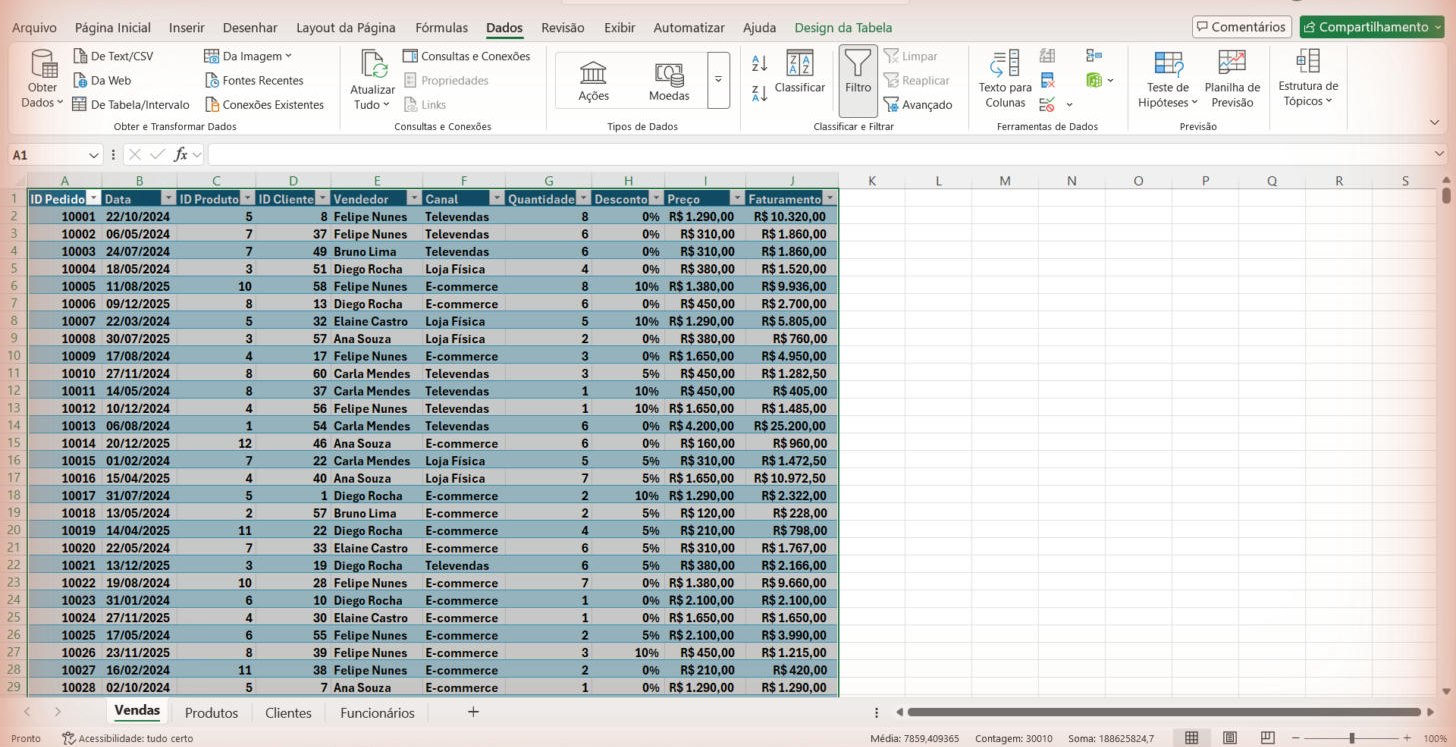
Classificar é colocar as linhas em ordem: vendedores de A a Z, pedidos do maior para o menor faturamento, datas da mais antiga para a mais recente. Parece simples, e é, desde que você evite o único erro realmente perigoso: ordenar uma coluna sem levar o resto da linha junto. Os exemplos usam a aba Vendas da base de exemplo.
Classificação rápida por uma coluna
- Clique em uma única célula da coluna que quer ordenar, por exemplo em Faturamento.
- Na guia Dados, clique no botão de classificar do menor para o maior ou do maior para o menor (em colunas de texto, de A a Z ou de Z a A).
- Confira: o Excel move a linha inteira, e não só a coluna.
O mesmo comando aparece em Página Inicial > Classificar e Filtrar e no menu da seta do filtro, quando ele está ligado.
Classificar por vários critérios
Imagine que você quer ver os pedidos agrupados por canal, dentro de cada canal por vendedor e, para cada vendedor, do maior para o menor faturamento. Isso exige três níveis.
- Clique em uma célula da base e vá em Dados > Classificar.
- Confira se Meus dados contêm cabeçalhos está marcado.
- Em Coluna, escolha Canal; em Classificar em, Valores das Células; em Ordem, De A a Z.
- Clique em Adicionar Nível e escolha Vendedor, de A a Z.
- Clique em Adicionar Nível de novo e escolha Faturamento, do maior para o menor.
- Clique em OK.
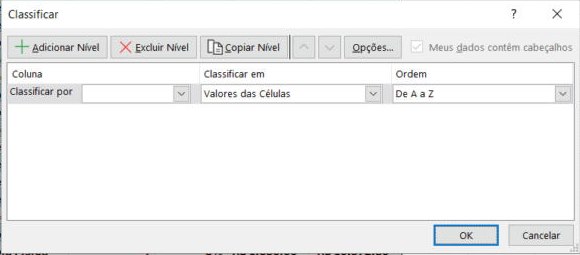
A ordem dos níveis importa. O primeiro define os grandes grupos; os seguintes só desempatam dentro deles. Use as setas da janela para subir ou descer um nível e Copiar Nível para repetir um critério com outra coluna.
O que dá para escolher em cada nível
| Campo | Opções | Exemplo |
|---|---|---|
| Coluna | Qualquer cabeçalho da base | Canal, Vendedor, Data |
| Classificar em | Valores das Células, cor da célula, cor da fonte, ícone de formatação condicional | Linhas pintadas primeiro |
| Ordem | De A a Z, de Z a A, do menor para o maior, do maior para o menor, Lista Personalizada | Faturamento do maior para o menor |
Ordenar meses e categorias fora da ordem alfabética
Uma coluna com nomes de meses escritos (janeiro, fevereiro...) em ordem de A a Z fica abril, agosto, dezembro. Para respeitar o calendário, use uma lista personalizada:
- Em Dados > Classificar, escolha a coluna dos meses.
- Em Ordem, escolha Lista Personalizada.
- Selecione a lista de meses por extenso e confirme.
Você também pode criar a sua própria lista na mesma janela, por exemplo Loja Física, E-commerce, Televendas, para ordenar os canais na ordem que a diretoria usa. Se a coluna tiver datas de verdade, nada disso é preciso: datas são números e ordenam corretamente do menor para o maior.
Classificar por cor
Se a base tem células pintadas à mão ou por formatação condicional, dá para levar as linhas coloridas para o topo. Na janela Classificar, troque Classificar em de Valores das Células para a opção de cor da célula. Um novo campo aparece em Ordem para escolher a cor e se ela vai em cima ou embaixo. Adicione um nível para cada cor que quiser posicionar.
Classificar só uma parte da base
Às vezes é preciso ordenar só um bloco, por exemplo os pedidos de janeiro, sem mexer no resto. Selecione as linhas inteiras do bloco, da coluna A até a J, e abra Dados > Classificar. O Excel respeita a seleção e classifica apenas aquelas linhas. O cuidado é o mesmo de sempre: selecione todas as colunas, nunca uma só.
Em Opções, na janela Classificar, há ainda duas configurações pouco usadas: diferenciar maiúsculas de minúsculas e classificar da esquerda para a direita, que reordena colunas em vez de linhas.
Botão Classificar ou função CLASSIFICAR?

=CLASSIFICAR(A2:J3001;10;-1)A fórmula acima devolve a base inteira ordenada pela 10ª coluna (Faturamento), do maior para o menor (-1). Veja os detalhes em CLASSIFICAR e CLASSIFICARPOR.
Erros comuns
- Números ordenados como texto: 100 aparece antes de 20. A coluna está em texto. Converta os valores e classifique de novo.
- Cabeçalho foi parar no meio: a opção Meus dados contêm cabeçalhos estava desmarcada.
- Células mescladas: o Excel se recusa a classificar intervalos com mesclagem de tamanhos diferentes. Desfaça a mesclagem.
- Linha de total classificada junto: deixe os totais fora da base ou use a Linha de Totais de uma tabela formatada.
Classificar costuma ser o primeiro passo para criar subtotais por grupo. Para esconder linhas em vez de reordenar, veja como filtrar dados no Excel.
Perguntas frequentes
Como colocar em ordem alfabética no Excel?
Clique em uma célula da coluna de texto e use Dados > Classificar de A a Z. O Excel move as linhas inteiras, mantendo cada informação com o seu registro.
Como classificar por duas colunas no Excel?
Abra Dados > Classificar, escolha a primeira coluna, clique em Adicionar Nível e escolha a segunda. O segundo nível só desempata as linhas que têm o mesmo valor no primeiro.
Por que o Excel não está classificando os números certo?
Porque os números estão gravados como texto, e o Excel ordena caractere por caractere. Converta a coluna para número e classifique novamente.
Como desfazer uma classificação no Excel?
Logo após classificar, use Ctrl+Z. Se já fez outras ações, classifique pela coluna que guarda a ordem original, como um ID sequencial.
Conteúdo produzido pela equipe de educação da Tetra, que ensina dados, inteligência artificial, gestão, comunicação e inglês para o mercado de trabalho. Revisado em .
