Como formatar como tabela no Excel (Ctrl+Alt+T)
Transforme um intervalo comum em uma tabela do Excel com Ctrl+Alt+T, dê um nome a ela, use a Linha de Totais e aproveite as fórmulas que se estendem sozinhas.


Resumo
Para formatar como tabela no Excel, clique em qualquer célula dos dados e pressione Ctrl+Alt+T (ou use Página Inicial > Formatar como Tabela), confirme o intervalo e marque Minha tabela tem cabeçalhos. A tabela ganha filtros, cores alternadas e nome próprio, cresce sozinha quando você adiciona linhas e copia as fórmulas para a coluna inteira. Na guia Design da Tabela você renomeia a tabela e liga a Linha de Totais.
- Ctrl+Alt+T cria a tabela a partir da célula selecionada.
- A tabela cresce sozinha e estende as fórmulas para as novas linhas.
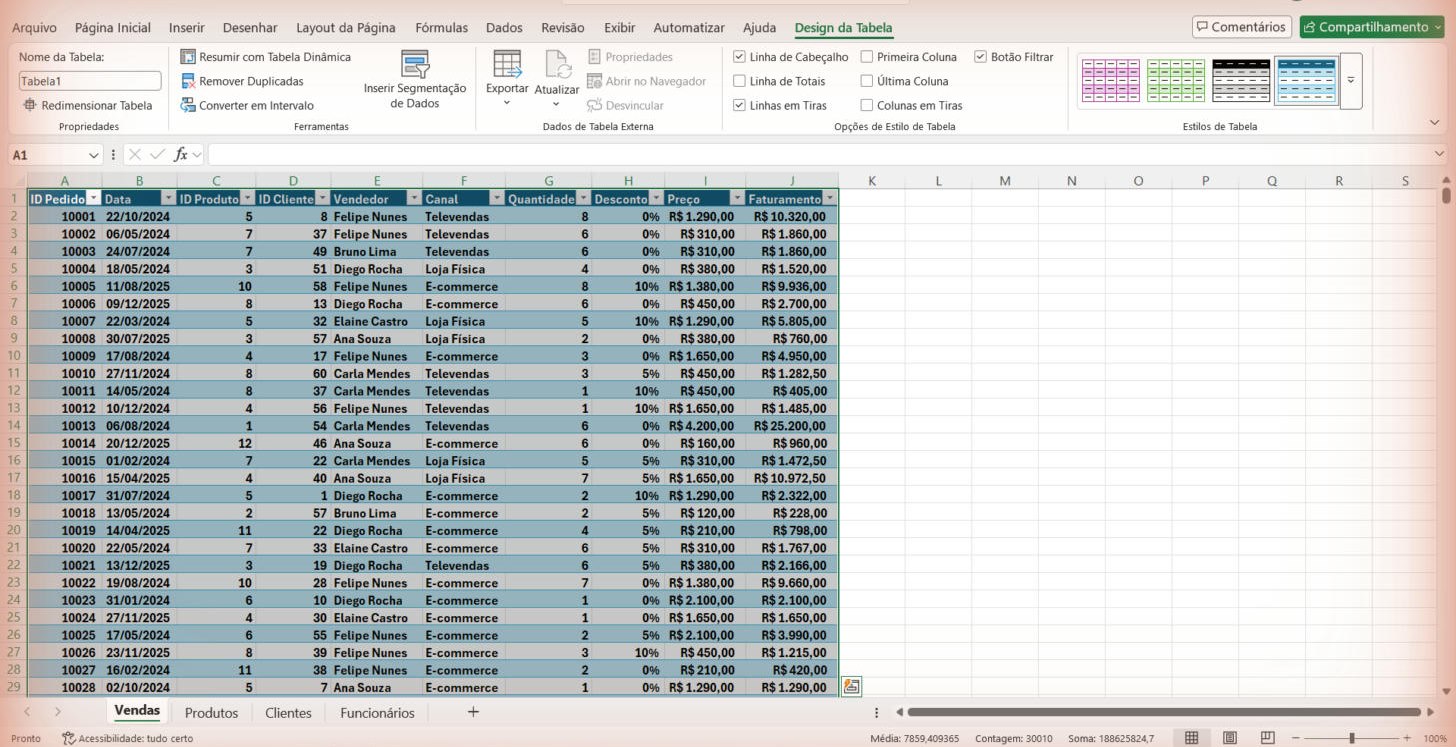
- Dê um nome claro na guia Design da Tabela, campo Nome da Tabela.
- Fórmulas passam a usar nomes de coluna, como Tabela1[Faturamento].
Muita gente acha que formatar como tabela é só pintar a planilha de azul e branco. Não é. Ao transformar um intervalo em tabela do Excel, você ganha um objeto com nome, filtros prontos, fórmulas que se copiam sozinhas e um intervalo que cresce quando entram dados novos. Gráficos, tabelas dinâmicas e o Power Query passam a enxergar a base inteira sem você ajustar endereço nenhum. Neste guia usamos a aba Vendas da base de exemplo, com 3.000 pedidos de A1 a J3001.
Antes de começar: prepare os dados
A tabela funciona melhor quando a base segue três regras simples. Vale conferir antes de apertar o atalho, porque corrigir depois dá mais trabalho.
- Uma linha de cabeçalho só, com nomes únicos em cada coluna (ID Pedido, Data, Vendedor, Canal...).
- Nenhuma linha ou coluna totalmente em branco no meio dos dados. O Excel entende o vazio como o fim da base.
- Nenhuma célula mesclada. Tabelas não aceitam mesclagem. Veja por que evitar em como mesclar células no Excel.
Passo a passo para criar a tabela
- Clique em qualquer célula dentro dos dados, por exemplo A2.
- Pressione Ctrl+Alt+T. Outro caminho: Página Inicial > Formatar como Tabela e escolha um estilo na galeria.
- Na janela Criar Tabela, confira o campo “Onde estão os dados da tabela?”. Na base de exemplo ele mostra $A$1:$J$3001.
- Deixe marcada a caixa Minha tabela tem cabeçalhos.
- Clique em OK.
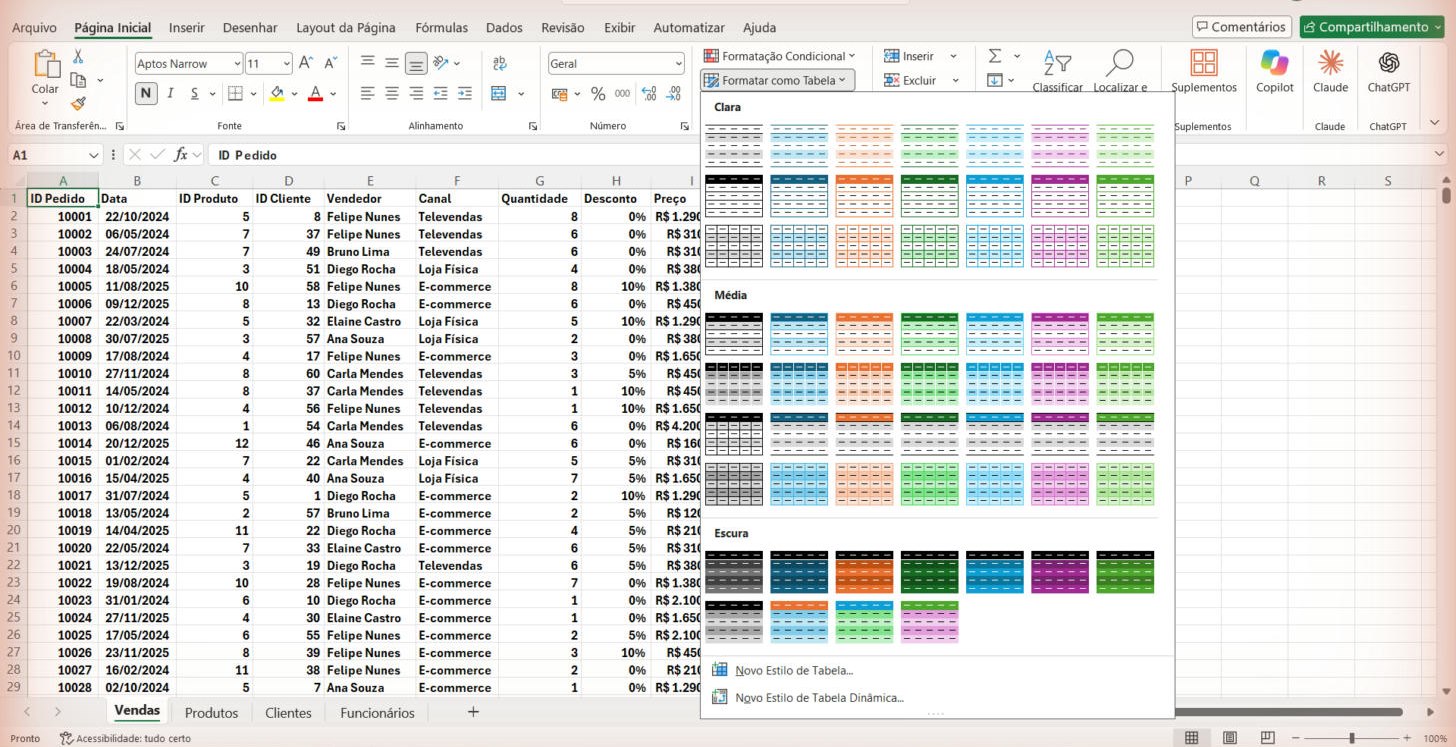

A guia Design da Tabela
Com uma célula da tabela selecionada, aparece a guia de contexto Design da Tabela. É nela que ficam as configurações que realmente importam no dia a dia.
| Opção | O que faz | Quando usar |
|---|---|---|
| Nome da Tabela | Troca o nome padrão (Tabela1) por um nome seu | Sempre. Ex.: tbVendas |
| Linha de Totais | Adiciona uma linha final com soma, média, contagem | Para conferir totais rápido |
| Linhas em Tiras | Alterna as cores das linhas | Para facilitar a leitura |
| Botão Filtrar | Mostra ou esconde as setas de filtro | Esconda em relatórios impressos |
Fórmulas que se estendem sozinhas
Escreva uma fórmula na primeira linha de uma coluna da tabela e pressione Enter: o Excel copia a fórmula até a última linha. Ao clicar nas células em vez de digitar o endereço, a fórmula usa os nomes das colunas. É a chamada referência estruturada.
=[@Quantidade]*[@Preço]*(1-[@Desconto])O sinal @ quer dizer “desta linha”. Fora da tabela, você se refere à coluna inteira pelo nome da tabela, e a fórmula continua certa mesmo quando entram pedidos novos:
=SOMA(Tabela1[Faturamento])A Linha de Totais
Marque Linha de Totais e uma linha nova aparece no fim. Clique na célula de total de qualquer coluna e escolha a função na lista (Soma, Média, Contagem, Máx, Mín). Por trás, o Excel escreve uma fórmula com SUBTOTAL, que soma só as linhas visíveis. Por isso o total muda quando você filtra.
=SUBTOTAL(109;[Faturamento])A tabela como fonte de outros recursos
O maior ganho da tabela aparece quando ela alimenta outras partes do arquivo. Como o nome Tabela1 sempre aponta para todas as linhas, nada precisa ser reajustado quando a base cresce de 3.000 para 3.500 pedidos.
- Tabela dinâmica: em Inserir > Tabela Dinâmica, o campo Tabela/Intervalo mostra Tabela1 em vez de um endereço. Basta atualizar para incluir os pedidos novos.
- Gráficos: um gráfico feito a partir da tabela ganha as linhas novas automaticamente.
- Power Query: Dados > De Tabela/Intervalo lê a tabela pelo nome, e a consulta continua funcionando quando ela cresce.
- Validação de dados e PROCV: listas e buscas que apontam para a tabela acompanham o crescimento dela.
Como incluir e excluir linhas e colunas
Para acrescentar um pedido, digite na primeira linha vazia logo abaixo da tabela: ela se expande e as colunas de fórmula se preenchem. Outra forma é pressionar Tab na última célula da última linha, o que cria uma linha nova. Para acrescentar uma coluna, digite um cabeçalho na primeira coluna vazia à direita. Se a tabela não crescer, arraste a pequena alça no canto inferior direito dela até incluir a área desejada.
Tabela ou intervalo comum?

Limitações e como desfazer
- Subtotal não funciona em tabela. Para usar Dados > Subtotal, converta em intervalo antes.
- Fórmulas de matriz dinâmica, como FILTRO e ÚNICO, não despejam dentro de uma tabela. Coloque-as fora dela.
- Para voltar a um intervalo comum, use o botão Converter em Intervalo na guia Design da Tabela. O estilo fica, mas a tabela deixa de existir.
Com a base em tabela, os próximos passos ficam mais simples: filtrar dados, criar segmentações de dados e montar uma tabela dinâmica.
Perguntas frequentes
Qual o atalho para formatar como tabela no Excel?
No Excel em português, o atalho é Ctrl+Alt+T. Clique em uma célula dos dados, pressione o atalho, confirme o intervalo e marque Minha tabela tem cabeçalhos.
Como tirar a formatação de tabela no Excel?
Clique em uma célula da tabela, abra a guia Design da Tabela e use Converter em Intervalo. Os dados e as cores ficam, mas o objeto tabela deixa de existir. Para limpar também as cores, escolha o estilo Nenhum na galeria de estilos.
Por que a fórmula não se estende sozinha na tabela?
Geralmente porque a fórmula foi digitada em uma célula fora da tabela ou porque o preenchimento automático foi desfeito com Ctrl+Z. Apague a coluna, escreva a fórmula de novo na primeira linha e pressione Enter.
Posso ter várias tabelas na mesma aba?
Pode, desde que elas não se sobreponham. Deixe pelo menos uma linha ou coluna vazia entre elas e dê um nome diferente a cada uma.
Conteúdo produzido pela equipe de educação da Tetra, que ensina dados, inteligência artificial, gestão, comunicação e inglês para o mercado de trabalho. Revisado em .
