Filtro avançado no Excel
Use Dados > Avançado para filtrar com condições E e OU entre colunas, copiar o resultado para outro lugar e extrair registros sem repetição.


Resumo
O filtro avançado filtra a base a partir de um intervalo de critérios escrito na planilha. Copie os cabeçalhos das colunas que vão filtrar, escreva as condições embaixo (na mesma linha valem juntas, como E; em linhas diferentes, como OU), clique na base e use Dados > Avançado. Informe o Intervalo da lista e o Intervalo de critérios e escolha filtrar no local ou copiar para outro local.
- Os critérios ficam em células, com os mesmos cabeçalhos da base.
- Mesma linha = condição E; linhas diferentes = condição OU.
- Copiar para outro local gera uma extração sem mexer na base.
- Somente registros exclusivos tira linhas repetidas.
O filtro comum dá conta da maioria dos casos, mas trava em um ponto: ele não combina condições com OU entre colunas diferentes. Perguntas como “pedidos do E-commerce ou com faturamento acima de R$ 5.000” ficam de fora. O filtro avançado resolve isso e ainda copia o resultado para outro lugar. Os exemplos usam a aba Vendas da base de exemplo (A1:J3001).
Como funciona o intervalo de critérios
Em vez de clicar em setas, você escreve as condições em células. A regra é simples: a primeira linha do intervalo de critérios repete os cabeçalhos da base, exatamente como estão escritos, e as linhas de baixo trazem as condições.
| Como os critérios estão escritos | Lógica | Resultado |
|---|---|---|
| Duas condições na mesma linha | E | A linha da base precisa cumprir as duas |
| Condições em linhas diferentes | OU | Basta cumprir uma das linhas |
| Duas colunas com o mesmo cabeçalho na mesma linha | E na mesma coluna | Faixas, como data entre dois dias |
Passo a passo: E-commerce com faturamento acima de R$ 5.000
- Crie uma aba chamada Critérios. Assim as condições não ficam escondidas quando a base for filtrada.
- Em A1 escreva Canal e em B1 Faturamento, iguais aos cabeçalhos da base.
- Em A2 escreva E-commerce e em B2 escreva >5000.
- Volte à aba Vendas e clique em qualquer célula da base.
- Na guia Dados, clique em Avançado.
- Confira o Intervalo da lista ($A$1:$J$3001) e, em Intervalo de critérios, selecione A1:B2 da aba Critérios.
- Escolha Filtrar a lista no local e clique em OK.
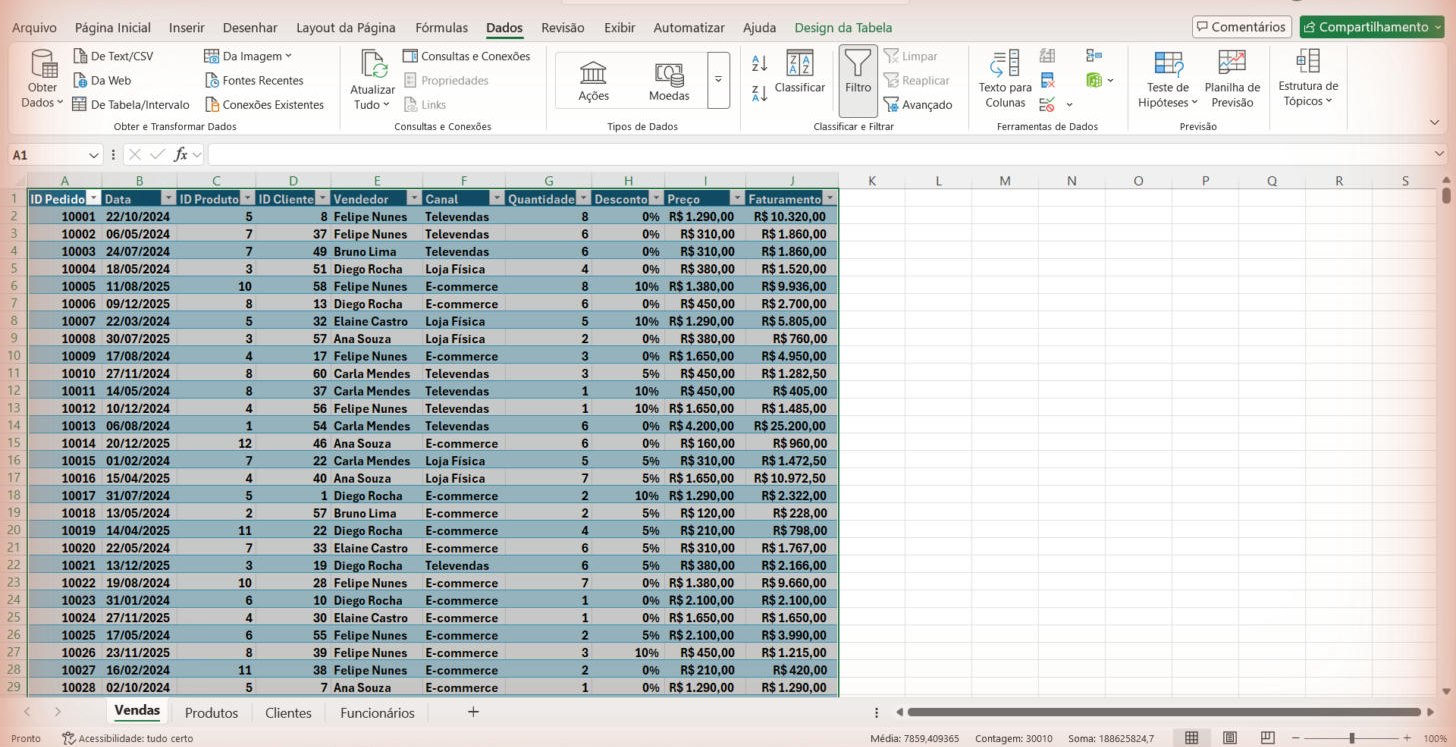
A base mostra só os pedidos que atendem às duas condições. Para voltar a ver tudo, use Dados > Limpar.
Condição OU entre colunas
Agora a pergunta é: pedidos do E-commerce ou com faturamento acima de R$ 5.000, de qualquer canal. Basta colocar cada condição em uma linha:
Canal       | Faturamento
E-commerce  |
            | >5000
Selecione A1:B3 da aba Critérios como intervalo de critérios. Cada linha é testada separadamente e a linha da base aparece se cumprir qualquer uma delas. Esse é o caso que o filtro comum não resolve.
Copiar o resultado para outro lugar
- Na janela Filtro Avançado, escolha Copiar para outro local.
- Em Copiar para, clique na célula onde o resultado deve começar.
- Para trazer só algumas colunas, escreva antes os cabeçalhos desejados no destino (por exemplo, ID Pedido, Vendedor e Faturamento) e selecione essas células em Copiar para.
- Clique em OK.
Critérios de texto, data e curinga
- Texto: Ana encontra tudo que começa com Ana. Para valor exato, escreva o critério como fórmula de texto, mostrado abaixo.
- Curingas: o asterisco substitui qualquer sequência e o ponto de interrogação, um único caractere.
- Datas: use operadores, como >=01/01/2025, em duas colunas com o cabeçalho Data para definir uma faixa.
Vendedor:  ="=Ana Souza"     (só Ana Souza, valor exato)
Vendedor:  *Souza            (termina com Souza)
Data:      >=01/01/2025
Data:      <=31/03/2025
Critério com fórmula
O intervalo de critérios também aceita fórmulas, o que abre espaço para perguntas mais elaboradas, como pedidos acima da média de faturamento. Há duas regras: o cabeçalho do critério deve ficar em branco ou ter um nome que não exista na base, e a fórmula deve apontar para a primeira linha de dados (linha 2), com a referência relativa, e para o intervalo inteiro com $.
Cabeçalho (Critérios!D1):  AcimaDaMedia
Critério (Critérios!D2):   =Vendas!J2>MÉDIA(Vendas!$J$2:$J$3001)
A célula D2 mostra VERDADEIRO ou FALSO para a primeira linha, mas o Excel aplica o teste a todas as linhas ao rodar o filtro. Selecione D1:D2 da aba Critérios como intervalo de critérios.
Erros comuns
- Nada aparece no resultado: um cabeçalho do intervalo de critérios está escrito diferente da base, com acento ou espaço a mais. Copie e cole os cabeçalhos em vez de digitar.
- A base toda aparece: o intervalo de critérios inclui uma linha vazia, e linha vazia significa “qualquer valor”. Selecione só as linhas preenchidas.
- Critérios sumiram: o intervalo ficou ao lado da base e foi escondido junto pelo filtro. Coloque os critérios acima da base ou em outra aba.
Registros sem repetição
A caixa Somente registros exclusivos remove linhas duplicadas do resultado. Com Copiar para outro local e só o cabeçalho Vendedor no destino, ela gera a lista dos seis vendedores, sem repetição. Nas versões novas, a função ÚNICO faz isso com fórmula; veja ÚNICO no Excel.
Filtro avançado ou função FILTRO?

=FILTRO(A2:J3001;(F2:F3001="E-commerce")+(J2:J3001>5000))Na função, o sinal de mais equivale a OU. Veja a explicação em FILTRO no Excel. Para os filtros do dia a dia, o guia de como filtrar dados no Excel cobre o básico.
Perguntas frequentes
Como fazer filtro avançado no Excel?
Escreva os cabeçalhos das colunas em uma área livre e, embaixo, as condições. Clique na base, vá em Dados > Avançado, informe o Intervalo da lista e o Intervalo de critérios e escolha filtrar no local ou copiar para outro local.
Como fazer filtro com OU em colunas diferentes no Excel?
Use o filtro avançado e coloque cada condição em uma linha diferente do intervalo de critérios. Condições na mesma linha funcionam como E; em linhas diferentes, como OU.
Por que o filtro avançado não copia para outra aba?
Porque o Excel só copia para a aba ativa. Comece pela aba de destino, abra Dados > Avançado ali e aponte o intervalo da lista e o de critérios para as outras abas.
O filtro avançado atualiza sozinho?
Não. Depois de alterar os dados ou os critérios, é preciso rodar o comando de novo. Para um resultado que se atualiza sozinho, use a função FILTRO.
Conteúdo produzido pela equipe de educação da Tetra, que ensina dados, inteligência artificial, gestão, comunicação e inglês para o mercado de trabalho. Revisado em .
