Como fazer dashboard no Excel
Passo a passo para montar um dashboard no Excel com tabelas dinâmicas, gráficos dinâmicos, segmentação de dados e linha do tempo conectados.


Resumo
Um dashboard no Excel é uma aba que reúne indicadores e gráficos de uma base, com filtros clicáveis. O caminho mais seguro é: formatar a base como tabela, criar uma tabela dinâmica para cada resumo, gerar um gráfico dinâmico de cada uma, levar os gráficos para uma aba de painel e inserir segmentações de dados e uma linha do tempo conectadas a todas as tabelas dinâmicas em Conexões de Filtro. Com a base atualizada, basta usar Dados > Atualizar Tudo.
- Separe o arquivo em três camadas: base, cálculos e painel.
- Cada gráfico do painel vem de uma tabela dinâmica própria.
- Conexões de Filtro faz uma segmentação controlar todos os gráficos.
- Atualizar Tudo mantém o painel em dia quando a base muda.
Dashboard é a tela que responde em segundos às perguntas de sempre: quanto vendemos, em que canal, quem vendeu mais e como está a evolução. No Excel, dá para montar um painel interativo sem fórmulas complicadas, usando recursos que já vêm no programa. Este guia usa a base de 3.000 pedidos da aba Vendas como exemplo.
Planeje antes de abrir o Excel
Um bom dashboard começa com as perguntas, não com os gráficos. Escreva de três a cinco perguntas que o painel precisa responder. Para a base de vendas, por exemplo:
- Qual o faturamento total e o número de pedidos no período?
- Como o faturamento evoluiu mês a mês?
- Qual canal vende mais?
- Qual vendedor e qual categoria de produto lideram?
Cada pergunta vira um indicador ou um gráfico. Os filtros que todo mundo vai querer usar, como período, canal e região, viram segmentações e linha do tempo.
A estrutura em três camadas

| Camada | Conteúdo | Quem mexe |
|---|---|---|
| Base | Dados brutos formatados como tabela (Tabela1) | Quem alimenta os dados |
| Cálculos | Tabelas dinâmicas, uma por pergunta | Quem constrói o painel |
| Painel | Gráficos, indicadores, segmentações e linha do tempo | Quem consulta |
Passo 1: prepare a base
Clique na base e pressione Ctrl+Alt+T para formatá-la como tabela. Assim, novas linhas entram automaticamente nas tabelas dinâmicas. Confira se não há linhas em branco, se as datas são datas de verdade e se cada coluna tem um único tipo de informação. Se a base vem de um sistema, o Power Query no Excel ajuda a limpar antes.
Passo 2: crie as tabelas dinâmicas
- Crie uma aba chamada Cálculos.
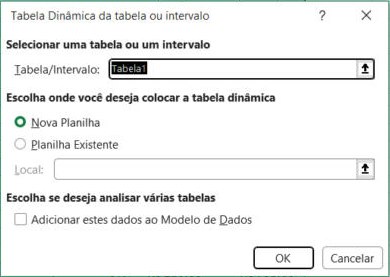
- Com uma célula da base selecionada, vá em Inserir > Tabela Dinâmica e escolha a aba Cálculos como Planilha Existente.
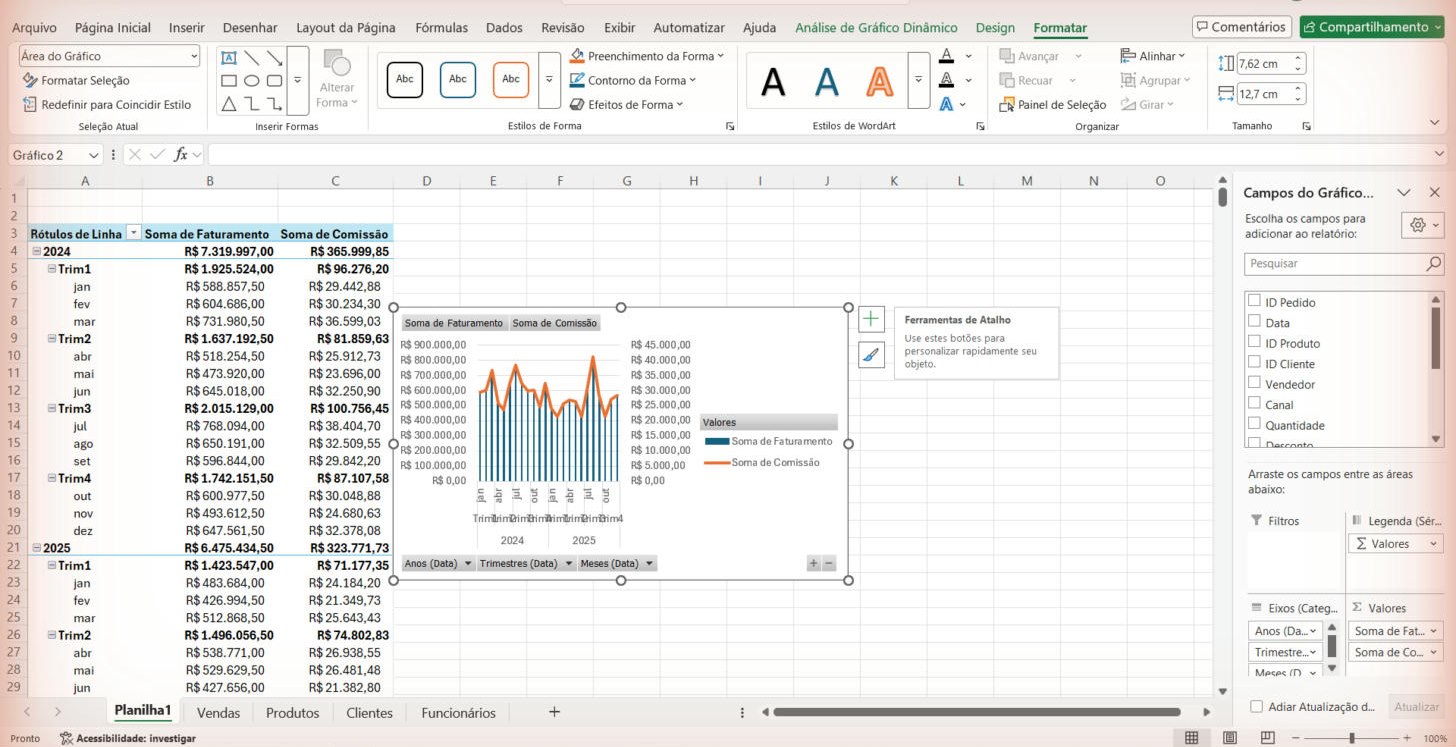
- Monte o primeiro resumo: Data em Linhas (agrupada por meses e anos) e Faturamento em Valores.
- Repita para os outros resumos: Faturamento por Canal, Faturamento por Vendedor, Faturamento por Categoria.
- Deixe linhas vazias entre as tabelas, para que uma não sobreponha a outra quando crescer.
Para os indicadores do topo, como faturamento total e número de pedidos, crie uma tabela dinâmica com só um valor, sem linhas. No painel, uma célula grande que aponta para o resultado mostra o número em destaque. Se o valor estiver na célula B4 da aba Cálculos, a fórmula é esta:
=Cálculos!B4Passo 3: crie os gráficos dinâmicos
Clique em cada tabela dinâmica e use Análise da Tabela Dinâmica > Gráfico Dinâmico. Escolha linha ou colunas para a evolução mensal, barras para vendedores e categorias e colunas ou pizza com poucas fatias para canais. Depois, recorte cada gráfico (Ctrl+X) e cole na aba Painel. Eles continuam ligados às tabelas dinâmicas. O detalhe de cada gráfico está em gráfico dinâmico no Excel.
Passo 4: segmentações e linha do tempo
- Na aba Cálculos, clique em uma das tabelas dinâmicas.
- Na guia Análise da Tabela Dinâmica, clique em Inserir Segmentação de Dados.
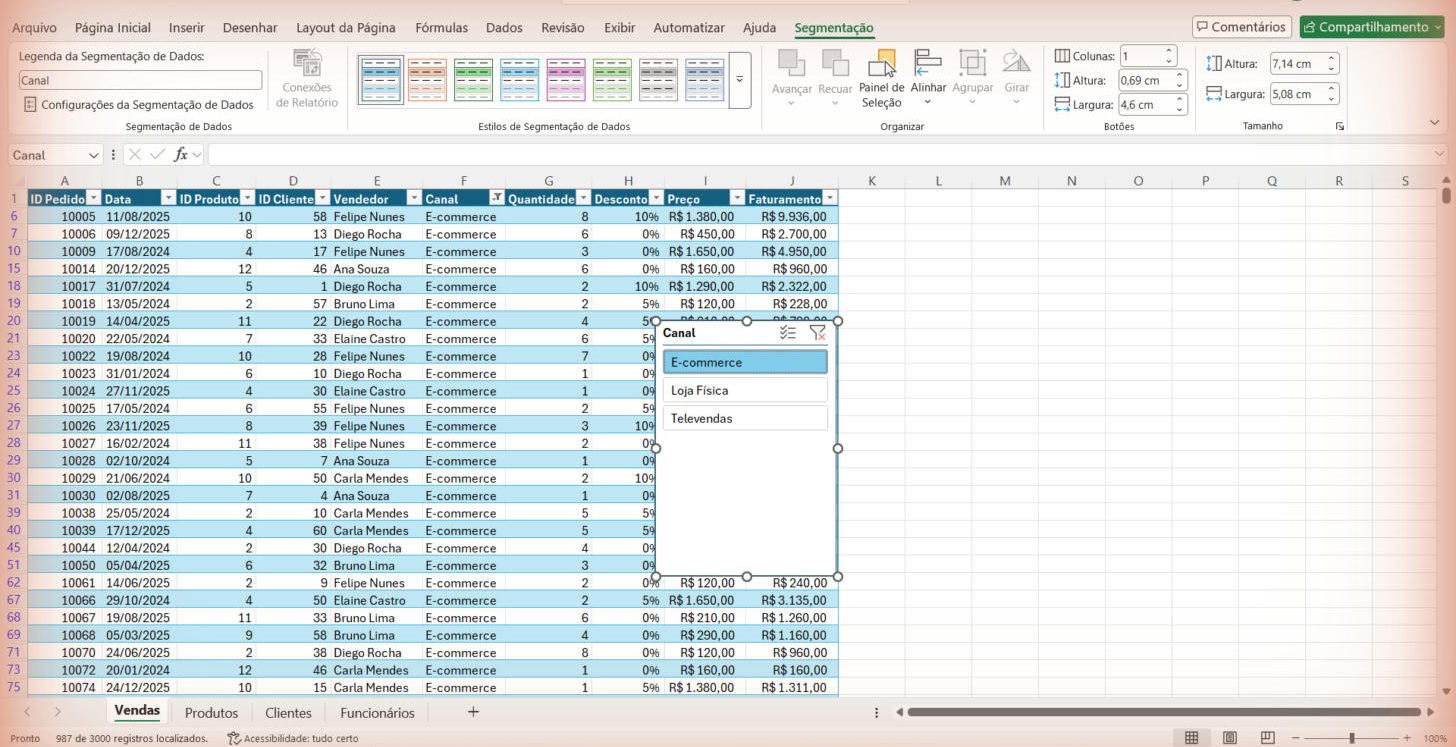
- Marque Canal e Vendedor e clique em OK. Recorte as segmentações e cole na aba Painel.
- Para o período, use Inserir Linha do Tempo e marque Data.
- Com a segmentação selecionada, abra as conexões dela (botão direito na segmentação) ou use Conexões de Filtro na guia Análise da Tabela Dinâmica, e marque todas as tabelas dinâmicas do painel.
Passo 5: acabamento visual
- Grade: alinhe gráficos e segmentações em colunas. Segurar Alt enquanto arrasta encaixa o objeto nas bordas das células.
- Sem linhas de grade: em Exibir, desmarque Linhas de Grade na aba do painel.
- Poucas cores: use uma cor de destaque e tons de cinza. Mantenha a mesma cor para o mesmo canal em todos os gráficos.
- Indicadores no topo: os números grandes ficam acima dos gráficos, que mostram o detalhe.
- Títulos que respondem: prefira “Faturamento por mês” a “Gráfico 1”.
Passo 6: atualizar e proteger
Quando a base receber novos pedidos, use Dados > Atualizar Tudo. Todas as tabelas dinâmicas, gráficos e segmentações acompanham. Veja o detalhe em como atualizar tabela dinâmica. Para evitar que alguém mova gráficos ou apague fórmulas, proteja a aba do painel deixando as segmentações liberadas. O passo a passo está em como proteger planilha no Excel.
Quando o Excel deixa de ser suficiente
O dashboard no Excel funciona muito bem para bases de algumas dezenas de milhares de linhas e para um grupo pequeno de pessoas. Se a base cresce muito, vem de várias fontes ou precisa ser vista no navegador por muita gente, vale comparar com o Power BI em Power BI ou Excel. Para enriquecer o painel do Excel, adicione minigráficos e uma linha do tempo na tabela dinâmica.
Perguntas frequentes
O que precisa ter um dashboard no Excel?
Indicadores principais no topo, de dois a quatro gráficos que respondem às perguntas do negócio e filtros clicáveis, como segmentações de dados e linha do tempo, conectados a todos os gráficos.
Como fazer uma segmentação filtrar vários gráficos?
Clique na segmentação, abra Conexões de Relatório (ou Conexões de Filtro na guia Análise da Tabela Dinâmica) e marque todas as tabelas dinâmicas que alimentam os gráficos. Elas precisam vir da mesma base.
Dashboard no Excel atualiza sozinho?
Não a cada mudança na base. Depois de colar os novos dados, use Dados > Atualizar Tudo. Também dá para configurar as tabelas dinâmicas para atualizar ao abrir o arquivo.
Preciso saber fórmulas para fazer dashboard no Excel?
Não necessariamente. Com tabela dinâmica, gráfico dinâmico e segmentação de dados é possível montar um painel completo. Fórmulas como SOMASES ajudam em indicadores específicos.
Conteúdo produzido pela equipe de educação da Tetra, que ensina dados, inteligência artificial, gestão, comunicação e inglês para o mercado de trabalho. Revisado em .
