Gráfico dinâmico no Excel
Saiba o que é um gráfico dinâmico, como criá-lo a partir de uma tabela dinâmica e como filtrar, trocar o tipo e conectar segmentações de dados.


Resumo
Gráfico dinâmico é um gráfico ligado a uma tabela dinâmica: quando você filtra, troca campos ou atualiza a tabela, o gráfico muda junto. Para criar, clique na tabela dinâmica e vá em Análise da Tabela Dinâmica > Gráfico Dinâmico, escolha o tipo e clique em OK. Também é possível ir em Inserir > Gráfico Dinâmico, que cria a tabela e o gráfico ao mesmo tempo a partir da base.
- O gráfico dinâmico sempre depende de uma tabela dinâmica.
- Filtros, campos e atualização valem para os dois ao mesmo tempo.
- Os botões de campo no gráfico permitem filtrar sem sair dele.
- Segmentações e linha do tempo controlam tabela e gráfico juntos.
Um gráfico comum aponta para um intervalo fixo de células. Se você muda o resumo, precisa refazer ou ajustar o gráfico. O gráfico dinâmico resolve isso: ele nasce de uma tabela dinâmica e acompanha cada mudança feita nela. É a peça central de qualquer relatório interativo no Excel.
Gráfico dinâmico ou gráfico comum

Passo a passo a partir de uma tabela dinâmica
- Monte a tabela dinâmica. Na base de exemplo, use Data agrupada por meses e anos em Linhas e Faturamento em Valores.
- Clique em qualquer célula da tabela dinâmica.
- Na guia Análise da Tabela Dinâmica, clique em Gráfico Dinâmico.
- Na janela Inserir Gráfico, escolha o tipo, como Coluna Agrupada ou Linha, e clique em OK.
- Arraste o gráfico para o lugar desejado e redimensione pelas bordas.
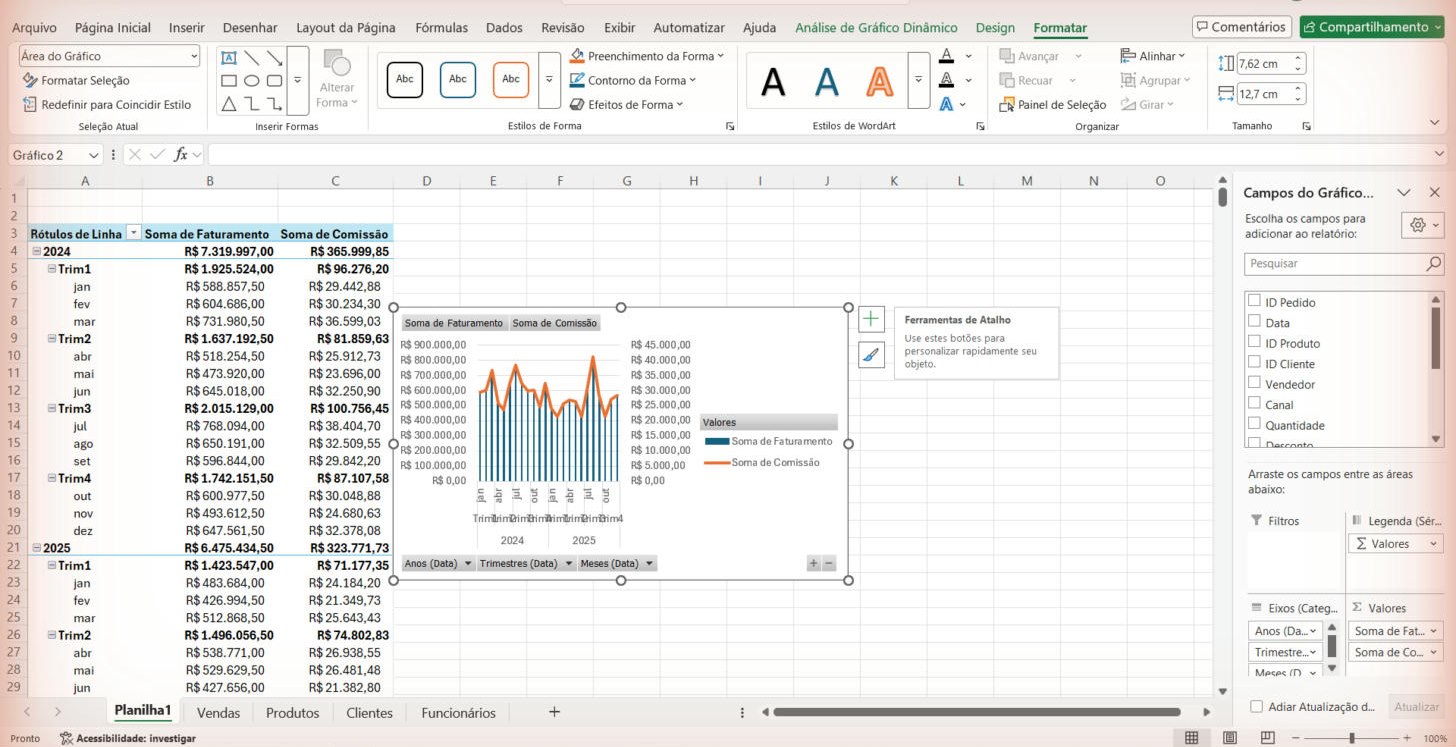
Criando tabela e gráfico de uma vez
Se ainda não há tabela dinâmica, clique em uma célula da base e vá em Inserir > Gráfico Dinâmico. O Excel abre a janela de criação, igual à da tabela dinâmica, e cria os dois juntos. Os campos que você arrastar no painel aparecem nas duas peças.
Como as áreas do painel viram partes do gráfico
Com o gráfico selecionado, o painel de campos muda os nomes das áreas para mostrar o papel de cada uma no gráfico.
| Área na tabela dinâmica | Papel no gráfico | Exemplo |
|---|---|---|
| Linhas | Eixo (categorias) | Meses ou vendedores |
| Colunas | Legenda (séries) | Canal de venda |
| Valores | Tamanho das barras ou altura da linha | Soma de Faturamento |
| Filtros | Filtro do gráfico inteiro | Ano ou região |
Experimente arrastar Canal para Colunas. Cada mês passa a ter três barras, uma para Loja Física, outra para E-commerce e outra para Televendas, com legenda automática.
Exemplo: três perguntas, um só gráfico
Com o mesmo gráfico dinâmico, dá para responder perguntas diferentes só trocando campos de lugar, sem criar nada novo:
- Como evoluiu o faturamento? Data agrupada por meses em Linhas e Faturamento em Valores. Troque o tipo para Linha.
- Qual canal cresce mais? Mantenha a Data em Linhas e coloque Canal em Colunas. Cada canal vira uma série.
- Quem vende mais em cada canal? Coloque Vendedor em Linhas e Canal em Colunas. Use colunas empilhadas para ver o total e a divisão.
Essa flexibilidade é a maior vantagem sobre o gráfico comum: o tempo gasto vai para a análise, não para refazer gráficos.
Filtrar direto no gráfico
O gráfico dinâmico mostra botões cinza com o nome dos campos. Clique no botão do eixo para escolher quais itens aparecem, como só alguns vendedores. O filtro vale também para a tabela dinâmica. Para esconder os botões em uma apresentação, clique com o botão direito em um deles e escolha a opção de ocultar os botões de campo no gráfico.
Conectar segmentações de dados
A forma mais amigável de filtrar é com segmentação de dados. Com a tabela dinâmica selecionada, vá em Análise da Tabela Dinâmica > Inserir Segmentação de Dados, marque Canal e Vendedor e clique em OK. Clicar nos botões filtra a tabela e o gráfico ao mesmo tempo.
Se você tem duas ou mais tabelas dinâmicas da mesma base, cada uma com seu gráfico, use Conexões de Filtro para que uma segmentação controle todas. É a base de um dashboard no Excel.
Trocar tipo e formatar
- Trocar o tipo: clique no gráfico e use Alterar Tipo de Gráfico na guia Design. Coluna, barra, linha, pizza e combinação funcionam bem.
- Dois eixos: para faturamento e quantidade no mesmo gráfico, use o tipo Combinação com eixo secundário. Veja o passo a passo em gráfico de combinação com dois eixos.
- Rótulos e títulos: use o botão de sinal de mais ao lado do gráfico para ligar título, rótulos de dados e legenda.
- Formato dos números: formate o campo de valor na tabela dinâmica, em Configurações do Campo de Valor. O eixo do gráfico acompanha.
Limitações
- Tipos como dispersão, bolhas e ações não estão disponíveis para gráfico dinâmico.
- Não dá para adicionar ao gráfico uma série que não esteja na tabela dinâmica.
- Se a tabela dinâmica for apagada, o gráfico vira um gráfico comum com valores fixos.
- A formatação de séries pode mudar quando você troca campos de lugar.
Se você precisa de um gráfico que não muda mais, como uma imagem para um relatório fechado, copie o gráfico dinâmico e cole como imagem. Assim ele não se altera quando alguém mexer na tabela dinâmica depois.
Quando a base mudar, use atualizar a tabela dinâmica e o gráfico acompanha. Para gráficos que não dependem de tabela dinâmica, veja como fazer gráfico no Excel.
Perguntas frequentes
Qual a diferença entre gráfico dinâmico e gráfico normal?
O gráfico normal lê um intervalo fixo de células. O gráfico dinâmico lê uma tabela dinâmica e muda sempre que você filtra, troca campos ou atualiza essa tabela.
Como fazer gráfico dinâmico sem tabela dinâmica?
Não é possível: todo gráfico dinâmico depende de uma tabela dinâmica. O que dá para fazer é ir em Inserir > Gráfico Dinâmico a partir da base, e o Excel cria a tabela e o gráfico juntos.
Como filtrar um gráfico dinâmico?
Use os botões de campo que aparecem no próprio gráfico, os filtros da tabela dinâmica ou uma segmentação de dados. Qualquer filtro vale para a tabela e o gráfico ao mesmo tempo.
Por que meu gráfico dinâmico não muda com os dados novos?
Porque a tabela dinâmica que alimenta o gráfico não foi atualizada. Clique nela e use Atualizar, ou Dados > Atualizar Tudo.
Conteúdo produzido pela equipe de educação da Tetra, que ensina dados, inteligência artificial, gestão, comunicação e inglês para o mercado de trabalho. Revisado em .
