Power Query no Excel: o que é e como abrir
Entenda para que serve o Power Query no Excel, onde ele fica na guia Dados, como abrir o editor e como criar a primeira consulta que se atualiza com um clique.


Resumo
O Power Query é a ferramenta do Excel para importar, limpar e transformar dados sem fórmulas, registrando cada passo para repetir depois. Ele fica na guia Dados: clique em uma tabela e use De Tabela/Intervalo, ou use Obter Dados para arquivos, pastas e outras fontes. O Editor do Power Query abre em uma janela separada; depois de transformar, clique em Fechar e Carregar e, quando os dados mudarem, em Dados > Atualizar Tudo.
- O Power Query fica na guia Dados, no grupo de obter e transformar dados.
- De Tabela/Intervalo abre o editor com os dados da planilha.
- Cada transformação vira uma etapa em Etapas Aplicadas.
- Atualizar Tudo repete todas as etapas com os dados novos.
Toda semana o sistema gera o mesmo relatório bagunçado: colunas a mais, datas como texto, nomes com espaço sobrando. E toda semana alguém passa uma hora limpando à mão. O Power Query existe para acabar com isso: você ensina a limpeza uma vez e, nas próximas, só clica em atualizar. Ele já vem no Excel do Microsoft 365 e em versões recentes, sem instalar nada.
O que é o Power Query
É um editor de consultas embutido no Excel. Uma consulta é uma receita: de onde vêm os dados e quais transformações aplicar, na ordem. O Power Query grava cada clique como uma etapa. Quando chega um arquivo novo, ele refaz a receita inteira sozinho.

Para a explicação conceitual completa, com exemplos de uso no Excel e no Power BI, veja o que é Power Query.
Onde fica o Power Query no Excel
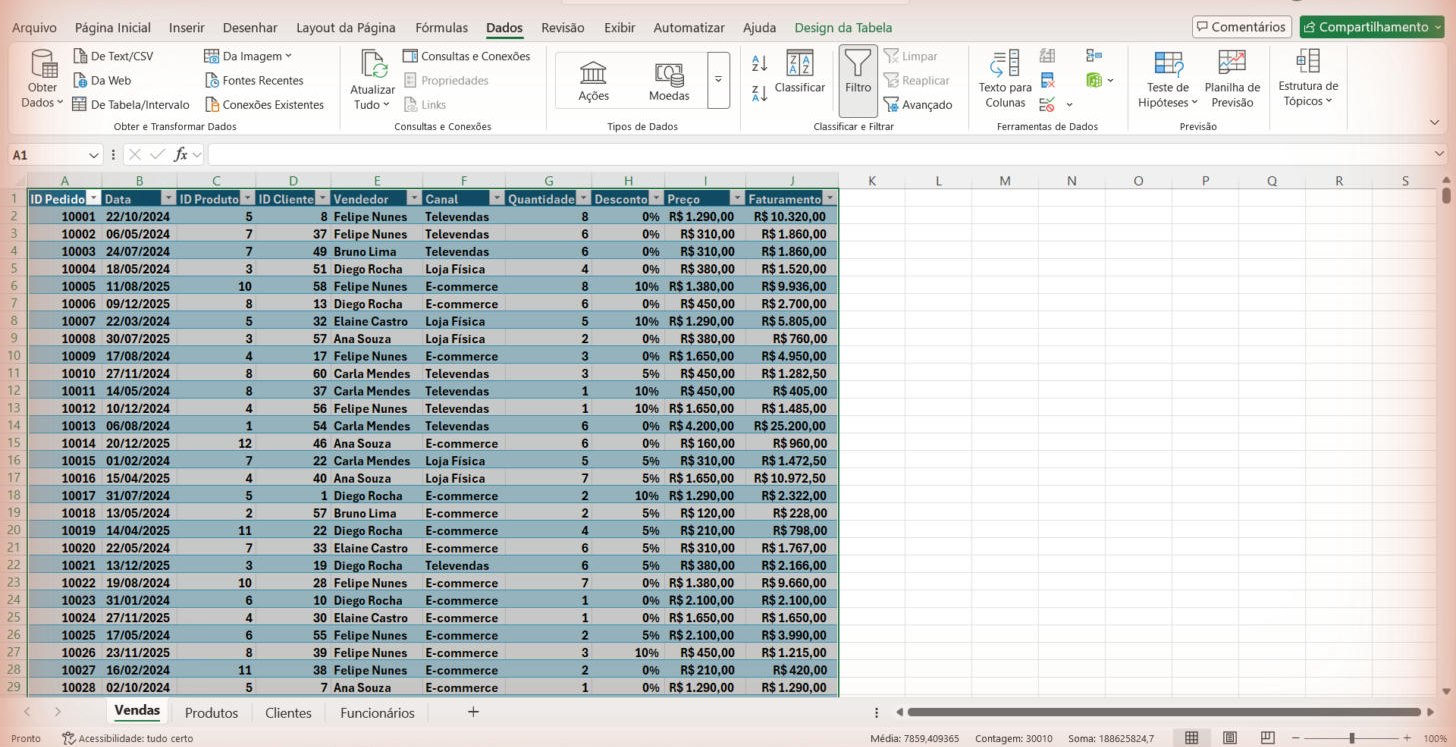
Ele não tem uma guia própria na faixa de opções. Os comandos ficam na guia Dados:
| Botão na guia Dados | O que faz |
|---|---|
| Obter Dados | Menu com todas as fontes: arquivos, pastas, bancos de dados, outras pastas de trabalho |
| De Texto/CSV | Importa um arquivo CSV ou TXT |
| Da Web | Importa uma tabela de uma página da internet |
| De Tabela/Intervalo | Leva uma tabela da própria planilha para o editor |
| Atualizar Tudo | Refaz todas as consultas do arquivo |
Como abrir o editor pela primeira vez
- Abra a aba Vendas da base de exemplo e clique em qualquer célula dos dados.
- Vá em Dados > De Tabela/Intervalo.
- Se a base ainda não for uma tabela, o Excel abre a janela Criar Tabela. Confirme com Minha tabela tem cabeçalhos marcado.
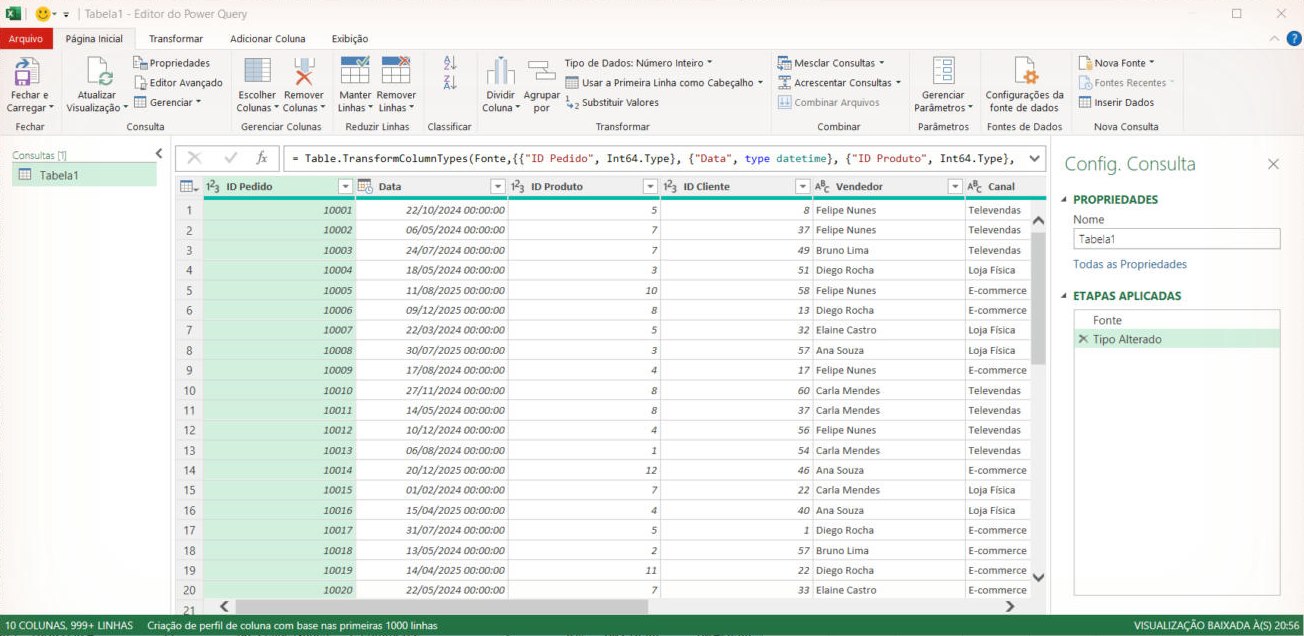
- O Editor do Power Query abre em uma janela separada, com os dados da tabela.
Para reabrir o editor depois, use o painel de consultas da guia Dados (botão de consultas e conexões) e dê dois cliques na consulta.
As partes do editor
- Guias Página Inicial, Transformar, Adicionar Coluna e Exibição: os comandos de limpeza, como remover colunas, substituir valores, dividir coluna e agrupar.
- Prévia dos dados: mostra o resultado depois da última etapa. Clique no cabeçalho para selecionar a coluna.
- Config. Consulta: à direita, o nome da consulta e a lista Etapas Aplicadas. Na Tabela1 aparecem Fonte e Tipo Alterado.
- Fechar e Carregar: devolve o resultado ao Excel como uma nova tabela.
Uma primeira transformação
Para sentir o fluxo, faça três ajustes simples na Tabela1:
- Clique no cabeçalho Desconto, depois no botão direito, e escolha Remover.
- Selecione a coluna Vendedor e, na guia Transformar, use a opção de formatar texto para colocar em maiúsculas.
- Na guia Página Inicial, clique em Fechar e Carregar.
O Excel cria uma aba nova com a tabela transformada. A tabela original continua intocada. Se você alterar ou incluir pedidos na aba Vendas, basta clicar em Dados > Atualizar Tudo para a aba nova refletir a mudança.
O que o Power Query resolve bem
- Importar CSV com acentos e separador corretos. Veja como importar CSV no Excel.
- Juntar arquivos de uma pasta ou abas com a mesma estrutura. Veja como consolidar dados de várias abas.
- Trazer colunas de outra tabela, como faz o PROCV, com mesclar consultas.
- Limpar espaços, trocar textos, dividir colunas e corrigir tipos, sempre de forma repetível.
Para onde carregar o resultado
O botão Fechar e Carregar tem uma seta com a opção de escolher o destino. Há três caminhos principais:
| Destino | Quando usar |
|---|---|
| Tabela em uma planilha | Quando você vai ver, filtrar ou usar os dados em fórmulas |
| Apenas criar conexão | Consultas intermediárias, que só servem para outras consultas |
| Modelo de Dados | Bases grandes analisadas por tabela dinâmica, sem ocupar linhas da planilha |
Erros comuns de quem está começando
- Editar a tabela carregada à mão: a próxima atualização apaga a alteração. Faça a mudança no editor, como uma etapa.
- Mudar o nome de uma coluna na origem: a etapa que usava o nome antigo falha. Ajuste a etapa ou mantenha os nomes fixos.
- Procurar uma guia Power Query na faixa de opções: ela não existe. Tudo começa na guia Dados.
O mesmo Power Query existe no Power BI. Se esse for o seu próximo passo, veja Power BI ou Excel.
Perguntas frequentes
Onde fica o Power Query no Excel?
Na guia Dados. Os botões Obter Dados, De Texto/CSV, Da Web e De Tabela/Intervalo abrem o Editor do Power Query. Não existe uma guia chamada Power Query na faixa de opções.
Precisa instalar o Power Query?
Não no Excel do Microsoft 365 e nas versões recentes: ele vem embutido na guia Dados. Em versões muito antigas, como o Excel 2010 e o 2013, ele era um suplemento separado.
Como atualizar uma consulta do Power Query?
Clique em Dados > Atualizar Tudo ou clique com o botão direito na tabela carregada e escolha Atualizar. O Power Query refaz todas as etapas com os dados atuais da origem.
Qual a diferença entre Power Query e fórmulas?
Fórmulas calculam célula a célula e recalculam sozinhas. O Power Query transforma a tabela inteira em etapas gravadas e só muda o resultado quando você atualiza. Ele é melhor para limpar e juntar dados; fórmulas, para cálculos na planilha.
Conteúdo produzido pela equipe de educação da Tetra, que ensina dados, inteligência artificial, gestão, comunicação e inglês para o mercado de trabalho. Revisado em .
