Como atualizar tabela dinâmica
Veja como atualizar uma tabela dinâmica no Excel quando os dados mudam, como incluir linhas novas e como fazer a atualização acontecer sozinha ao abrir o arquivo.


Resumo
A tabela dinâmica do Excel não se atualiza sozinha quando os dados de origem mudam. Para atualizar, clique em qualquer célula dela e use Análise da Tabela Dinâmica > Atualizar, ou Dados > Atualizar Tudo para atualizar todas as tabelas do arquivo. Se as linhas novas não aparecem, a origem é um intervalo fixo: transforme a base em tabela (Ctrl+Alt+T) ou ajuste o intervalo em Alterar Fonte de Dados.
- A tabela dinâmica guarda uma cópia dos dados e só muda quando você atualiza.
- Atualizar age em uma tabela; Atualizar Tudo age em todas as do arquivo.
- Base formatada como tabela inclui linhas novas automaticamente.
- Alterar Fonte de Dados corrige um intervalo que ficou curto.
Você corrige um valor na base, volta para a tabela dinâmica e o total continua o mesmo. Não é defeito: a tabela dinâmica trabalha com uma cópia dos dados, chamada de cache, e só lê a base de novo quando você manda. Este guia mostra os jeitos de atualizar, como garantir que as linhas novas entrem no cálculo e o que fazer quando a atualização não resolve.
Por que a tabela dinâmica não atualiza sozinha
Quando você cria uma tabela dinâmica, o Excel copia os dados da origem para uma memória interna. Todos os filtros, somas e agrupamentos são feitos sobre essa cópia, e é por isso que mexer em uma tabela dinâmica com 3.000 pedidos é rápido. O lado ruim é que qualquer mudança na aba Vendas, seja um valor corrigido, uma linha nova ou uma linha apagada, fica invisível até a próxima atualização.
Fórmulas comuns, como SOMA e SOMASES, recalculam na hora. A tabela dinâmica, não. Guarde essa diferença: ela explica a maioria das reclamações de “total errado” em relatórios.
Passo a passo para atualizar
- Clique em qualquer célula da tabela dinâmica. A guia de contexto Análise da Tabela Dinâmica aparece na faixa de opções.
- Na guia Análise da Tabela Dinâmica, clique em Atualizar.
- Para atualizar todas as tabelas dinâmicas e consultas do arquivo de uma vez, use a seta do botão Atualizar e escolha Atualizar Tudo, ou vá em Dados > Atualizar Tudo.
- Confira o total geral para ver se a mudança entrou.
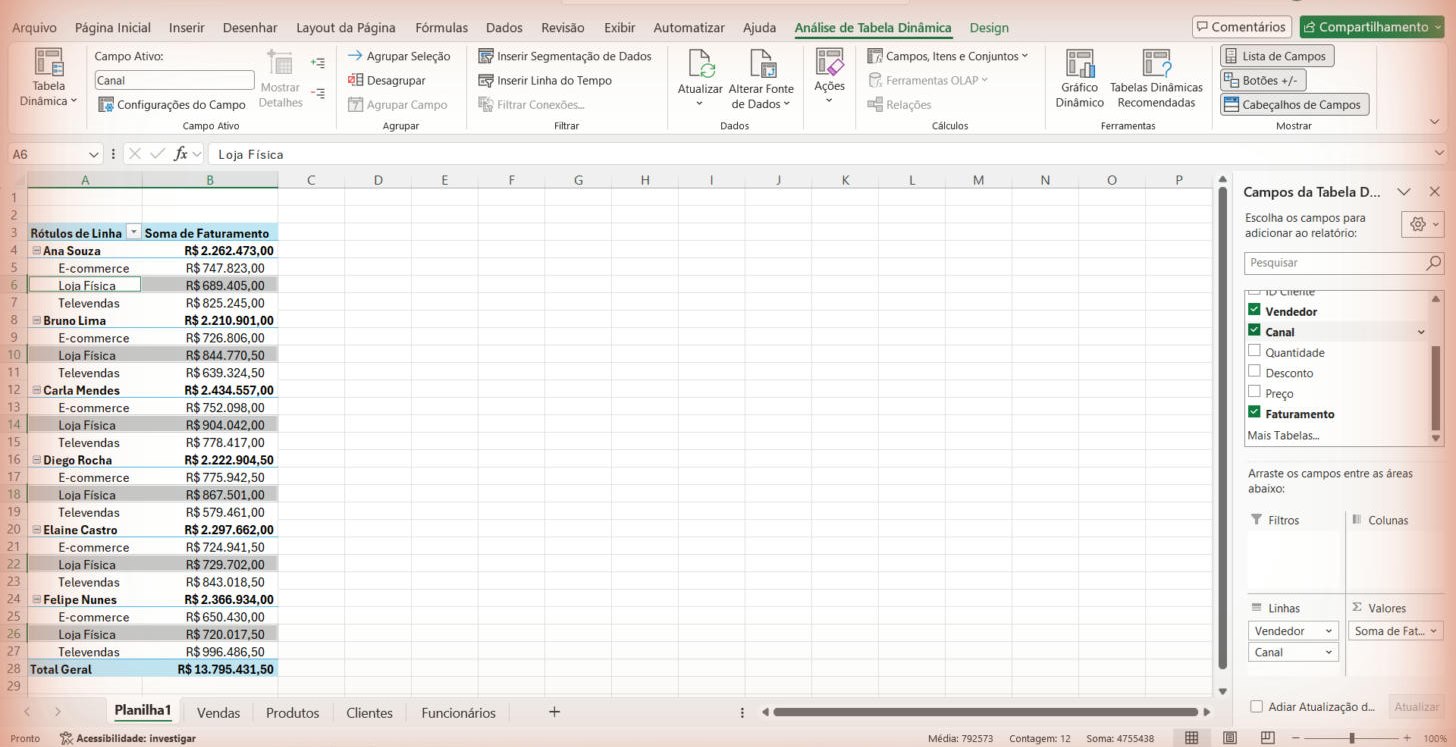
Outro caminho rápido: clique com o botão direito dentro da tabela dinâmica e escolha Atualizar. Pelo teclado, Alt+F5 atualiza a tabela selecionada e Ctrl+Alt+F5 atualiza tudo.
| Comando | O que atualiza | Quando usar |
|---|---|---|
| Atualizar | Só a tabela dinâmica selecionada | Mudou a base de uma tabela específica |
| Atualizar Tudo | Todas as tabelas dinâmicas e consultas do arquivo | Relatórios com várias tabelas ou dados do Power Query |
| Alterar Fonte de Dados | O intervalo de origem | Linhas ou colunas novas ficaram de fora |
Linhas novas não aparecem: o problema do intervalo fixo
Se a tabela dinâmica foi criada a partir de um intervalo comum, como Vendas!$A$1:$J$3001, ela lê exatamente esse endereço. Ao colar o pedido 3.001 na linha 3002, ele fica de fora, mesmo depois de atualizar. Há duas saídas.
Solução definitiva: formatar a base como tabela
Selecione a base e pressione Ctrl+Alt+T. Na janela Criar Tabela, mantenha marcada a caixa Minha tabela tem cabeçalhos. A base vira uma tabela com nome (na base de exemplo, Tabela1), e a tabela dinâmica criada a partir dela passa a acompanhar o tamanho: linhas coladas logo abaixo entram na tabela e aparecem na próxima atualização. O passo a passo completo está em como formatar como tabela no Excel.
Solução pontual: Alterar Fonte de Dados
- Clique na tabela dinâmica.
- Em Análise da Tabela Dinâmica, clique em Alterar Fonte de Dados.
- Digite o novo intervalo ou o nome da tabela (por exemplo, Tabela1).
- Clique em OK. A tabela dinâmica é atualizada com a nova origem.

Como atualizar automaticamente ao abrir o arquivo
Se outras pessoas abrem o relatório, vale fazer o Excel atualizar sozinho na abertura. Clique com o botão direito na tabela dinâmica, escolha Opções da Tabela Dinâmica e, na aba Dados, marque a opção de atualizar os dados ao abrir o arquivo. A cada abertura, o Excel relê a origem antes de mostrar os números.
Erros comuns ao atualizar
- A origem foi apagada ou renomeada: o Excel avisa que a referência da fonte de dados não é válida. Use Alterar Fonte de Dados para apontar a origem correta.
- Coluna renomeada na base: o campo com o nome antigo some da tabela dinâmica. Arraste o campo com o nome novo de volta para a área certa.
- Tabela dinâmica sobreposta: se duas tabelas dinâmicas ficam lado a lado e uma cresce, o Excel avisa que não pode sobrepor outra tabela. Deixe linhas e colunas livres entre elas ou coloque cada uma em uma aba.
- Item antigo ainda aparece no filtro: um vendedor que saiu da base pode continuar listado. Nas Opções da Tabela Dinâmica, aba Dados, ajuste a quantidade de itens a manter por campo para nenhum e atualize.
Atualizar não é o mesmo que recalcular
Pressionar F9 recalcula fórmulas, mas não mexe na tabela dinâmica. Do mesmo jeito, fórmulas que apontam para células da tabela dinâmica só mostram o valor novo depois que ela é atualizada. Se o seu relatório mistura fórmulas e tabelas dinâmicas, use sempre Atualizar Tudo antes de enviar.
Para revisar a criação da tabela dinâmica desde o início, veja como fazer tabela dinâmica no Excel. Depois, aprenda a criar um campo calculado e a agrupar datas na tabela dinâmica.
Perguntas frequentes
Por que minha tabela dinâmica não atualiza?
Porque ela trabalha com uma cópia dos dados e só lê a base de novo quando você clica em Atualizar ou Atualizar Tudo. Se mesmo assim as linhas novas não aparecem, a origem é um intervalo fixo e precisa ser ampliada em Alterar Fonte de Dados ou trocada por uma tabela formatada.
Como atualizar todas as tabelas dinâmicas de uma vez?
Vá em Dados > Atualizar Tudo ou pressione Ctrl+Alt+F5. O comando atualiza todas as tabelas dinâmicas e consultas da pasta de trabalho.
Dá para a tabela dinâmica atualizar sozinha?
Ela pode atualizar ao abrir o arquivo: clique com o botão direito na tabela, abra Opções da Tabela Dinâmica e, na aba Dados, marque a opção de atualizar ao abrir. Atualizar a cada edição na base exige macro.
Qual o atalho para atualizar tabela dinâmica?
Alt+F5 atualiza a tabela dinâmica selecionada e Ctrl+Alt+F5 atualiza todas as tabelas e consultas do arquivo.
Conteúdo produzido pela equipe de educação da Tetra, que ensina dados, inteligência artificial, gestão, comunicação e inglês para o mercado de trabalho. Revisado em .
