Linha do tempo na tabela dinâmica
Veja como inserir uma linha do tempo na tabela dinâmica do Excel para filtrar por ano, trimestre, mês ou dia com um clique e como conectá-la a vários relatórios.


Resumo
A linha do tempo é um filtro visual de datas para tabelas dinâmicas. Para inserir, clique na tabela dinâmica e vá em Análise da Tabela Dinâmica > Inserir Linha do Tempo, marque o campo de data e clique em OK. Depois, escolha o nível (anos, trimestres, meses ou dias) e clique ou arraste sobre os períodos para filtrar; a guia Linha do tempo permite mudar estilo, tamanho e o que é exibido.
- A linha do tempo só funciona com campos de data de verdade.
- O nível pode ser anos, trimestres, meses ou dias.
- Arrastar sobre a barra seleciona vários períodos seguidos.
- Uma linha do tempo pode filtrar várias tabelas dinâmicas.
Filtrar datas pela lista suspensa da tabela dinâmica funciona, mas é lento e pouco visual. A linha do tempo troca essa lista por uma barra de calendário: você clica em um mês, arrasta até outro e a tabela mostra só aquele período. É o filtro de datas mais usado em painéis do Excel.
O que você precisa antes
- Uma tabela dinâmica criada a partir da base (no exemplo, a Tabela1 da aba Vendas).
- Um campo de data com datas de verdade. Datas gravadas como texto não aparecem na janela da linha do tempo.
- Excel para Windows nas versões atuais. Em versões muito antigas o recurso não existe.
Passo a passo
- Clique em qualquer célula da tabela dinâmica.
- Na guia Análise da Tabela Dinâmica, clique em Inserir Linha do Tempo. O mesmo botão também fica em Inserir > Linha do Tempo.
- Na janela, marque o campo Data e clique em OK.
- A linha do tempo aparece sobre a planilha. Arraste-a para o lado da tabela dinâmica.
- No canto superior direito da linha do tempo, abra a lista de nível e escolha Anos, Trimestres, Meses ou Dias.
- Clique em um período para filtrar. Para vários períodos seguidos, arraste as alças das pontas da seleção ou clique no primeiro e, com Shift, no último.
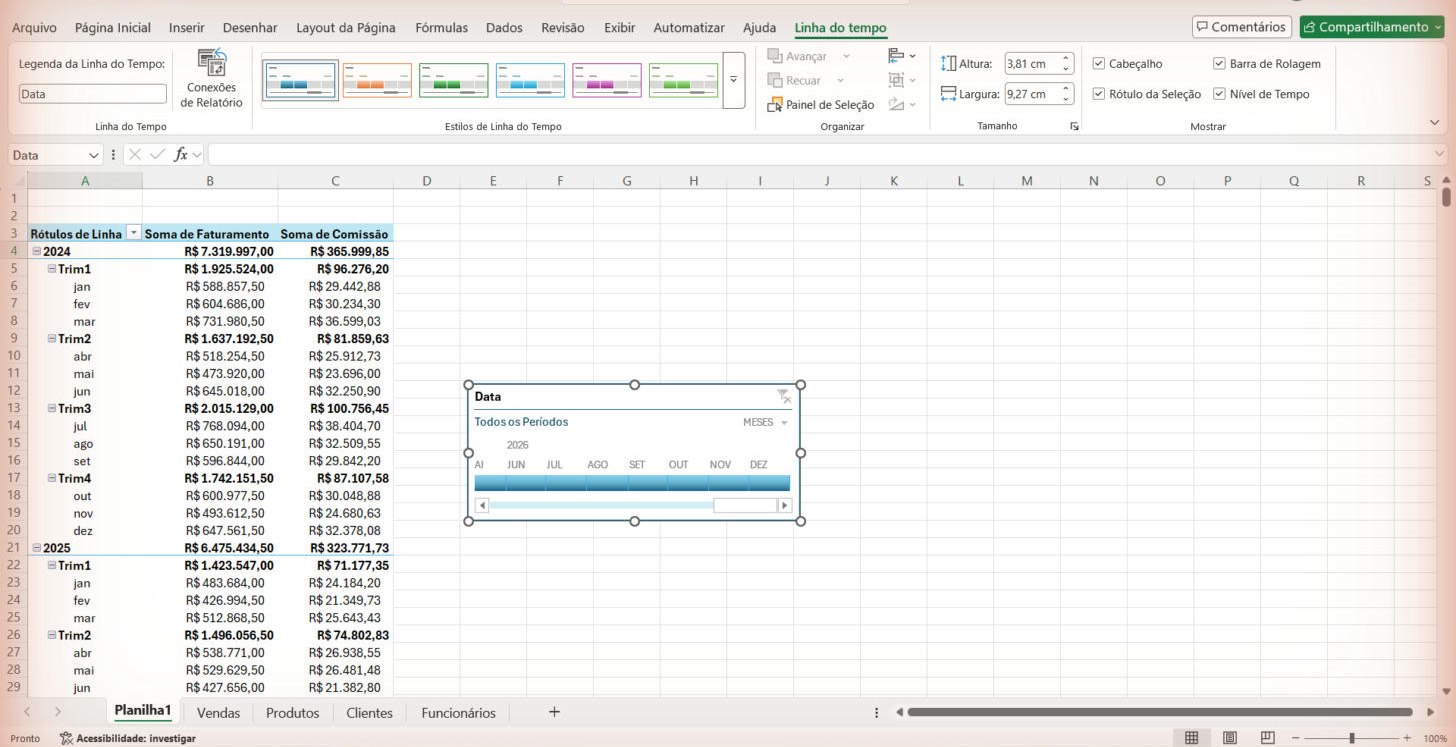
Na captura, a tabela dinâmica mostra a Soma de Faturamento e a Soma de Comissão por ano, trimestre e mês. Sem filtro, o total de 2024 é R$ 7.319.997,00 e o de 2025 é R$ 6.475.434,50. Ao clicar em 2025 na linha do tempo, a tabela passa a mostrar só o segundo ano.
Os níveis de período
| Nível | O que cada bloco representa | Uso típico |
|---|---|---|
| Anos | Um ano inteiro | Comparar anos fechados |
| Trimestres | Três meses | Relatório gerencial |
| Meses | Um mês | Acompanhamento mensal, o mais usado |
| Dias | Um dia | Analisar uma semana ou campanha |
Como limpar o filtro
Clique no ícone de filtro com um X no canto superior direito da linha do tempo. A tabela dinâmica volta a mostrar todo o período, e a linha do tempo continua no lugar, pronta para o próximo filtro.
A guia Linha do tempo
Com a linha do tempo selecionada, aparece uma guia própria na faixa de opções. Os principais grupos:
- Legenda: o título exibido no topo da linha do tempo. Troque Data por algo como Período.
- Estilos: cores prontas para combinar com o restante do painel.
- Altura e Largura: tamanho exato, útil para alinhar com gráficos e segmentações.
- Mostrar: caixas para exibir ou esconder o cabeçalho, o rótulo da seleção, a barra de rolagem e o nível de tempo.
Uma linha do tempo para várias tabelas dinâmicas
Em um painel, o mesmo filtro de período deve valer para todos os gráficos. Para isso, as tabelas dinâmicas precisam vir da mesma base. Clique na linha do tempo, abra as conexões de relatório (clique com o botão direito ou use a guia Linha do tempo) e marque todas as tabelas dinâmicas. A partir daí, escolher um mês muda todo o painel. O caminho também existe na guia Análise da Tabela Dinâmica, em Conexões de Filtro.

Dicas de layout
Em painéis, a linha do tempo costuma ficar no topo, ocupando a largura da página, com as segmentações logo abaixo ou na lateral. Use os campos Altura e Largura da guia Linha do tempo para alinhar com os gráficos, em vez de arrastar as bordas no olho. Se o espaço for curto, desmarque a barra de rolagem e o cabeçalho em Mostrar e deixe só os blocos de período e o rótulo da seleção.
Linha do tempo com agrupamento de datas
A linha do tempo filtra pelas datas da base, independente de como a tabela dinâmica está agrupada. Você pode mostrar a tabela por trimestre e filtrar por meses na linha do tempo, por exemplo. Para montar o agrupamento por ano, trimestre e mês da captura, siga agrupar datas na tabela dinâmica.
Erros comuns
- O campo de data não aparece na janela: a coluna tem textos ou células com tipos misturados. Corrija com o guia data como texto no Excel e atualize a tabela dinâmica.
- O botão está apagado: a célula ativa não está dentro de uma tabela dinâmica. Clique nela antes.
- Novas datas não aparecem: a tabela dinâmica precisa ser atualizada para a linha do tempo conhecer o novo período. Veja como atualizar tabela dinâmica.
A linha do tempo é uma das peças de um dashboard no Excel, junto com gráficos dinâmicos e segmentações.
Perguntas frequentes
Como inserir linha do tempo na tabela dinâmica?
Clique na tabela dinâmica, vá em Análise da Tabela Dinâmica > Inserir Linha do Tempo, marque o campo de data e clique em OK.
Por que a linha do tempo não mostra meu campo de data?
Porque a coluna tem valores que não são datas, como textos ou células com formatos misturados. Converta a coluna em datas de verdade e atualize a tabela dinâmica.
Como filtrar vários meses na linha do tempo?
Clique no primeiro mês e arraste até o último, ou clique no primeiro e, segurando Shift, clique no último. A seleção precisa ser de períodos seguidos.
Uma linha do tempo pode filtrar duas tabelas dinâmicas?
Sim, se as duas vierem da mesma base. Abra as conexões de relatório da linha do tempo e marque as tabelas dinâmicas que devem ser filtradas.
Conteúdo produzido pela equipe de educação da Tetra, que ensina dados, inteligência artificial, gestão, comunicação e inglês para o mercado de trabalho. Revisado em .
