Minigráficos (sparklines) no Excel
Veja como inserir minigráficos de linha, coluna e ganhos e perdas dentro das células do Excel, destacar pontos e copiar para várias linhas.


Resumo
Minigráficos são gráficos pequenos desenhados dentro de uma célula, ótimos para mostrar a tendência de cada linha de uma tabela. Para criar, selecione os valores, vá em Inserir > Minigráficos e escolha Linha, Coluna ou Ganhos/Perdas; na janela Criar Minigráficos, confira o Intervalo de dados e informe o Intervalo de Locais, que é a célula ou coluna onde eles vão aparecer. Depois, a guia de minigráfico permite destacar o ponto mais alto, o mais baixo e o último.
- Minigráfico mora em uma célula e mostra a tendência de uma linha.
- Há três tipos: Linha, Coluna e Ganhos/Perdas.
- A janela pede Intervalo de dados e Intervalo de Locais.
- Por padrão, cada minigráfico tem sua própria escala.
Uma tabela com o faturamento mensal de seis vendedores tem 72 números. Ninguém enxerga a tendência lendo número por número, e seis gráficos completos ocupam espaço demais. Os minigráficos ficam no meio-termo: um gráfico do tamanho de uma célula ao lado de cada linha, mostrando quem subiu, quem caiu e quem oscilou.
Os três tipos
| Tipo | O que mostra | Bom para |
|---|---|---|
| Linha | A evolução como uma linha contínua | Tendência mensal de vendas |
| Coluna | Cada valor como uma barrinha | Comparar o tamanho de cada mês |
| Ganhos/Perdas | Só se o valor é positivo ou negativo | Variação, saldo, meta batida ou não |
Monte a tabela de origem
Minigráficos leem uma linha (ou coluna) de valores. Na base de exemplo, monte uma tabela com os vendedores nas linhas e os meses nas colunas. Pode ser uma tabela dinâmica com Vendedor em Linhas e Data agrupada por meses em Colunas, ou uma tabela com fórmulas. Com fórmulas, cada célula pode usar:
=SOMASES(Tabela1[Faturamento];Tabela1[Vendedor];$A3;Tabela1[Data];">="&B$2;Tabela1[Data];"<="&FIMMÊS(B$2;0))Deixe uma coluna vazia à direita dos meses, com o cabeçalho Tendência. É onde os minigráficos vão ficar.
Passo a passo
- Selecione os valores dos meses de todos os vendedores, sem os nomes e sem o cabeçalho.
- Vá em Inserir e, no grupo Minigráficos, clique em Linha.
- Na janela Criar Minigráficos, confira o Intervalo de dados, que já vem com a seleção.
- Em Intervalo de Locais, selecione a coluna Tendência, uma célula para cada vendedor.
- Clique em OK.
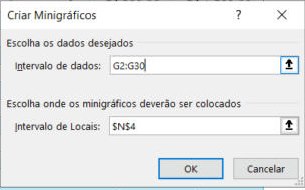
Cada célula da coluna Tendência ganha uma linha com os 12 ou 24 meses do vendedor. Aumente a altura das linhas e a largura da coluna para o desenho ficar mais legível.
Um minigráfico só, depois copiar
Outro jeito é criar o minigráfico para o primeiro vendedor e arrastar a alça de preenchimento para baixo, como se fosse uma fórmula. As referências se ajustam linha a linha e todos os minigráficos ficam no mesmo grupo.
Destacar pontos e mudar o estilo
Ao clicar em uma célula com minigráfico, aparece uma guia de contexto própria para minigráficos na faixa de opções. Nela você encontra:
- Tipo: troca entre Linha, Coluna e Ganhos/Perdas sem refazer.
- Mostrar: caixas para destacar o ponto alto, o ponto baixo, os pontos negativos, o primeiro e o último ponto, além dos marcadores.
- Estilo: cores prontas e opções de cor do minigráfico e dos marcadores.
- Eixo: define se cada minigráfico usa sua própria escala ou a mesma para todos.
- Agrupar e Desagrupar: controlam se os minigráficos mudam juntos ou um a um.
Exemplo de Ganhos/Perdas
Ganhos/Perdas não mostra o tamanho do valor, só o sinal. É útil para variação mês contra mês. Crie uma tabela com a diferença entre cada mês e o anterior e insira minigráficos de Ganhos/Perdas: barras para cima nos meses de crescimento e para baixo nos de queda.
=C3-B3
Exemplo de leitura
Imagine a tabela com os seis vendedores e uma linha de tendência para cada um, com o ponto alto e o ponto baixo destacados. Em poucos segundos dá para ver quem tem vendas estáveis, quem teve um pico isolado em um mês de campanha e quem vem caindo nos últimos meses. Os números continuam na tabela para quem quiser o detalhe, e o minigráfico mostra o desenho.
Para destacar também o último mês, marque Último Ponto no grupo Mostrar. Em relatórios mensais, é o ponto que mais interessa: ele mostra onde cada vendedor terminou o período.
Minigráficos e tabela dinâmica
Dá para criar minigráficos ao lado de uma tabela dinâmica, apontando para as células dela. O cuidado é que a tabela dinâmica muda de tamanho quando você filtra ou atualiza, e o minigráfico continua apontando para o endereço antigo. Para relatórios que mudam muito, prefira uma tabela de fórmulas com tamanho fixo.
Como apagar minigráficos
Selecionar a célula e apertar Delete não apaga o minigráfico. Use o botão Limpar da guia de minigráfico, que remove os selecionados ou o grupo inteiro.
Erros comuns
- Intervalo de Locais com tamanho errado: o número de células do local precisa bater com o número de linhas (ou colunas) dos dados.
- Células vazias viram buracos: nas opções de células ocultas e vazias, escolha mostrar como zero ou ligar os pontos com linha.
- Datas fora de ordem: o minigráfico lê da esquerda para a direita. Coloque os meses em ordem cronológica.
Minigráficos ficam ótimos em um dashboard no Excel, ao lado de totais e gráficos maiores. Para gráficos completos, veja como fazer gráfico de linha e de pizza e como fazer gráfico no Excel.
Perguntas frequentes
Onde fica a opção de minigráfico no Excel?
Na guia Inserir, grupo Minigráficos, com os botões Linha, Coluna e Ganhos/Perdas.
Como apagar um minigráfico?
Clique na célula do minigráfico e use o botão Limpar na guia de minigráfico que aparece na faixa de opções. A tecla Delete não remove o desenho.
Por que os minigráficos parecem iguais para valores diferentes?
Porque cada um usa sua própria escala por padrão. Nas opções de eixo da guia de minigráfico, defina o mesmo valor mínimo e máximo para todos.
Minigráfico funciona no Excel Online?
O Excel para a Web exibe minigráficos criados no programa instalado. Os recursos de criação e edição podem variar conforme a versão, então confira no seu Excel.
Conteúdo produzido pela equipe de educação da Tetra, que ensina dados, inteligência artificial, gestão, comunicação e inglês para o mercado de trabalho. Revisado em .
