Como criar uma planilha no Excel do zero
Passo a passo para montar uma planilha organizada desde o início: estrutura de colunas, digitação, formatação como tabela, fórmulas e salvamento.


Resumo
Para criar uma planilha no Excel do zero, abra uma pasta de trabalho em branco, escreva os cabeçalhos na linha 1 (um assunto por coluna), digite os dados a partir da linha 2 sem deixar linhas vazias e formate o bloco como tabela com Ctrl+Alt+T. Depois, adicione as fórmulas de cálculo e salve o arquivo com Ctrl+B.
- Planeje as colunas antes de digitar: uma informação por coluna.
- Cabeçalhos na linha 1 e dados a partir da linha 2, sem linhas em branco.
- Formatar como tabela (Ctrl+Alt+T) organiza, filtra e expande fórmulas sozinho.
- Salve com Ctrl+B logo no início e dê um nome claro ao arquivo.
Criar uma planilha é fácil: basta abrir o Excel e digitar. Criar uma planilha que continue útil daqui a seis meses, com milhares de linhas, é outra história. A diferença está em poucas decisões tomadas no começo. Este passo a passo mostra como montar uma base de vendas organizada, no mesmo formato da base de exemplo usada nos posts do blog.
Antes de abrir o Excel: planeje as colunas
Pense no que você quer responder com a planilha. Uma base de vendas, por exemplo, precisa responder quanto foi vendido, quando, de qual produto, por qual vendedor e em qual canal. Cada pergunta vira uma coluna. A regra de ouro é uma informação por coluna e um registro por linha.
| Coluna | Tipo de dado | Exemplo |
|---|---|---|
| Data | Data | 15/03/2025 |
| Produto | Texto | Notebook |
| Vendedor | Texto | Ana Souza |
| Canal | Texto | E-commerce |
| Quantidade | Número inteiro | 3 |
| Preço | Moeda | R$ 3.500,00 |
| Faturamento | Moeda (fórmula) | R$ 10.500,00 |
Passo a passo para criar a planilha
- Abra o Excel e clique em Pasta de trabalho em branco.
- Pressione Ctrl+B e salve o arquivo com um nome claro, como Vendas 2025. Assim o salvamento automático e a recuperação já ficam ativos desde o início.
- Na linha 1, digite os cabeçalhos, um em cada coluna, começando pela A1.
- A partir da linha 2, digite os dados. Use Tab para ir à direita e Enter para descer.
- Clique em qualquer célula dos dados e pressione Ctrl+Alt+T (ou vá em Página Inicial > Formatar como Tabela).
- Confira o intervalo em Onde estão os dados da tabela?, mantenha marcada a caixa Minha tabela tem cabeçalhos e clique em OK.
- Na guia Design da Tabela, troque o nome padrão (Tabela1) por um nome que descreva os dados.
- Renomeie a aba no rodapé com um clique duplo, por exemplo para Vendas.
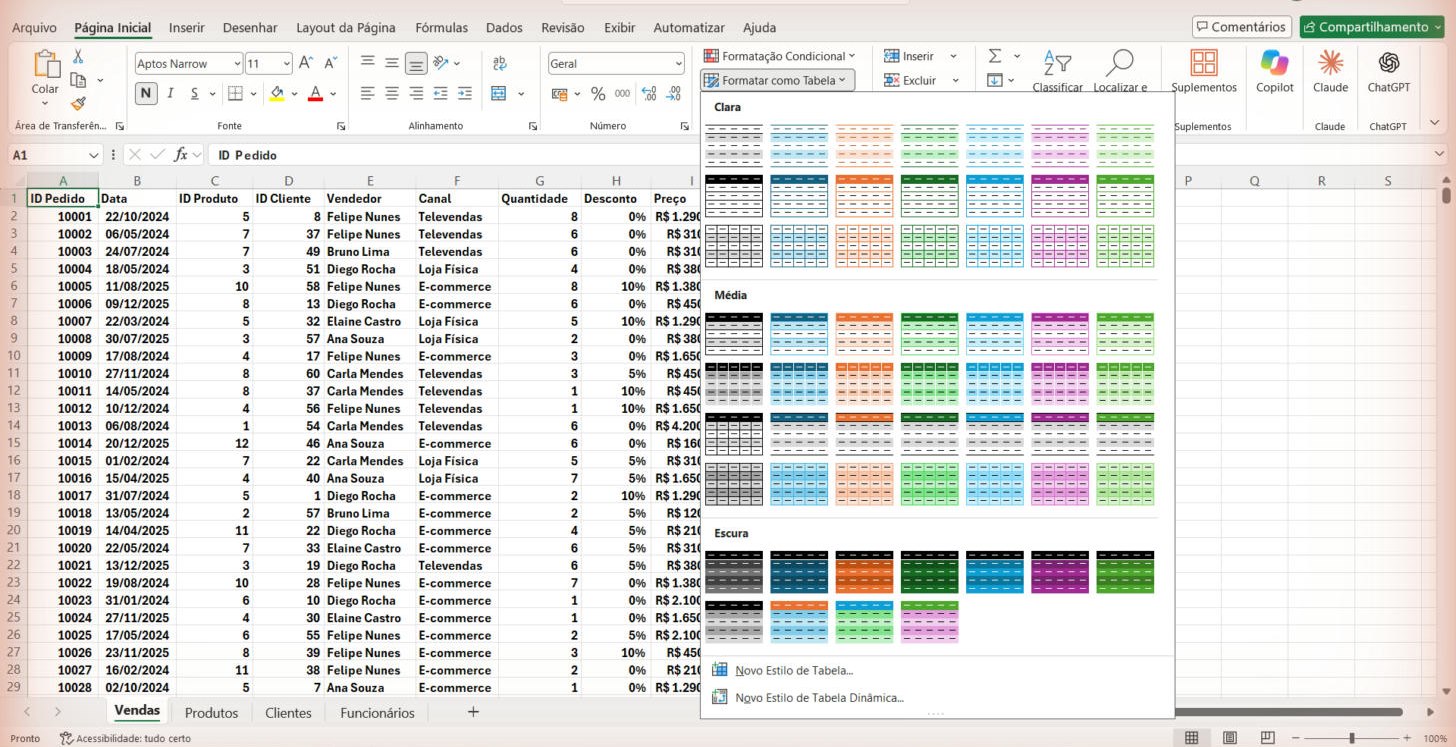
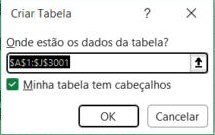
Por que formatar como tabela
Formatar como tabela não é só deixar bonito. A tabela traz filtros nos cabeçalhos, linhas em cores alternadas, expansão automática quando você digita uma linha nova logo abaixo e cópia automática de fórmulas para a coluna inteira. Gráficos e tabelas dinâmicas baseados nela também crescem junto. O guia completo está em como formatar como tabela no Excel.
Adicione as fórmulas
Com a estrutura pronta, crie as colunas calculadas. Na coluna Faturamento, multiplique quantidade por preço. Em uma tabela, basta digitar a fórmula na primeira linha: o Excel copia para as demais.
=G2*I2*(1-H2)Para os totais, use a Linha de Totais, que fica na guia Design da Tabela, ou uma fórmula fora da tabela. Se nunca escreveu uma fórmula, comece por como fazer fórmulas no Excel.
Formate os números
Selecione a coluna e pressione Ctrl+1 para abrir Formatar Células. Na aba Número, escolha Moeda para valores em reais, Data para datas e Porcentagem para descontos. Formatar não muda o valor guardado: só a forma de exibir.
Digite os dados do jeito que o Excel entende
Boa parte dos problemas de uma planilha nasce na digitação. O Excel reconhece números, datas e textos pelo formato em que você digita, e um detalhe errado transforma um número em texto que não soma:
- Datas: digite com barras, como 15/03/2025. Escrever “15.03.2025” ou “15 de março” vira texto.
- Valores: digite só o número, com vírgula decimal, como 3500,90. Deixe o R$ por conta do formato Moeda.
- Porcentagens: digite 10% com o símbolo, ou 0,1 e aplique o formato Porcentagem depois.
- Códigos com zero à esquerda: CEP, CPF e códigos como 00123 devem ficar em formato Texto, senão o Excel apaga os zeros.
- Textos repetidos: escreva sempre igual. “Loja Física” e “Loja fisica” viram dois grupos diferentes em filtros e totais.
Um sinal de alerta é o alinhamento: por padrão, números e datas ficam à direita da célula e textos ficam à esquerda. Um valor alinhado à esquerda em uma coluna de números costuma ser um número guardado como texto.
Erros que estragam uma planilha

Separe dados de relatório
Uma boa prática é manter os dados brutos em uma aba e os resumos em outra. Na base de exemplo, a aba Vendas tem só os pedidos; os cadastros ficam em Produtos e Clientes; e os relatórios podem ir para abas próprias, com fórmulas ou tabelas dinâmicas. Assim, a base cresce sem bagunçar os relatórios.
Os cadastros separados também evitam repetição. Em vez de digitar o preço de cada produto em todos os pedidos, a aba Vendas guarda só o ID do produto, e uma fórmula busca o preço na aba Produtos. Se o preço mudar, você altera em um lugar só. É exatamente o que faz a coluna Preço da base de exemplo, com PROCV. Veja como usar PROCV passo a passo quando chegar nessa etapa.
Próximos passos
Com a planilha montada, aprenda a congelar o cabeçalho para não perdê-lo de vista e a criar uma tabela dinâmica para resumir os dados em poucos cliques.
Perguntas frequentes
Como criar uma planilha simples no Excel?
Abra uma pasta de trabalho em branco, escreva os cabeçalhos na linha 1, digite os dados a partir da linha 2 e formate o bloco como tabela com Ctrl+Alt+T. Depois, salve com Ctrl+B.
Qual o atalho para formatar como tabela?
Ctrl+Alt+T abre a janela Criar Tabela. O caminho pelo menu é Página Inicial > Formatar como Tabela, ou Inserir > Tabela.
Qual o atalho para salvar no Excel em português?
Ctrl+B salva o arquivo. F12 abre a janela Salvar como.
Posso deixar linhas em branco para separar os dados?
Não é recomendado. Linhas vazias quebram filtros, classificação, tabelas dinâmicas e a seleção automática de intervalos. Mantenha os dados em um bloco contínuo.
Conteúdo produzido pela equipe de educação da Tetra, que ensina dados, inteligência artificial, gestão, comunicação e inglês para o mercado de trabalho. Revisado em .
