Como congelar linhas e colunas no Excel
Aprenda a fixar o cabeçalho, a primeira coluna ou linhas e colunas ao mesmo tempo com Exibir > Congelar Painéis, e como descongelar.


Resumo
Para congelar linhas e colunas no Excel, vá em Exibir > Congelar Painéis. Use Congelar Linha Superior para fixar o cabeçalho, Congelar Primeira Coluna para fixar a coluna A ou, para fixar os dois ao mesmo tempo, clique na célula logo abaixo e à direita do que quer travar (por exemplo, B2) e escolha Congelar Painéis. Para desfazer, use Exibir > Congelar Painéis > Descongelar Painéis.
- O comando fica em Exibir > Congelar Painéis.
- Congelar Linha Superior fixa só a linha 1.
- Para linha e coluna juntas, selecione a célula abaixo e à direita do que quer fixar.
- Congelar não muda a impressão; para isso use Imprimir Títulos.
Em uma base com 3.000 pedidos, basta rolar algumas telas para o cabeçalho sumir e você não saber mais se está olhando a coluna de Quantidade ou de Desconto. Congelar painéis resolve isso: a linha ou coluna escolhida fica parada enquanto o resto da planilha rola.
Onde fica o comando
Tudo está na guia Exibir, no botão Congelar Painéis. Ao clicar nele, abre um menu com três opções:
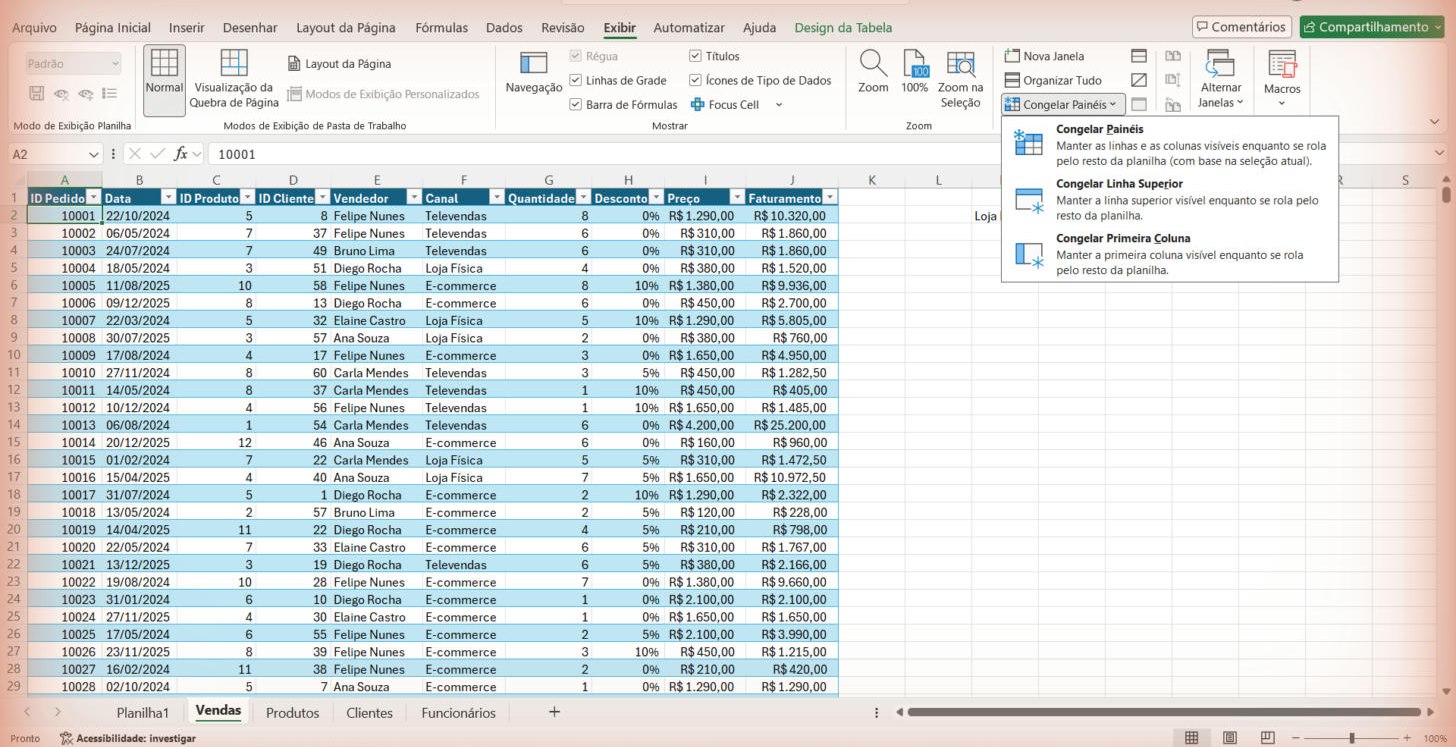
| Opção | O que fica parado | Quando usar |
|---|---|---|
| Congelar Linha Superior | A linha 1 | Cabeçalho na primeira linha, o caso mais comum |
| Congelar Primeira Coluna | A coluna A | Identificador na primeira coluna, como ID ou nome |
| Congelar Painéis | Tudo acima e à esquerda da célula selecionada | Fixar linhas e colunas ao mesmo tempo, ou mais de uma linha |
Como congelar o cabeçalho (linha 1)
- Clique em qualquer célula da planilha.
- Vá na guia Exibir.
- Clique em Congelar Painéis e escolha Congelar Linha Superior.
- Role para baixo e confira: a linha 1 continua visível.
Uma linha fina abaixo do cabeçalho indica que o congelamento está ativo. Não importa qual célula estava selecionada: essa opção sempre congela só a linha 1.
Como congelar a primeira coluna
O caminho é o mesmo, escolhendo Congelar Primeira Coluna. É útil em planilhas largas, em que você rola para a direita e precisa continuar vendo o identificador da linha. Na base de exemplo, a coluna A tem o ID do Pedido.
Como congelar linha e coluna ao mesmo tempo
Aqui está a dúvida mais comum. As duas opções prontas não podem ser combinadas: se você congelar a linha superior e depois a primeira coluna, a segunda substitui a primeira. Para fixar as duas, use a terceira opção e a regra da célula:
- Clique na célula que fica logo abaixo das linhas e logo à direita das colunas que você quer fixar. Para travar a linha 1 e a coluna A, clique em B2.
- Vá em Exibir > Congelar Painéis.
- Escolha a primeira opção, Congelar Painéis.
O Excel congela tudo o que está acima e à esquerda da célula selecionada. A mesma regra vale para mais linhas: para fixar as linhas 1 a 3, clique em A4 e use Congelar Painéis.
| Você quer fixar | Clique em | Depois escolha |
|---|---|---|
| Linha 1 e coluna A | B2 | Congelar Painéis |
| Linhas 1 a 3 | A4 | Congelar Painéis |
| Colunas A e B | C1 | Congelar Painéis |
| Linhas 1 e 2 e colunas A e B | C3 | Congelar Painéis |
Como descongelar
Com algum congelamento ativo, a primeira opção do menu muda de nome para Descongelar Painéis. Clique em Exibir > Congelar Painéis > Descongelar Painéis e a planilha volta ao normal. Para trocar o congelamento por outro, descongele primeiro.
O congelamento vale para cada aba
Congelar painéis em Vendas não congela nada em Produtos ou Clientes. Cada aba guarda a própria configuração, e ela é salva junto com o arquivo: quem abrir a planilha depois já encontra o cabeçalho fixo. Por isso vale congelar o cabeçalho de todas as abas de dados antes de enviar o arquivo para alguém.
Quando o botão fica desativado
- Você está editando uma célula: pressione Enter ou Esc para sair do modo de edição.
- A exibição é Layout da Página: volte para o modo Normal, na guia Exibir ou nos botões da barra de status.
- A planilha está protegida: dependendo das permissões, é preciso desproteger antes.
Tabela formatada: um atalho embutido
Se os seus dados estão formatados como tabela, há um comportamento extra: ao rolar para baixo, os nomes das colunas substituem as letras A, B, C no topo da grade, desde que uma célula da tabela esteja selecionada. Isso ajuda, mas não substitui o congelamento quando você clica fora da tabela. Veja como formatar como tabela.
Congelar ou dividir?
Na mesma guia Exibir há o botão Dividir, que parte a janela em áreas que rolam de forma independente. Ele serve para comparar trechos distantes da mesma planilha, como a linha 10 e a linha 2.900. Para manter cabeçalhos à vista, congelar é mais simples. Os dois recursos não funcionam ao mesmo tempo: ativar um desativa o outro. Para tirar a divisão, clique de novo em Dividir.

Congelar não afeta a impressão
O congelamento vale só para a tela. Na impressão, o cabeçalho continua aparecendo apenas na primeira página. Para repetir o cabeçalho em todas as páginas impressas, o recurso é outro: veja como repetir o cabeçalho na impressão. Para mais agilidade no dia a dia, confira os atalhos mais usados do Excel.
Perguntas frequentes
Como congelar a primeira linha e a primeira coluna ao mesmo tempo?
Clique na célula B2, vá em Exibir > Congelar Painéis e escolha a opção Congelar Painéis. O Excel fixa tudo o que está acima e à esquerda da célula selecionada.
Por que o Congelar Painéis congelou a parte errada?
Porque o Excel usa a célula selecionada e a área visível na tela como referência. Descongele, pressione Ctrl+Home, selecione a célula certa e congele de novo.
Como congelar mais de uma linha no Excel?
Selecione a primeira célula da linha logo abaixo das que quer fixar (por exemplo, A4 para fixar as linhas 1 a 3) e use Exibir > Congelar Painéis > Congelar Painéis.
Como tirar o congelamento da planilha?
Vá em Exibir > Congelar Painéis e clique em Descongelar Painéis, que aparece no lugar da primeira opção quando há algo congelado.
Conteúdo produzido pela equipe de educação da Tetra, que ensina dados, inteligência artificial, gestão, comunicação e inglês para o mercado de trabalho. Revisado em .
