Como fazer fórmulas no Excel: guia para iniciantes
Aprenda a estrutura de uma fórmula, os operadores, a ordem das contas, como usar funções com ponto e vírgula e como copiar a fórmula para a coluna inteira.


Resumo
Toda fórmula do Excel começa com o sinal de igual, seguido de uma conta com endereços de células (como G2 vezes I2) ou de uma função, como SOMA. Os operadores básicos são o sinal de mais (somar), o de menos (subtrair), o asterisco (multiplicar), a barra (dividir) e o acento circunflexo (potência). No Excel em português, os argumentos das funções são separados por ponto e vírgula. Depois de criar a fórmula, arraste a alça de preenchimento para copiá-la para as outras linhas.
- Toda fórmula começa com =.
- Use endereços de células em vez de digitar os valores.
- No Excel em português, funções usam ponto e vírgula entre argumentos.
- Duplo clique na alça de preenchimento copia a fórmula até o fim dos dados.
Fórmula é o que transforma uma planilha em uma calculadora inteligente: você escreve a conta uma vez e o Excel refaz o cálculo sempre que um valor muda. Não é preciso saber matemática avançada para começar. Basta entender quatro coisas: o sinal de igual, as referências de células, os operadores e as funções. Os exemplos usam a base de vendas da Tetra, com 3.000 pedidos.
A regra número um: comece com =
Tudo o que começa com o sinal de igual é tratado como fórmula. Se você digitar 2+2 em uma célula, o Excel mostra o texto “2+2”. Se digitar com o igual na frente, ele calcula e mostra 4. A barra de fórmulas continua exibindo a conta, e a célula exibe o resultado.
- Clique na célula onde o resultado deve aparecer.
- Digite =.
- Clique na primeira célula da conta (o Excel escreve o endereço para você), digite o operador e clique na próxima célula.
- Pressione Enter para confirmar.
- Para editar depois, selecione a célula e pressione F2 ou clique na barra de fórmulas.
Use referências, não valores
A força do Excel está em apontar para células em vez de digitar números. A fórmula de faturamento da base de exemplo multiplica a quantidade (G2), o preço (I2) e o complemento do desconto (H2):
=G2*I2*(1-H2)Se a quantidade mudar de 3 para 5, o faturamento se atualiza sozinho. Se você tivesse digitado os números direto na fórmula, teria que reescrevê-la a cada mudança. Essa é a diferença entre uma planilha que se mantém e uma que precisa de conserto toda semana.
Os operadores
| Operador | Função | Exemplo de uso |
|---|---|---|
| + | Somar | Somar frete ao valor do pedido |
| - | Subtrair | Calcular a diferença entre receita e custo |
| asterisco | Multiplicar | Quantidade vezes preço |
| / | Dividir | Faturamento dividido pelo número de pedidos |
| ^ | Potência | Juros compostos, como (1+taxa)^meses |
| % | Porcentagem | 10% é o mesmo que 0,1 |
| & | Juntar textos | Nome e sobrenome em uma célula |
A ordem das contas
O Excel segue a ordem da matemática: primeiro potência, depois multiplicação e divisão, e por último soma e subtração. Os parênteses mudam essa ordem. Por isso o faturamento usa (1-H2) entre parênteses: sem eles, o Excel multiplicaria G2 por I2, multiplicaria por 1 e só então subtrairia H2, chegando a um valor errado.
=10+5*2      resultado 20
=(10+5)*2 resultado 30Funções: fórmulas prontas
Funções são cálculos prontos com nome. Em vez de somar 3.000 células com o sinal de mais, você usa SOMA com o intervalo. Toda função tem o nome, um parêntese de abertura, os argumentos e um parêntese de fechamento:
=SOMA(J2:J3001)
=MÉDIA(J2:J3001)
=SE(H2>0;"Com desconto";"Sem desconto")
No Excel em português, os argumentos são separados por ponto e vírgula, e o decimal usa vírgula, como em 0,05. Fórmulas copiadas de sites em inglês usam vírgula entre argumentos e nomes em inglês (SUM, IF, VLOOKUP), e não funcionam se forem coladas sem tradução.
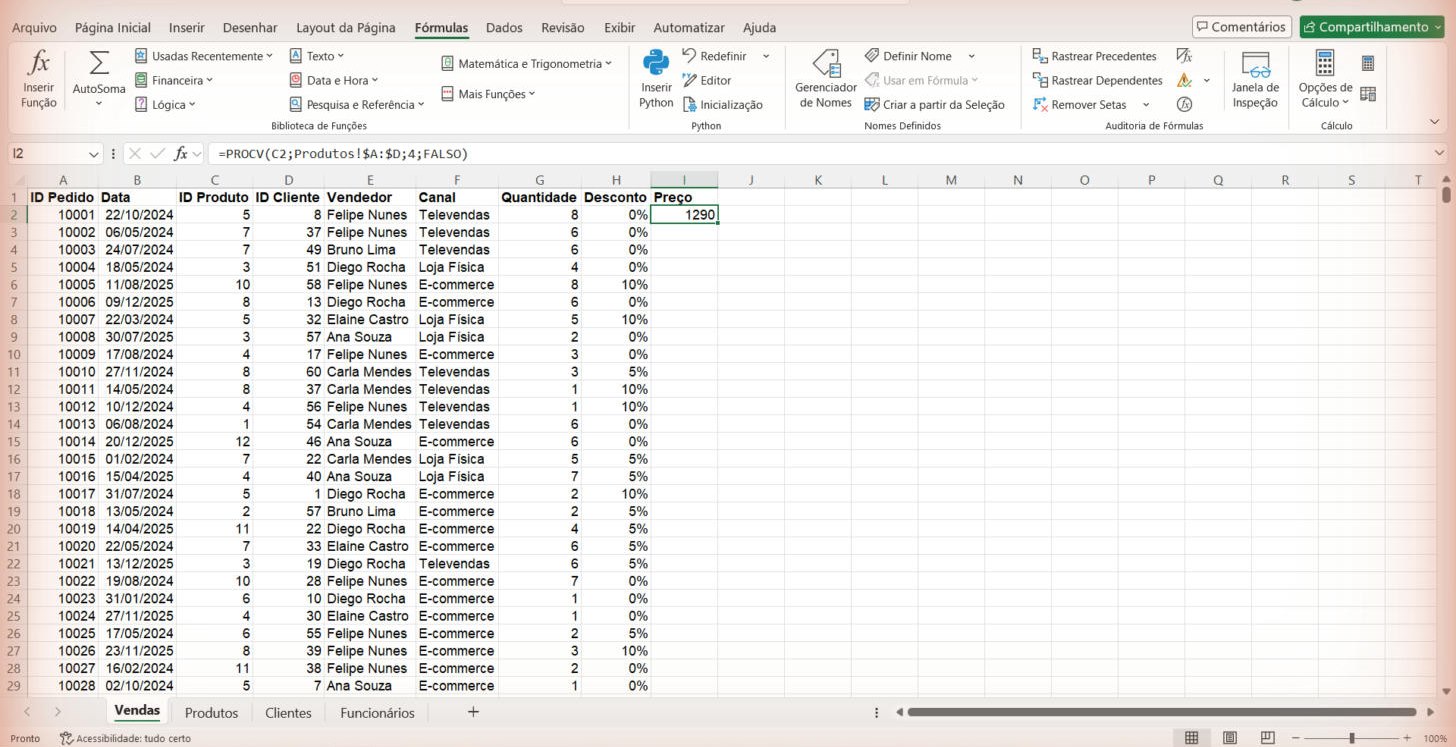
Copiar a fórmula para a coluna inteira
Ninguém escreve a mesma fórmula 3.000 vezes. Depois de criar a fórmula na primeira linha, copie para as demais:
- Duplo clique na alça de preenchimento: o quadradinho no canto inferior direito da célula. O Excel copia até a última linha com dados ao lado.
- Arrastar a alça: útil para copiar até um ponto específico.
- Ctrl+C e Ctrl+V: copie a célula, selecione o destino e cole.
- Tabela formatada: em uma tabela, a fórmula digitada na primeira linha se espalha pela coluna automaticamente.
Ao copiar, os endereços se ajustam: G2 vira G3 na linha de baixo, G4 na seguinte, e assim por diante. Quando você quer que um endereço fique fixo, use o cifrão. Esse é o assunto de referência absoluta e relativa.
Erros que aparecem no começo
| O que aparece | Causa mais comum |
|---|---|
| A fórmula aparece como texto | Faltou o = no início, ou a célula está em formato Texto |
| #NOME? | Nome de função escrito errado, como SOMAR em vez de SOMA |
| #VALOR! | Conta com uma célula que tem texto |
| #DIV/0! | Divisão por zero ou por célula vazia |
| #REF! | A fórmula aponta para uma célula que foi excluída |
| Resultado não atualiza | O cálculo está em modo manual (Fórmulas > Opções de Cálculo) |
Cada erro tem uma causa e uma solução. O guia completo está em erros do Excel. Uma ferramenta útil para entender fórmulas longas fica na guia Fórmulas, grupo de auditoria: o botão de avaliar fórmula mostra o cálculo passo a passo, e os botões de rastrear precedentes desenham setas até as células que a fórmula usa.

Por onde continuar
Com a estrutura entendida, pratique as operações básicas: como somar, como calcular porcentagem e, em seguida, as funções essenciais do Excel.
Perguntas frequentes
Como fazer uma fórmula simples no Excel?
Clique na célula do resultado, digite o sinal de igual, clique na primeira célula, digite o operador (como + ou /), clique na segunda célula e pressione Enter.
Por que a fórmula aparece como texto e não calcula?
Faltou o sinal de igual no início ou a célula está formatada como Texto. Mude o formato para Geral, entre na célula com F2 e pressione Enter.
No Excel é vírgula ou ponto e vírgula na fórmula?
No Excel em português do Brasil, os argumentos das funções são separados por ponto e vírgula, e a vírgula é usada como separador decimal.
Como copiar uma fórmula para a coluna inteira?
Selecione a célula com a fórmula e dê duplo clique na alça de preenchimento, o quadradinho no canto inferior direito. O Excel copia até a última linha com dados.
Conteúdo produzido pela equipe de educação da Tetra, que ensina dados, inteligência artificial, gestão, comunicação e inglês para o mercado de trabalho. Revisado em .
