Segmentação de dados no Excel
Insira botões de filtro clicáveis em tabelas e tabelas dinâmicas com a Segmentação de Dados, selecione vários itens e ligue uma segmentação a vários relatórios.


Resumo
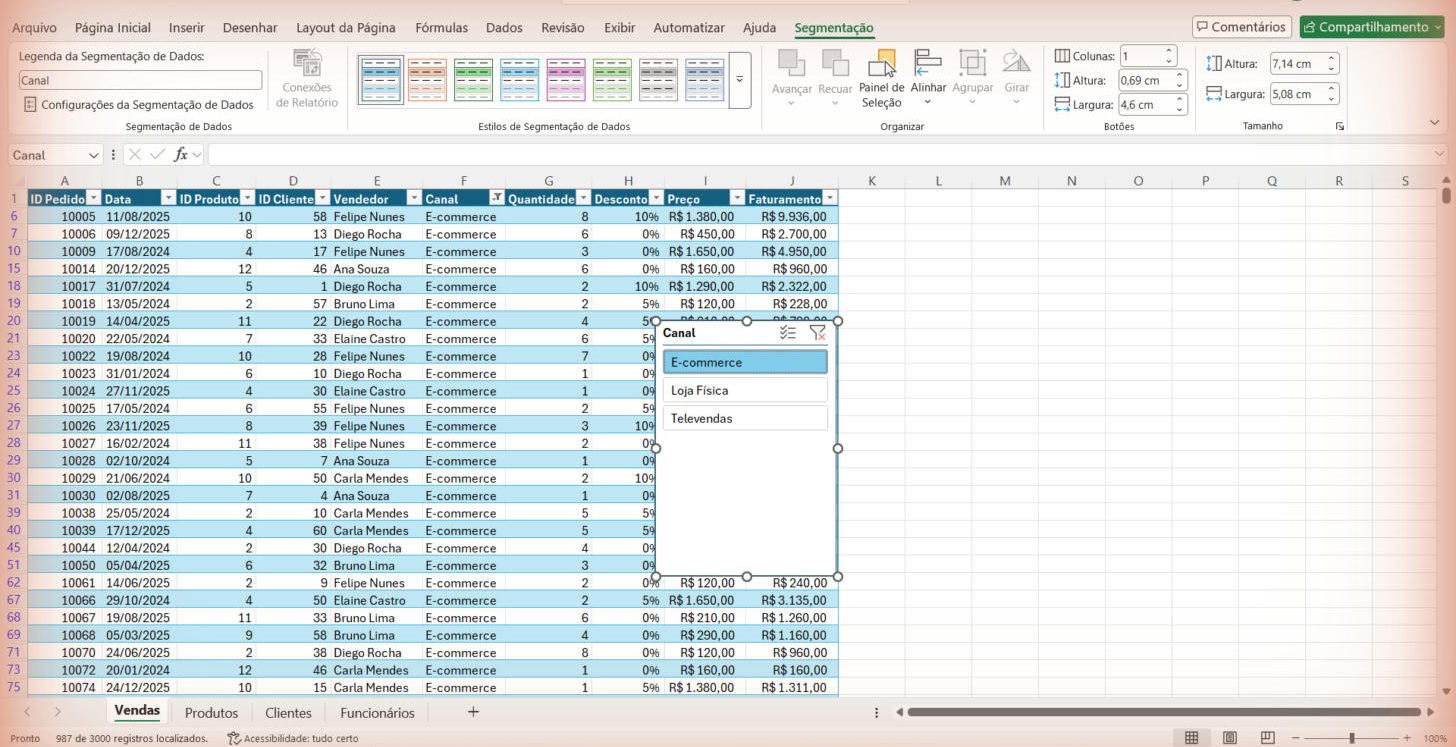
A segmentação de dados é um filtro em forma de botões. Para inserir, clique em uma tabela formatada ou em uma tabela dinâmica, vá em Inserir > Segmentação de Dados, marque a coluna (por exemplo, Canal) e clique em OK. Clicar em um botão filtra os dados; Ctrl+clique seleciona vários itens, e o ícone de limpar filtro no canto da caixa mostra tudo de novo.
- Segmentação funciona em tabelas formatadas e em tabelas dinâmicas.
- O caminho é Inserir > Segmentação de Dados.
- Ctrl+clique seleciona mais de um item.
- Uma segmentação pode filtrar várias tabelas dinâmicas pelas Conexões de Filtro.
O filtro comum fica escondido na seta do cabeçalho e não mostra, à primeira vista, o que está filtrado. A segmentação de dados resolve as duas coisas: são botões grandes, visíveis, que mostram qual item está ativo. Por isso ela é a peça central de painéis e relatórios que outras pessoas vão usar. Os exemplos usam a aba Vendas da base de exemplo.
Requisito: tabela ou tabela dinâmica
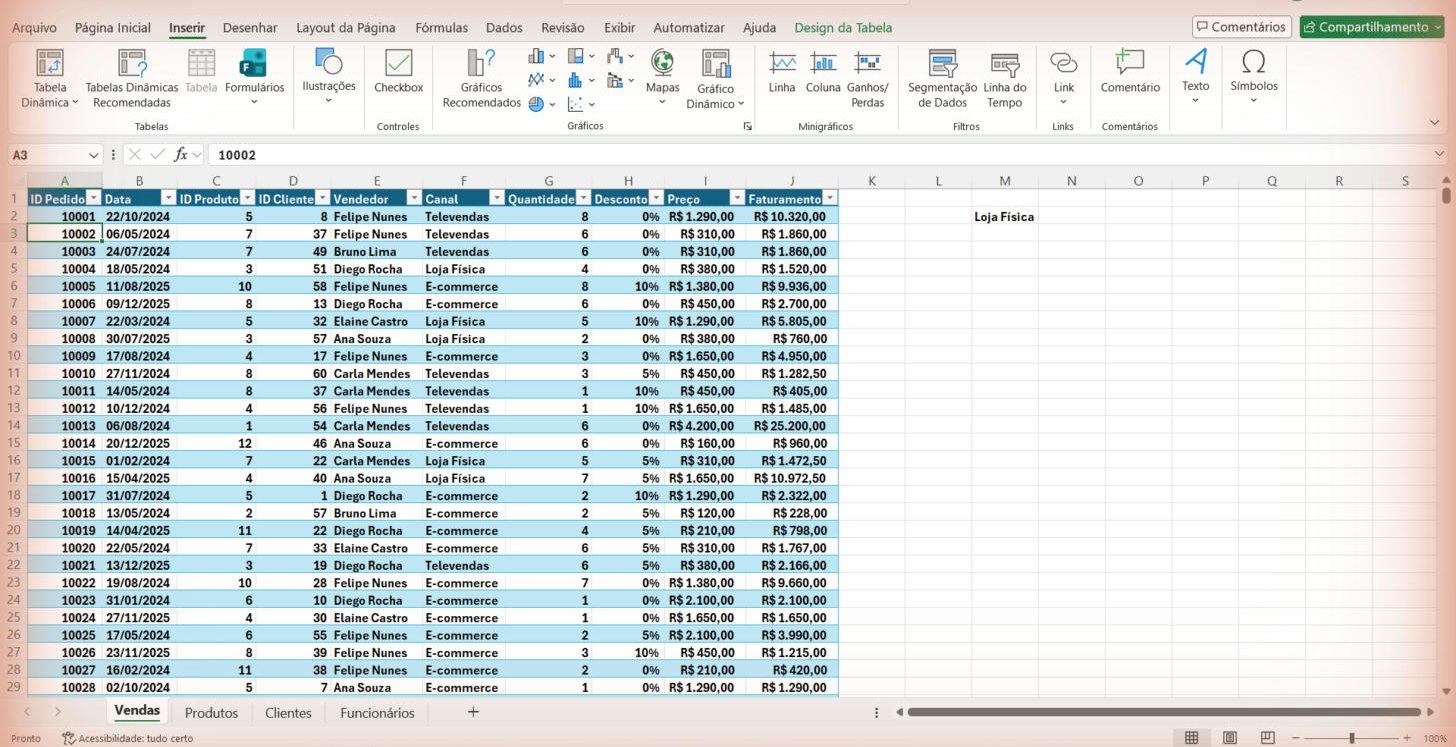
A segmentação não funciona em um intervalo comum. A base precisa estar formatada como tabela ou resumida em uma tabela dinâmica. Na base de exemplo, a aba Vendas já é a Tabela1.
Passo a passo em uma tabela
- Clique em qualquer célula da tabela.
- Na guia Inserir, clique em Segmentação de Dados.
- Na janela Inserir Segmentação de Dados, marque a coluna Canal.
- Clique em OK.
- Arraste a caixa para o lado da tabela e clique em um dos botões, como E-commerce.
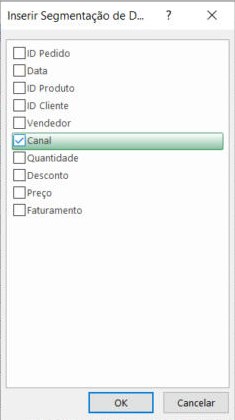
A tabela passa a mostrar só os pedidos do canal escolhido. Se você marcar mais de uma coluna na janela, por exemplo Canal e Vendedor, o Excel cria uma caixa para cada, e os filtros se combinam.
Como usar os botões
| Ação | Como fazer |
|---|---|
| Filtrar por um item | Clique no botão |
| Selecionar vários itens | Ctrl+clique em cada botão, ou ative o botão de seleção múltipla no topo da caixa |
| Selecionar uma sequência | Clique no primeiro e Shift+clique no último |
| Mostrar tudo de novo | Clique no ícone de limpar filtro, no canto superior da caixa |
Botões em tom mais claro indicam itens sem dados na combinação atual. Se você filtrou Vendedor = Ana Souza e ela não vendeu por Televendas, esse botão aparece apagado na caixa de Canal.
Segmentação em tabela dinâmica
Com uma tabela dinâmica selecionada, o caminho é o mesmo (Inserir > Segmentação de Dados) ou pela guia Análise da Tabela Dinâmica > Inserir Segmentação de Dados. A grande vantagem aparece quando o arquivo tem várias tabelas dinâmicas da mesma base: uma única segmentação pode filtrar todas.
- Clique na tabela dinâmica que ainda não é filtrada pela segmentação.
- Na guia Análise da Tabela Dinâmica, clique em Conexões de Filtro.
- Marque a segmentação que deve controlar essa tabela e clique em OK.
Agora um clique em E-commerce muda todos os quadros e gráficos ligados a elas. É assim que se monta um painel interativo; veja como fazer dashboard no Excel.

Várias segmentações ao mesmo tempo
Um painel costuma ter duas ou três segmentações: Canal, Vendedor e, às vezes, Categoria. Os filtros se combinam como condição E. Clicar em E-commerce e depois em Bruno Lima mostra só os pedidos do Bruno no E-commerce. Para responder outra pergunta, limpe uma das caixas e escolha de novo.
Escolha colunas com poucos valores. Canal (3 opções) e Vendedor (6) funcionam muito bem. ID Cliente, com dezenas de valores, vira uma caixa longa demais para ser útil; nesse caso, prefira o filtro comum com a caixa de pesquisa.
Boas práticas de layout
- Posicione as segmentações acima ou à esquerda dos dados, onde o olho começa a leitura.
- Alinhe e iguale o tamanho das caixas para o painel parecer organizado.
- Use títulos claros, como Canal de venda, em vez do nome técnico da coluna.
- Deixe o ícone de limpar filtro visível, para que qualquer pessoa consiga voltar ao total.
Formatar a caixa
Ao clicar na segmentação, surge uma guia de contexto própria, com estilos de cor, número de colunas de botões, altura e largura. Use mais colunas para caber vários vendedores em pouco espaço. O botão direito na caixa abre as configurações, onde dá para trocar o título e ocultar itens sem dados.
Erros comuns
- Botão Segmentação de Dados cinza: a célula selecionada não está em uma tabela nem em uma tabela dinâmica.
- Total não muda ao filtrar a tabela: a fórmula usa SOMA. Use SUBTOTAL ou a Linha de Totais, que acompanham o filtro.
- Segmentação não filtra a outra tabela dinâmica: confira as Conexões de Filtro. Só tabelas dinâmicas da mesma fonte podem ser conectadas.
- Item novo não aparece nos botões da tabela dinâmica: a tabela dinâmica não foi atualizada. Use Atualizar na guia Análise da Tabela Dinâmica; veja como atualizar tabela dinâmica.
- Caixa some ou muda de lugar ao inserir colunas: clique com o botão direito, abra as opções de tamanho e propriedades e defina que ela não se mova com as células.
Para excluir uma segmentação, clique na borda da caixa e pressione Delete. O filtro que ela aplicava é removido junto, e a tabela volta a mostrar todos os dados.
Perguntas frequentes
Como inserir segmentação de dados no Excel?
Clique em uma tabela formatada ou em uma tabela dinâmica, vá em Inserir > Segmentação de Dados, marque a coluna desejada e clique em OK. A caixa com os botões aparece sobre a planilha.
Como selecionar mais de um item na segmentação de dados?
Segure Ctrl e clique em cada botão, ou ative o botão de seleção múltipla no topo da caixa. Para voltar a mostrar tudo, clique no ícone de limpar filtro.
Por que não consigo inserir segmentação de dados?
Porque a base é um intervalo comum. Formate os dados como tabela com Ctrl+Alt+T ou crie uma tabela dinâmica e tente de novo.
Como fazer uma segmentação filtrar várias tabelas dinâmicas?
Clique em cada tabela dinâmica, vá em Análise da Tabela Dinâmica > Conexões de Filtro e marque a segmentação. As tabelas precisam vir da mesma fonte de dados.
Conteúdo produzido pela equipe de educação da Tetra, que ensina dados, inteligência artificial, gestão, comunicação e inglês para o mercado de trabalho. Revisado em .
