Referência circular no Excel
Entenda o que é referência circular, por que o Excel mostra o aviso, como encontrar a célula culpada e quando faz sentido usar cálculo iterativo.


Resumo
Referência circular acontece quando uma fórmula depende do próprio resultado, direta ou indiretamente, como =SOMA(J2:J3002) escrita na célula J3002. O Excel mostra um aviso e a barra de status indica a célula em Referências Circulares. Para resolver, encontre a célula (também em Fórmulas > Verificação de Erros > Referências Circulares) e ajuste a fórmula para não incluir a si mesma. Só ative o cálculo iterativo quando a circularidade for intencional.
- Referência circular é uma fórmula que entra no próprio cálculo.
- A barra de status mostra o endereço da célula culpada.
- O erro mais comum é um total que inclui a própria célula no intervalo.
- Cálculo iterativo existe, mas só para casos intencionais e controlados.
Você digita uma fórmula, pressiona Enter e o Excel responde com um aviso sobre referências circulares. Depois disso, a célula mostra zero ou um valor que não faz sentido. O aviso indica um problema de lógica: em algum ponto, a fórmula precisa do próprio resultado para calcular, o que é impossível de resolver em uma única passada.
O aviso de referência circular
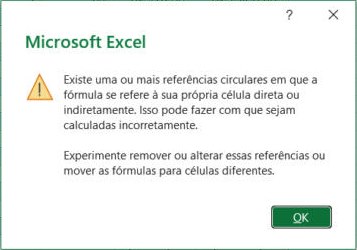
A mensagem diz que há uma ou mais referências circulares em que uma fórmula se refere à própria célula, direta ou indiretamente. O botão OK fecha o aviso e o botão Ajuda abre a documentação. Fechar o aviso não resolve nada: a fórmula continua circular.
Os dois tipos
| Tipo | Exemplo | Por que é circular |
|---|---|---|
| Direta | Em J3002: =SOMA(J2:J3002) | O total soma a si mesmo |
| Indireta | Em A1: =B1; em B1: =A1+1 | A1 depende de B1, que depende de A1 |
O caso mais comum é o primeiro. Na aba Vendas, o Faturamento vai de J2 a J3001. Ao colocar o total logo abaixo e arrastar a seleção uma linha a mais, a fórmula passa a incluir a própria célula:
Em J3002 (errado):
=SOMA(J2:J3002)

Em J3002 (certo):
=SOMA(J2:J3001)
Como encontrar a célula com referência circular
Pela barra de status
Depois do aviso, olhe o canto inferior esquerdo da janela. A barra de status mostra Referências Circulares seguido do endereço de uma das células envolvidas, como J3002. Se o endereço não aparecer, a referência pode estar em outra aba: percorra as abas e observe a barra.
Pela guia Fórmulas
- Abra a guia Fórmulas.
- No grupo de auditoria de fórmulas, clique na seta ao lado de Verificação de Erros.
- Aponte para Referências Circulares. O menu lista as células envolvidas.
- Clique em um endereço para ir direto até a célula.
- Com a célula selecionada, use Rastrear Precedentes para ver as setas do caminho circular.
Como corrigir
- Total que inclui a si mesmo: ajuste o intervalo para terminar na linha de cima.
- Coluna que soma a coluna inteira: uma fórmula em J10 com
=SOMA(J:J)é circular. Use um intervalo com começo e fim, ou coloque o total em outra coluna ou aba. - Duas células que dependem uma da outra: decida qual valor é a entrada e qual é o resultado. A entrada deve ser digitada ou vir de outro lugar.
- Busca que inclui a própria célula: um PROCV ou uma SOMASE cujo intervalo abrange a célula da fórmula também fecha o círculo. Ajuste o intervalo para terminar antes dela.
- Fórmula copiada para dentro do próprio intervalo: revise se a cópia deslocou as referências. Veja referência absoluta e relativa.
Um exemplo indireto na prática
Imagine que, na aba Funcionários, você cria uma célula de bônus igual a 10% do total da folha e, ao mesmo tempo, inclui essa célula de bônus dentro do total da folha. O total depende do bônus, e o bônus depende do total. Nenhuma das duas fórmulas parece errada sozinha, e é por isso que referências indiretas demoram a ser encontradas.
A correção é separar os papéis: o bônus é calculado sobre a folha sem o bônus, e o total geral soma as duas coisas em outra célula.
Folha sem bônus (B20): =SOMA(E2:E13)
Bônus (B21): =B20*10%
Total geral (B22): =B20+B21
Como evitar referências circulares
- Deixe os totais fora do intervalo somado: em uma linha separada ou em outra aba.
- Use tabelas formatadas: a Linha de Totais da guia Design da Tabela calcula o total sem entrar no próprio intervalo.
- Separe entradas, cálculos e resultados: uma área para dados digitados, outra para fórmulas e outra para o resumo.
- Confira a barra de status depois de grandes mudanças: o aviso pode não aparecer de novo, mas a indicação na barra continua lá.
Cálculo iterativo: quando a circularidade é intencional
Em alguns modelos financeiros, a circularidade é proposital. Exemplo clássico: uma comissão calculada sobre o lucro, sendo que o lucro já desconta a comissão. Para esses casos, o Excel pode repetir o cálculo várias vezes até o resultado estabilizar.
- Vá em Arquivo > Opções > Fórmulas.
- Marque Habilitar cálculo iterativo.
- Defina o número máximo de iterações (o padrão é 100) e a alteração máxima entre uma iteração e outra (o padrão é 0,001).
- Clique em OK.

Se a planilha também mostra códigos como #REF! ou #VALOR!, veja o guia de erros do Excel. Para revisar os fundamentos, leia como fazer fórmulas no Excel e como somar no Excel.
Perguntas frequentes
O que é referência circular no Excel?
É quando uma fórmula depende do próprio resultado, direta ou indiretamente. Exemplo: =SOMA(J2:J3002) escrita na célula J3002, que entra no próprio total.
Como achar a referência circular no Excel?
Olhe a barra de status, que mostra Referências Circulares e o endereço da célula. Ou vá em Fórmulas, clique na seta de Verificação de Erros e escolha Referências Circulares para ver a lista de células.
Como tirar o aviso de referência circular?
Corrija a fórmula para que ela não inclua a própria célula, por exemplo trocando =SOMA(J2:J3002) por =SOMA(J2:J3001). Habilitar o cálculo iterativo também silencia o aviso, mas só deve ser usado em circularidades intencionais.
Referência circular deixa o resultado errado?
Sim. Sem cálculo iterativo, o Excel não consegue resolver a fórmula e costuma mostrar zero ou o último valor calculado. Qualquer soma que dependa dessa célula também fica errada.
Conteúdo produzido pela equipe de educação da Tetra, que ensina dados, inteligência artificial, gestão, comunicação e inglês para o mercado de trabalho. Revisado em .
