Erros do Excel: #VALOR!, #REF!, #DIV/0! e outros
Entenda o que significa cada erro do Excel (#N/D, #VALOR!, #REF!, #DIV/0!, #NOME?, #NÚM!, #DESPEJAR! e outros), por que ele aparece e como corrigir.


Resumo
Cada erro do Excel indica um tipo de problema: #N/D significa valor não encontrado em uma busca; #DIV/0! é divisão por zero ou por célula vazia; #VALOR! aparece quando há texto onde deveria haver número; #REF! indica referência a uma célula que foi excluída; #NOME? é nome de função ou intervalo escrito errado. Há ainda #NÚM! (número inválido), #NULO!, #DESPEJAR! e #CALC!. Corrija a causa e, só quando o erro for esperado, esconda-o com SEERRO ou SENÃODISP.
- O nome do erro já indica a causa: leia antes de mexer na fórmula.
- #N/D é o erro típico de PROCV e PROCX sem resultado.
- #REF! costuma surgir depois de excluir linhas, colunas ou abas.
- SEERRO esconde erros, mas não corrige a causa.
Um erro no Excel não é um defeito do programa: é um aviso de que a fórmula recebeu algo que não consegue calcular. Cada código começa com # e indica um tipo de problema diferente. Saber ler esses códigos economiza muito tempo, porque a correção quase sempre está no próprio nome do erro.
Tabela rápida dos erros
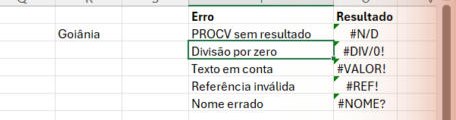
| Erro | O que significa | Causa mais comum |
|---|---|---|
| #N/D | Valor não disponível | PROCV, PROCX ou CORRESP não encontrou o valor procurado |
| #DIV/0! | Divisão por zero | Divisor igual a zero ou célula vazia |
| #VALOR! | Tipo de valor errado | Texto em uma conta que espera número |
| #REF! | Referência inválida | Célula, coluna ou aba usada na fórmula foi excluída |
| #NOME? | Nome não reconhecido | Função digitada errado, como SOMAR, ou texto sem aspas |
| #NÚM! | Número inválido | Argumento impossível, como DATADIF com a unidade errada |
| #NULO! | Interseção vazia | Espaço no lugar de ponto e vírgula entre intervalos |
| #DESPEJAR! | Resultado sem espaço | Algo no caminho de uma fórmula que devolve várias células |
| #CALC! | Cálculo sem resultado | FILTRO sem nenhuma linha encontrada, por exemplo |
Os cinco erros mais comuns
#N/D: valor não encontrado
É o erro das funções de busca. Na base de exemplo, o Preço da aba Vendas vem de um PROCV na aba Produtos. Se um ID de produto não existir no cadastro, a fórmula devolve #N/D. As causas mais comuns são espaços extras, número guardado como texto e intervalo de busca que não cobre todas as linhas. O diagnóstico completo está em PROCV dando #N/D.
#DIV/0!: divisão por zero
Aparece quando o divisor é zero ou está vazio, como no cálculo de ticket médio de um vendedor que ainda não vendeu nada. A correção é testar o divisor antes:
=SE(B2=0;0;A2/B2)#VALOR!: texto onde deveria ter número
A fórmula tenta fazer conta com texto. Exemplo: somar a Quantidade (coluna G) com o Canal (coluna F) em =G2+F2. O erro também aparece com números importados como texto, com espaço no fim ou com ponto no lugar da vírgula decimal. Converta os valores com TEXTO e VALOR ou com Texto para Colunas.
#REF!: referência que deixou de existir
Surge quando você exclui uma linha, coluna ou aba usada por uma fórmula. A fórmula passa a mostrar #REF! no lugar do endereço que sumiu. Se acabou de acontecer, Ctrl+Z desfaz a exclusão. Caso contrário, reescreva a referência. Copiar fórmulas com referências relativas para perto da borda da planilha também gera o erro; veja referência absoluta e relativa.
#NOME?: o Excel não reconhece um nome
Função escrita errado (SOMAR em vez de SOMA), função em inglês no Excel em português (SUM em vez de SOMA), texto sem aspas dentro da fórmula ou nome de intervalo que não existe. Também aparece ao abrir, em uma versão antiga, um arquivo com funções novas como FILTRO e PROCX.
Outros erros
- #NÚM!: argumento numérico impossível. Na versão testada,
=DATADIF(C2;HOJE();"a")devolve #NÚM! porque a unidade correta é "y". Veja DATADIF. - #NULO!: um espaço entre dois intervalos, como em
=SOMA(A1:A5 B1:B5), pede a interseção deles. Se não houver interseção, o erro aparece. Troque o espaço por ponto e vírgula. - #DESPEJAR!: a fórmula devolve várias células, mas algo bloqueia o caminho. Veja matriz dinâmica e erro #DESPEJAR!.
- #CALC!: a fórmula não tem resultado para mostrar, como FILTRO sem nenhuma linha encontrada.
- ####: não é erro de fórmula. A coluna é estreita demais para o número ou a data, ou a data ficou negativa. Alargue a coluna.
Erros que não mostram código
Nem todo problema aparece com #. Um número guardado como texto não entra na SOMA e não gera erro: o total simplesmente fica menor. Um pequeno triângulo verde no canto da célula é o sinal de alerta, e ao clicar na célula um ícone de aviso oferece a conversão para número. Na dúvida, compare CONT.NÚM com CONT.VALORES na mesma coluna: se os resultados forem diferentes, há texto no meio dos números. Veja as funções em CONT.VALORES, CONT.NÚM e CONTAR.VAZIO.
Como encontrar a origem do erro
Na guia Fórmulas, o grupo de auditoria de fórmulas traz ferramentas que mostram o caminho do cálculo:
- Clique na célula com erro.
- Use Rastrear Precedentes para ver, com setas, de quais células a fórmula depende.
- Use Avaliar Fórmula para executar a conta passo a passo e ver em que parte o erro nasce.
- Use Verificação de Erros para percorrer os erros da planilha um a um.

Quando esconder o erro
Às vezes o erro é esperado, como um código novo que ainda não foi cadastrado. Nesse caso, troque o erro por uma mensagem:
=SEERRO(PROCV(C2;Produtos!$A:$D;4;FALSO);"Produto não cadastrado")

=SENÃODISP(PROCV(C2;Produtos!$A:$D;4;FALSO);"Produto não cadastrado")
SEERRO esconde qualquer erro. SENÃODISP esconde só o #N/D, o que é mais seguro: se a fórmula quebrar por outro motivo, você continua vendo. Detalhes em SEERRO: como esconder erros.
Perguntas frequentes
O que significa #VALOR! no Excel?
Significa que a fórmula tentou fazer uma conta com um valor do tipo errado, geralmente texto onde deveria haver número. Confira se há números guardados como texto, espaços extras ou células com letras no intervalo.
Como resolver o erro #REF! no Excel?
O #REF! aparece quando uma célula, coluna ou aba usada na fórmula foi excluída. Se acabou de acontecer, desfaça com Ctrl+Z. Senão, edite a fórmula e aponte para a referência correta.
Como tirar o #DIV/0! da planilha?
Teste o divisor antes de dividir: =SE(B2=0;0;A2/B2). Outra opção é =SEERRO(A2/B2;0), que troca qualquer erro por zero.
Por que aparece #NOME? na fórmula?
Porque o Excel não reconheceu um nome: função escrita errado, função em inglês no Excel em português, texto sem aspas ou função que não existe na sua versão.
Conteúdo produzido pela equipe de educação da Tetra, que ensina dados, inteligência artificial, gestão, comunicação e inglês para o mercado de trabalho. Revisado em .
