Referência absoluta e relativa: o que é o $ no Excel
Entenda por que as fórmulas mudam ao serem copiadas, o que o cifrão faz, como usar F4 e quando usar referência absoluta, relativa ou mista.


Resumo
Referência relativa (A1) muda quando a fórmula é copiada: arrastada para baixo, A1 vira A2. Referência absoluta ($A$1) fica travada e aponta sempre para a mesma célula. O cifrão antes da letra trava a coluna e antes do número trava a linha, o que cria as referências mistas ($A1 e A$1). Depois de clicar em uma referência na fórmula, pressione F4 para alternar entre os quatro tipos.
- Sem $, a referência se desloca ao copiar a fórmula.
- $A$1 trava a coluna e a linha.
- $A1 trava só a coluna; A$1 trava só a linha.
- F4 alterna entre os quatro tipos de referência.
Você cria uma fórmula perfeita na primeira linha, copia para baixo e, de repente, os resultados viram zero ou #DIV/0!. O culpado quase sempre é o mesmo: uma referência que deveria ficar fixa e andou junto com a fórmula. O cifrão ($) existe para resolver exatamente isso. Entender a diferença entre referência relativa e absoluta é o passo que separa quem copia fórmulas de quem constrói planilhas.
Referência relativa: o padrão
Quando você multiplica G2 por I2 na linha 2 e copia a fórmula para a linha 3, ela passa a multiplicar G3 por I3, como mostra o bloco abaixo. O Excel não guarda “a célula G2”, e sim “a célula na coluna G, na mesma linha da fórmula”. Isso é a referência relativa, e é o que você quer na maior parte do tempo: cada pedido multiplica a própria quantidade pelo próprio preço.
=G2*I2
=G3*I3
O mesmo vale para os lados: copiada uma coluna para a direita, G2 vira H2. A referência se move na mesma direção e na mesma distância que a fórmula.
Referência absoluta: o cifrão trava
Agora imagine uma comissão de 5% guardada na célula M1. Na linha 2, a fórmula multiplica J2 por M1. Copiada para baixo, passa a multiplicar J3 por M2, J4 por M3, e assim por diante, mas M2 e M3 estão vazias. O resultado é zero em todas as linhas, menos na primeira.
=J2*M1
=J3*M2
=J4*M3
A solução é travar M1 com cifrões, antes da letra e antes do número:
=J2*$M$1Ao copiar, J2 continua relativo (vira J3, J4...) e $M$1 continua apontando para M1 em todas as linhas.
Os quatro tipos de referência
| Referência | Tipo | Ao copiar para baixo | Ao copiar para a direita |
|---|---|---|---|
| A1 | Relativa | Linha muda | Coluna muda |
| $A$1 | Absoluta | Nada muda | Nada muda |
| $A1 | Mista: coluna travada | Linha muda | Nada muda |
| A$1 | Mista: linha travada | Nada muda | Coluna muda |
A regra para decorar é simples: o cifrão trava o que vem logo depois dele. Antes da letra, trava a coluna. Antes do número, trava a linha.
O atalho F4
- Ao escrever ou editar a fórmula, clique na referência (ou posicione o cursor sobre ela).
- Pressione F4 uma vez: A1 vira $A$1.
- Pressione de novo: vira A$1.
- De novo: vira $A1.
- Mais uma vez: volta para A1.
Exemplo real: buscar preço em outra aba
A coluna Preço da base de exemplo busca o preço de cada produto na aba Produtos. O intervalo da busca precisa ser o mesmo para os 3.000 pedidos, por isso as colunas estão travadas:
=PROCV(C2;Produtos!$A:$D;4;FALSO)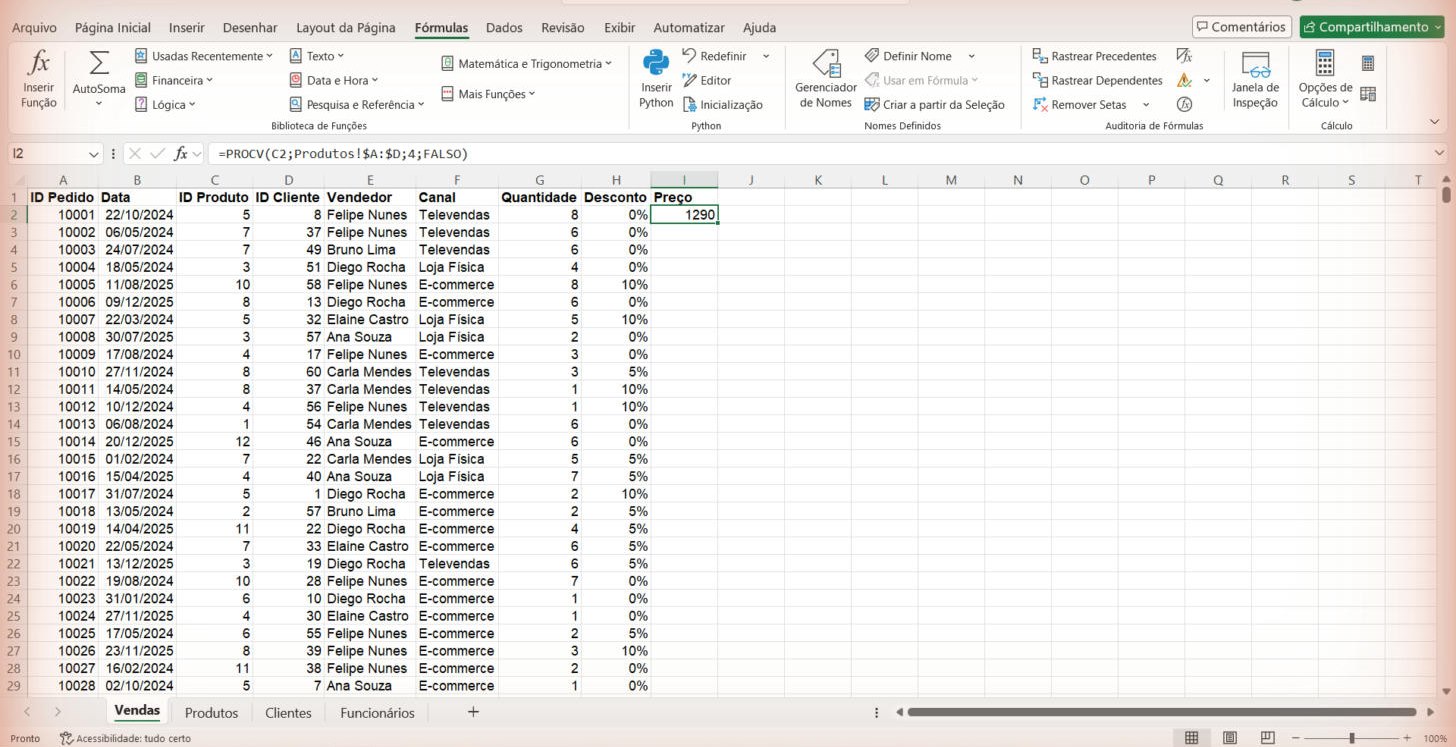
C2 é relativa, porque cada pedido busca o próprio produto. Produtos!$A:$D é absoluta, porque a tabela de busca é sempre a mesma. Sem os cifrões, ao copiar para a direita, o intervalo andaria para B:E e a busca quebraria. Veja o passo a passo da função em como usar PROCV.
Exemplo de referência mista: a tabuada
A referência mista brilha quando a fórmula é copiada para baixo e para a direita ao mesmo tempo. Uma tabela de reajuste com preços na coluna A (A2:A6) e percentuais na linha 1 (B1:F1) precisa de uma única fórmula em B2:
=$A2*(1+B$1)$A2 trava a coluna A (os preços), mas deixa a linha andar. B$1 trava a linha 1 (os percentuais), mas deixa a coluna andar. Copie B2 para todo o bloco B2:F6 e cada célula combina o preço da sua linha com o percentual da sua coluna.
Teste para entender: depois de copiar, clique em D5 e olhe a barra de fórmulas. A referência ao preço virou $A5, porque a linha andou e a coluna ficou presa. A referência ao percentual virou D$1, porque a coluna andou e a linha ficou presa. Se você usasse $A$2 e $B$1, todas as células mostrariam o mesmo resultado; se usasse A2 e B1 sem cifrão, as referências escapariam da tabela.
E nas tabelas formatadas?
Dentro de uma tabela formatada, o Excel costuma escrever referências estruturadas, como [@Faturamento], que significa “o faturamento desta linha”. Elas não precisam de cifrão, porque a fórmula é aplicada à coluna inteira automaticamente. Para apontar para uma célula fixa fora da tabela, como a taxa em M1, o cifrão continua necessário.

Sinais de que faltou um cifrão
- Zeros a partir da segunda linha: a fórmula aponta para uma célula vazia logo abaixo do parâmetro.
- #DIV/0! na participação no total: o total andou junto e virou uma célula vazia. Veja como calcular porcentagem.
- #N/D no PROCV em algumas linhas: o intervalo de busca deslizou e deixou de cobrir parte da tabela.
- Resultados certos só na primeira linha: clique em uma célula do meio e confira na barra de fórmulas para onde as referências estão apontando.
Para revisar a base, veja como fazer fórmulas no Excel e os erros do Excel.
Perguntas frequentes
O que significa o $ na fórmula do Excel?
O cifrão trava parte da referência quando a fórmula é copiada. Antes da letra, trava a coluna; antes do número, trava a linha. Com os dois, como em $A$1, a referência não muda.
Qual o atalho para colocar $ na fórmula?
Clique na referência dentro da fórmula e pressione F4. Cada toque alterna entre absoluta, linha travada, coluna travada e relativa. Em notebooks, pode ser preciso usar Fn+F4.
Qual a diferença entre referência absoluta e relativa?
A relativa se desloca quando a fórmula é copiada, acompanhando a nova posição. A absoluta continua apontando para a mesma célula, onde quer que a fórmula seja colada.
Quando usar referência mista?
Quando a fórmula vai ser copiada para baixo e para a direita e precisa travar só a linha ou só a coluna, como em tabelas de reajuste ou tabuadas.
Conteúdo produzido pela equipe de educação da Tetra, que ensina dados, inteligência artificial, gestão, comunicação e inglês para o mercado de trabalho. Revisado em .
