Como somar no Excel: SOMA e AutoSoma
Veja como somar uma coluna com a função SOMA, usar a AutoSoma e o atalho Alt+=, somar intervalos separados e conferir o total pela barra de status.


Resumo
Para somar no Excel, use a função SOMA com o intervalo entre parênteses (por exemplo, de J2 até J3001) ou clique na célula logo abaixo dos números e use Página Inicial > AutoSoma (atalho Alt+=), que escreve a fórmula sozinha. Para conferir um total sem fórmula, selecione as células e leia a Soma na barra de status.
- A função SOMA recebe o intervalo entre parênteses.
- Alt+= insere a AutoSoma e sugere o intervalo.
- A barra de status mostra a soma da seleção sem fórmula.
- Números guardados como texto ficam fora da soma.
Somar é a operação mais comum do Excel, e há pelo menos quatro jeitos de fazer isso. Saber qual usar em cada situação economiza tempo e evita um erro clássico: o total que não bate porque algumas células ficaram de fora. Os exemplos usam a coluna Faturamento (J) da base de vendas, com 3.000 pedidos.
A função SOMA
A função SOMA recebe um intervalo e devolve o total. Para somar todo o faturamento da base:
=SOMA(J2:J3001)O intervalo J2:J3001 vai da célula J2 até a J3001. Você pode digitar o intervalo ou, depois de escrever o nome da função e abrir o parêntese, selecionar as células com o mouse. Também é possível somar a coluna inteira, o que inclui automaticamente as linhas que forem adicionadas depois:
=SOMA(J:J)AutoSoma: a soma em um clique
- Clique na célula logo abaixo da coluna de números (ou logo à direita de uma linha de números).
- Vá em Página Inicial, grupo Edição, e clique em AutoSoma. Ou pressione Alt+=.
- O Excel escreve a fórmula SOMA e destaca o intervalo que ele acha que você quer somar.
- Confira o intervalo destacado. Se estiver errado, selecione o correto com o mouse.
- Pressione Enter.
A seta ao lado do botão AutoSoma abre outras funções rápidas: Média, Contar Números, Máx e Mín. Elas funcionam do mesmo jeito: sugerem o intervalo e esperam o Enter. O mesmo botão também aparece na guia Fórmulas.
Um truque útil: selecione o bloco de números junto com uma linha vazia abaixo e uma coluna vazia à direita, e pressione Alt+=. O Excel cria de uma vez os totais de todas as colunas e de todas as linhas.
Fique atento ao intervalo sugerido. A AutoSoma para na primeira célula vazia ou com texto que encontra acima. Se a coluna tiver uma linha em branco no meio, ela soma só o trecho de baixo, e o total sai menor sem nenhum aviso. Por isso a conferência visual do intervalo destacado, antes do Enter, é o passo mais importante.
Somar intervalos separados e células avulsas
A função SOMA aceita vários intervalos, separados por ponto e vírgula. Isso serve para somar blocos que não estão lado a lado:
=SOMA(J2:J100;J500:J600)
=SOMA(B2;D2;F2)
=B2+D2+F2
As duas últimas fórmulas dão o mesmo resultado. Com poucas células, o sinal de mais funciona bem. Com muitas, a SOMA é mais curta e mais segura, porque ignora textos em vez de devolver erro.
Conferir o total sem fórmula
Selecione as células e olhe a barra de status, no rodapé da janela. Ela mostra Média, Contagem e Soma da seleção na hora. É a forma mais rápida de conferir se um total de relatório bate com a base, sem escrever nada na planilha.
Somar em uma tabela formatada
Se os dados estão formatados como tabela, há um atalho: na guia Design da Tabela, marque Linha de Totais. O Excel adiciona uma linha no fim da tabela com o total da última coluna, e cada célula dessa linha tem uma lista para escolher Soma, Média, Contagem e outras.
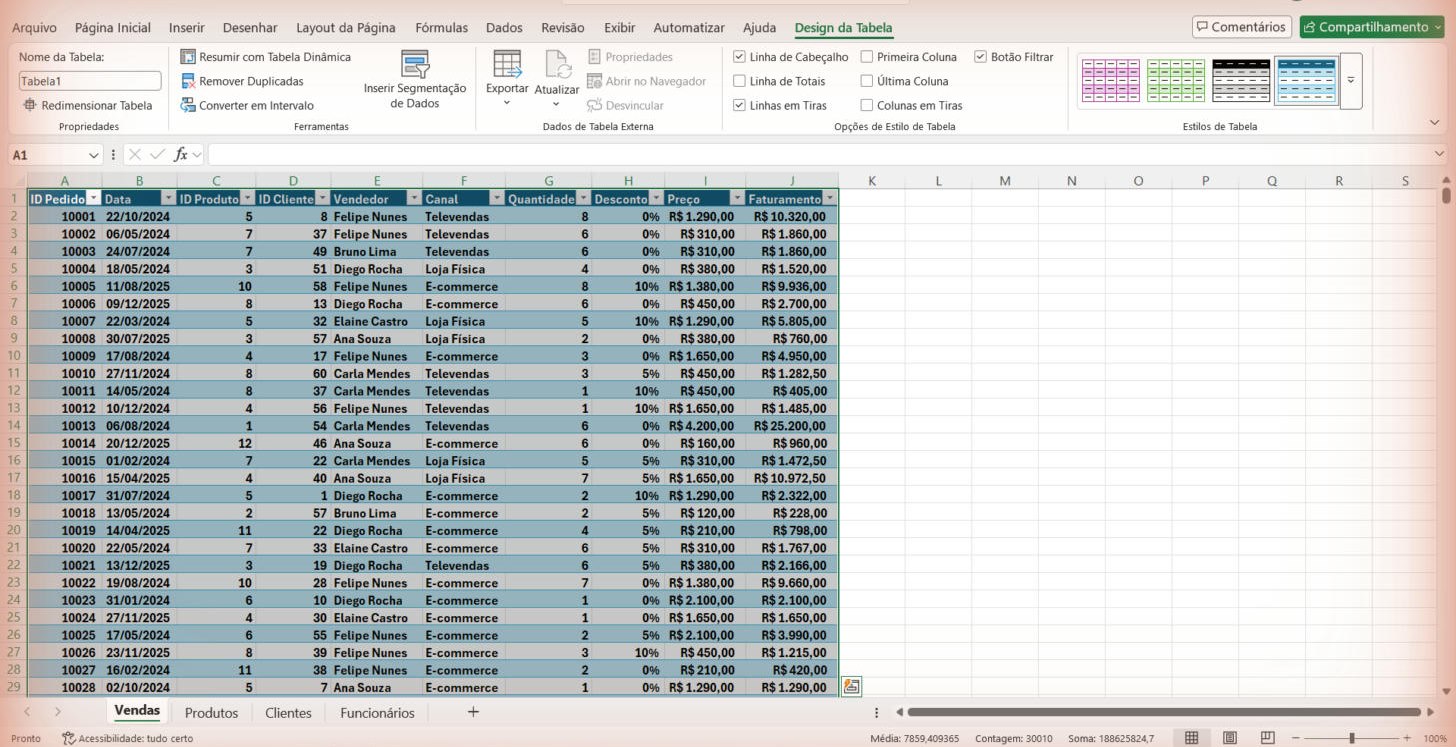
A Linha de Totais usa a função SUBTOTAL, que tem uma vantagem: soma só as linhas visíveis. Se você filtrar a tabela por canal, o total mostra apenas o canal filtrado.
=SUBTOTAL(109;J2:J3001)Somar a mesma célula em várias abas
Se você tem uma aba por mês, com o total sempre na mesma célula, dá para somar todas de uma vez com uma referência 3D. Ela pega da primeira até a última aba do intervalo:
=SOMA(Jan:Dez!B10)Quando a soma dá errado
| Sintoma | Causa | Solução |
|---|---|---|
| Soma dá zero ou menos do que deveria | Números guardados como texto | Converta para número (veja abaixo) |
| Total não muda ao alterar valores | Cálculo em modo manual | Fórmulas > Opções de Cálculo > Automático |
| Total diferente da barra de status | Intervalo da fórmula não pega todas as linhas | Confira o intervalo ou use a coluna inteira |
| Aparece #VALOR! | Uso de + com células que têm texto | Troque por SOMA |
Números como texto costumam vir de sistemas e arquivos CSV. Sinais típicos: o número fica alinhado à esquerda e aparece um triângulo verde no canto da célula. Selecione as células, clique no ícone de aviso e escolha converter em número. Para muitos casos, use Dados > Texto para Colunas e clique direto em Concluir, o que força a conversão.

Somar com condição
Quando a pergunta é “quanto vendeu o canal E-commerce” ou “quanto vendeu a Ana Souza em 2025”, a SOMA não basta. Aí entram SOMASE e SOMASES:
=SOMASE(F2:F3001;"E-commerce";J2:J3001)Veja os detalhes em SOMASE e CONT.SES e SOMASES com várias condições. Para continuar nas operações básicas, leia como subtrair no Excel.
Perguntas frequentes
Qual o atalho da AutoSoma no Excel?
Alt+= (Alt e o sinal de igual). Clique na célula logo abaixo dos números, pressione o atalho, confira o intervalo sugerido e pressione Enter.
Por que a soma do Excel está dando zero?
Geralmente porque os números estão guardados como texto. Converta as células em número pelo ícone de aviso verde ou por Dados > Texto para Colunas.
Como somar só as células filtradas?
Use a função SUBTOTAL com o código 109 no lugar da SOMA, ou ative a Linha de Totais de uma tabela formatada, que já usa SUBTOTAL.
Como ver a soma sem fazer fórmula?
Selecione as células com números e leia o valor de Soma na barra de status, no rodapé da janela do Excel.
Conteúdo produzido pela equipe de educação da Tetra, que ensina dados, inteligência artificial, gestão, comunicação e inglês para o mercado de trabalho. Revisado em .
