Como calcular porcentagem no Excel
Aprenda a calcular quanto um valor representa do total, quanto é X% de um valor, a variação percentual entre dois números e a aplicar o formato de porcentagem.


Resumo
Para calcular porcentagem no Excel, divida a parte pelo total e aplique o formato de porcentagem (Página Inicial > botão % ou Ctrl+Shift+%). Para saber quanto é 15% de um valor, multiplique o valor por 15%. Para a variação entre dois números, subtraia o valor antigo do novo e divida pelo antigo. O Excel guarda 15% como 0,15; o formato só muda a exibição.
- Parte dividida pelo total, com formato %.
- X% de um valor é o valor multiplicado pela porcentagem.
- Variação percentual é (novo menos antigo) dividido pelo antigo.
- Para participação no total, trave o total com $.
Porcentagem é a dúvida de matemática mais buscada por quem usa Excel. A boa notícia: o Excel não tem uma função de porcentagem porque não precisa. Tudo se resolve com divisão, multiplicação e o formato certo. Este guia cobre os quatro cálculos que aparecem no trabalho, com exemplos da base de vendas.
Como o Excel enxerga a porcentagem
Para o Excel, 15% é o número 0,15. Você pode digitar 15% com o símbolo, ou 0,15 e aplicar o formato de porcentagem: o valor guardado é o mesmo. Isso explica dois sustos comuns:
- Digitar 15 em uma célula com formato % mostra 1500%, porque 15 inteiro é 1.500%.
- Uma conta que dá 0,25 está certa: é 25%. Falta só o formato.
Aplicar o formato de porcentagem
- Selecione as células com o resultado.
- Na guia Página Inicial, grupo Número, clique no botão %. Ou pressione Ctrl+Shift+%.
- Use os botões de Aumentar Casas Decimais e Diminuir Casas Decimais, no mesmo grupo, para ajustar a precisão.
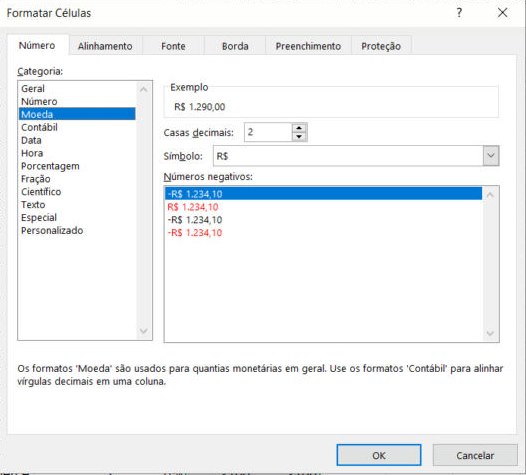
Para mais controle, pressione Ctrl+1, abra a aba Número e escolha a categoria Porcentagem, onde você define as casas decimais. É a mesma janela usada para moeda e data.
1. Quanto um valor representa do total
É a porcentagem de participação: quanto cada canal, vendedor ou produto representa no total. A fórmula é a parte dividida pelo total. Suponha um resumo com o faturamento de cada canal em B2:B4 e o total em B5:
=B2/$B$5Os cifrões em $B$5 travam o total. Assim, ao copiar a fórmula para B3 e B4, a parte muda (B3, B4) e o total continua o mesmo. Sem os cifrões, a fórmula copiada apontaria para B6 e B7, que estão vazias, e o resultado seria #DIV/0!. Entenda o porquê em referência absoluta e relativa.
Direto da base, sem resumo, dá para calcular a participação de um canal combinando SOMASE com SOMA:
=SOMASE(F2:F3001;"E-commerce";J2:J3001)/SOMA(J2:J3001)2. Quanto é X% de um valor
Para saber quanto é 15% de um valor, multiplique o valor pela porcentagem. O resultado vem em reais, não em porcentagem:
=J2*15%Como no exemplo da comissão, o ideal é guardar a porcentagem em uma célula separada e referenciá-la com cifrão, para mudar a taxa em um lugar só.
O mesmo raciocínio responde a perguntas do dia a dia: quanto é 5% de comissão sobre um pedido, quanto de imposto incide sobre uma nota, quanto representa uma gorjeta de 10%. Em todos os casos, a conta é o valor multiplicado pela porcentagem, e o resultado sai na mesma unidade do valor original, em reais ou em unidades.
Descobrir o total a partir da parte
A pergunta inversa também aparece: se R$ 300 correspondem a 15% de uma meta, qual é a meta? Divida a parte pela porcentagem. O resultado é R$ 2.000.
=B2/15%3. Variação percentual entre dois valores
Quanto as vendas cresceram de um ano para outro? A variação percentual é a diferença dividida pelo valor antigo:
=(C2-B2)/B2Com formato %, um resultado positivo indica crescimento e um negativo indica queda. Os parênteses são obrigatórios: sem eles, o Excel dividiria B2 por B2 primeiro. Na base de exemplo, o faturamento de 2024 foi de R$ 7.319.997,00 e o de 2025, de R$ 6.475.434,50, uma variação de cerca de 11,5% negativa.
4. Aumentar ou diminuir um valor em X%
Para aplicar um aumento de 10%, multiplique por 1 mais a porcentagem. Para um desconto, por 1 menos a porcentagem:
=B2*(1+10%)
=B2*(1-10%)
Esse cálculo tem armadilhas próprias, como descontos sucessivos e o caminho de volta ao preço original. O assunto completo está em como calcular aumento e desconto.
Resumo das fórmulas
| Pergunta | Fórmula em palavras | Formato do resultado |
|---|---|---|
| Quanto A representa de B? | A dividido por B | Porcentagem |
| Quanto é X% de A? | A multiplicado por X% | Moeda ou número |
| Quanto A variou até B? | (B menos A) dividido por A | Porcentagem |
| A com aumento de X% | A multiplicado por (1 + X%) | Moeda ou número |
| A com desconto de X% | A multiplicado por (1 menos X%) | Moeda ou número |
Erros comuns
- Multiplicar por 100 na fórmula e ainda aplicar o formato %: o resultado fica 100 vezes maior. Escolha um dos dois, de preferência o formato.
- Esquecer de travar o total: a fórmula copiada divide por células vazias.
- Somar porcentagens de grupos diferentes: a média de porcentagens não é a porcentagem do total. Calcule a partir dos valores.
- Digitar números em células já formatadas com %: digite com o símbolo, como 15%, para evitar 1500%.

Na tabela dinâmica, a participação no total sai sem fórmula, pela opção de mostrar valores como porcentagem do total geral. Veja como fazer tabela dinâmica e, para formatar valores, formato de número, moeda e porcentagem.
Perguntas frequentes
Qual a fórmula de porcentagem no Excel?
Divida a parte pelo total e aplique o formato de porcentagem. Para saber quanto é X% de um valor, multiplique o valor pela porcentagem.
Como calcular a porcentagem de crescimento no Excel?
Subtraia o valor antigo do novo, divida pelo valor antigo e aplique o formato de porcentagem. Os parênteses em volta da subtração são obrigatórios.
Por que aparece 1500% quando digito 15?
Porque a célula já está em formato de porcentagem e o Excel entende 15 como 15 inteiros, ou 1.500%. Digite 15% com o símbolo ou 0,15.
Qual o atalho para formato de porcentagem?
Ctrl+Shift+% aplica o formato de porcentagem às células selecionadas. Também há o botão % no grupo Número da Página Inicial.
Conteúdo produzido pela equipe de educação da Tetra, que ensina dados, inteligência artificial, gestão, comunicação e inglês para o mercado de trabalho. Revisado em .
