Pincel de Formatação no PowerPoint
Veja como usar o Pincel de Formatação para copiar fonte, cor e estilo de texto, formas e imagens no PowerPoint, e como aplicar em vários objetos.


Resumo
O Pincel de Formatação copia a aparência de um objeto para outro. Selecione o texto ou a forma com a formatação desejada, clique em Pincel de Formatação na guia Página Inicial (grupo Área de Transferência) e clique ou arraste sobre o destino. Com dois cliques no pincel ele fica ativo para vários objetos, até você pressionar Esc. Animações têm uma ferramenta própria, o Pincel de Animação.
- O pincel fica em Página Inicial > Área de Transferência.
- Um clique aplica uma vez; dois cliques deixam o pincel ativo.
- Esc desliga o pincel.
- Animações são copiadas com o Pincel de Animação.
Você ajustou fonte, cor e tamanho de um título, ou montou uma forma com preenchimento, contorno e sombra, e agora quer o mesmo visual em outros objetos. Em vez de repetir cada ajuste, use o Pincel de Formatação: ele copia a aparência de um objeto e aplica em outro com um clique. O botão fica na guia Página Inicial, no grupo Área de Transferência. Funciona no PowerPoint do Microsoft 365 no Windows, no Mac e na Web.
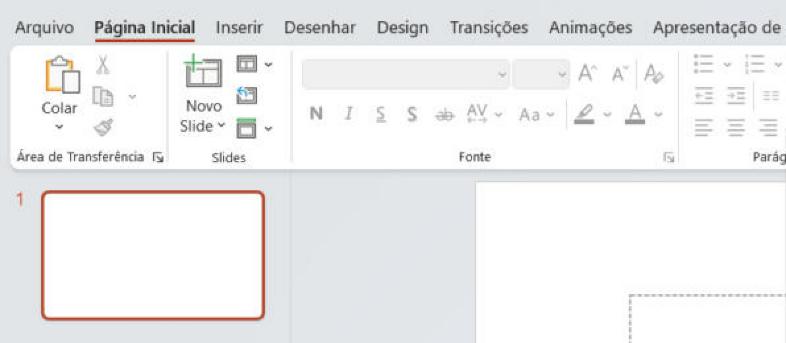
Como usar o Pincel de Formatação
- Selecione o objeto ou o trecho de texto que tem a formatação desejada.
- Clique em Página Inicial > Pincel de Formatação. O cursor ganha o desenho de um pincel.
- Clique no objeto de destino, ou arraste sobre o texto que deve receber a formatação.
- A formatação é aplicada e o pincel desliga sozinho.
Como aplicar em vários objetos
- Selecione o objeto de origem.
- Dê dois cliques em Pincel de Formatação.
- Clique em cada objeto ou arraste sobre cada trecho de texto que deve receber o estilo. Vale trocar de slide no meio.
- Pressione Esc, ou clique de novo no botão, para desligar.
O que o pincel copia
| Origem | O que é copiado |
|---|---|
| Texto | Fonte, tamanho, cor, negrito, sublinhado, realce e espaçamento |
| Parágrafo | Alinhamento, recuo e espaçamento entre linhas, quando você seleciona o parágrafo inteiro |
| Forma | Preenchimento, contorno, efeitos e formatação do texto dentro dela |
| Imagem | Borda, estilo de imagem e efeitos |
| Célula de tabela | Sombreamento, bordas e fonte |
O pincel não copia o conteúdo, só a aparência. Também não copia o tamanho e a posição de formas e imagens, nem a animação.
Dá para copiar entre objetos de tipos diferentes até certo ponto. Pintar uma caixa de texto com o estilo de uma forma leva preenchimento e contorno; pintar uma imagem com o estilo de uma forma leva só o que se aplica a imagens, como a borda. Quando o resultado sair diferente do esperado, pressione Ctrl+Z e ajuste o objeto manualmente. O pincel também funciona entre apresentações abertas: selecione a origem em um arquivo, clique no pincel e clique no destino na outra janela.
Pincel de Animação
Para copiar animações, há uma ferramenta irmã na guia Animações, grupo Animação Avançada: o Pincel de Animação. O uso é igual:
- Selecione o objeto que já tem a animação desejada.
- Clique em Animações > Pincel de Animação (dois cliques para vários objetos).
- Clique nos objetos que devem receber a mesma animação, com efeito, duração e atraso.
Veja mais sobre ordem e tempo das animações no Painel de Animação.

Quando o pincel não é a melhor opção
Se você precisa mudar a fonte de todos os títulos da apresentação, o pincel dá trabalho. Nesse caso, ajuste as fontes do tema ou use Substituir Fontes, explicados em como trocar a fonte de todos os slides. Para cores, a paleta do tema resolve melhor: veja cores do tema.
Problemas comuns
- Copiou só parte do estilo: para levar alinhamento e espaçamento, selecione o parágrafo inteiro na origem, não só uma palavra.
- O pincel não desliga: pressione Esc.
- Destino mudou de tamanho de fonte: o pincel copia o tamanho do texto. Ajuste depois, se precisar.
- Nada acontece: confira se algo estava selecionado antes de clicar no pincel.
Exemplo: padronizando a apresentação de resultados
Imagine que a apresentação Resultados de Vendas 2026 foi montada por três pessoas. Cada uma formatou os destaques de um jeito: uma usou negrito azul, outra usou vermelho, outra aumentou a fonte. Com o pincel, a padronização é rápida.
- Escolha o destaque que ficou melhor, por exemplo o 12% do slide de título, e selecione esse trecho.
- Dê dois cliques em Pincel de Formatação.
- Passe pelos slides arrastando o pincel sobre cada número de destaque: o 106% da Região Sul na tabela, o 12% do slide de destaques.
- Faça o mesmo com as formas: selecione o card mais bem formatado e pinte os outros.
- Pressione Esc e confira a apresentação no modo Classificação de Slides, que mostra todos os slides lado a lado.
Esse tipo de revisão final, com foco só em consistência visual, costuma melhorar mais a impressão da apresentação do que qualquer efeito novo.
Para padronizar formas e ícones, combine o pincel com alinhar e distribuir e agrupar objetos.
Perguntas frequentes
Onde fica o Pincel de Formatação no PowerPoint?
Na guia Página Inicial, grupo Área de Transferência, ao lado do botão Colar.
Como usar o Pincel de Formatação várias vezes?
Dê dois cliques no botão Pincel de Formatação. Ele fica ativo até você pressionar Esc ou clicar no botão de novo.
O Pincel de Formatação copia animação?
Não. Para animações, use o Pincel de Animação, na guia Animações, grupo Animação Avançada.
Conteúdo produzido pela equipe de educação da Tetra, que ensina dados, inteligência artificial, gestão, comunicação e inglês para o mercado de trabalho. Revisado em .