Parâmetros de campo no Power BI: trocar a métrica do gráfico
Aprenda a criar um parâmetro de campo para o leitor escolher, em uma segmentação, qual medida ou qual dimensão o gráfico mostra.


Resumo
O parâmetro de campo permite que o leitor troque, por uma segmentação, a medida ou a dimensão exibida em um visual. Para criar, abra a guia Modelagem, clique em Novo parâmetro e escolha Campos. Dê um nome, adicione as medidas ou colunas desejadas e confirme. O Power BI cria uma tabela com o parâmetro: coloque esse campo no eixo ou nos valores do gráfico e use a segmentação para alternar.
- Fica em Modelagem > Novo parâmetro > Campos.
- Um parâmetro de medidas troca o valor; um de colunas troca o eixo.
- O parâmetro é uma tabela DAX que pode ser editada depois.
- Só aceita medidas explícitas, criadas com Nova medida.
Um gráfico para faturamento, outro para quantidade, outro para número de pedidos. A página enche e o leitor se perde. Com um parâmetro de campo, um único gráfico atende aos três casos: o leitor escolhe a métrica em uma segmentação e o visual muda na hora. O mesmo recurso troca o eixo, de categoria para região ou canal.
O que é um parâmetro de campo
É uma pequena tabela, criada pelo Power BI, que lista campos do modelo. Em vez de colocar uma medida fixa no gráfico, você coloca o parâmetro. O que aparece depende do item marcado na segmentação ligada a ele.

Antes de começar: crie as medidas
O parâmetro não aceita medidas implícitas, aquelas somas automáticas de quando se arrasta uma coluna numérica para o visual. Crie medidas explícitas para cada métrica:
Faturamento =
SUMX(
    Vendas,
    Vendas[Quantidade] * RELATED(Produtos[Preço Unitário]) * (1 - Vendas[Desconto])
)

Quantidade Vendida = SUM(Vendas[Quantidade])

Pedidos = COUNTROWS(Vendas)
Como criar o parâmetro
- Abra a guia Modelagem.
- Clique em Novo parâmetro e escolha Campos.
- Na janela, digite um nome para o parâmetro (por exemplo, Métrica).
- Na lista de campos do modelo, marque Faturamento, Quantidade Vendida e Pedidos.
- Arraste os itens para definir a ordem em que aparecerão.
- Mantenha marcada a opção de adicionar uma segmentação à página, se quiser o filtro pronto, e confirme.
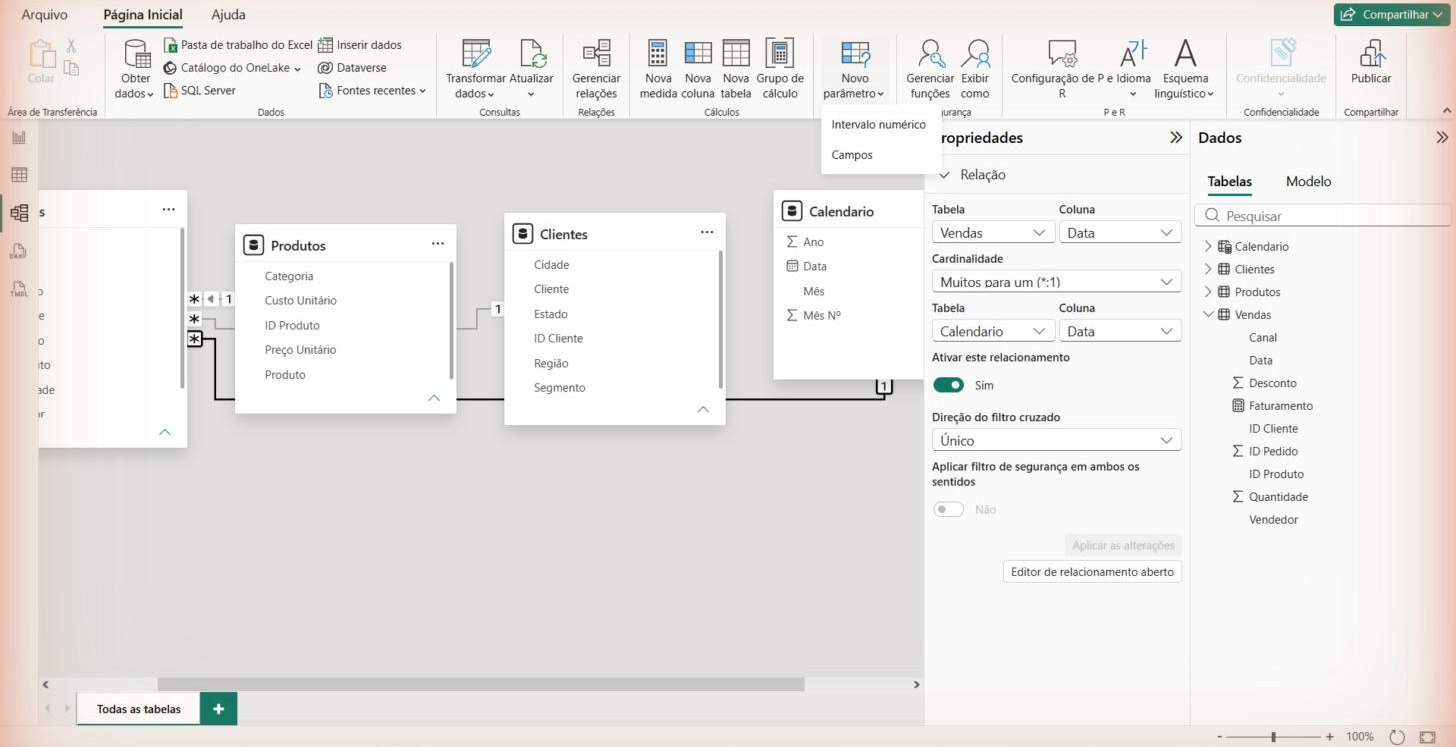
Segundo a documentação da Microsoft, nessa janela também é possível dar um duplo clique em um campo selecionado para mudar o nome de exibição. Assim, “Quantidade Vendida” pode aparecer na segmentação só como “Quantidade”.
Como usar no gráfico
- Selecione o gráfico de colunas (por exemplo, com Categoria no eixo X).
- No painel Dados, localize a tabela criada com o nome do parâmetro.
- Arraste o campo do parâmetro para a área de valores (o eixo Y), no lugar da medida fixa.
- Clique em um item da segmentação para ver o gráfico mudar.
Para o leitor escolher uma métrica por vez, ative a seleção única nas opções da segmentação. Com seleção múltipla, o gráfico mostra as medidas marcadas lado a lado, se o tipo de visual aceitar mais de uma.
O que o Power BI cria por trás
O parâmetro é uma tabela calculada em DAX. Ao selecioná-la, a fórmula aparece na barra:
Métrica = {
    ("Faturamento", NAMEOF([Faturamento]), 0),
    ("Quantidade", NAMEOF([Quantidade Vendida]), 1),
    ("Pedidos", NAMEOF([Pedidos]), 2)
}| Posição | Conteúdo | Exemplo |
|---|---|---|
| 1 | Nome exibido na segmentação | "Quantidade" |
| 2 | Referência ao campo, com NAMEOF | NAMEOF([Quantidade Vendida]) |
| 3 | Ordem do item na lista | 1 |
Para incluir uma métrica depois, edite a fórmula: acrescente uma linha no mesmo padrão, separada por vírgula, com o próximo número de ordem. Use Shift+Enter para quebrar a linha na barra de fórmulas. A documentação recomenda manter exatamente três valores por linha, sem colunas extras.
Trocar o eixo do gráfico
O segundo uso segue o mesmo caminho, mas com colunas no lugar de medidas. Crie outro parâmetro, chamado Analisar por, com as colunas Categoria, Região e Canal:
Analisar por = {
    ("Categoria", NAMEOF('Produtos'[Categoria]), 0),
    ("Região", NAMEOF('Clientes'[Região]), 1),
    ("Canal", NAMEOF('Vendas'[Canal]), 2)
}
Coloque esse campo no eixo X. Com os dois parâmetros no mesmo gráfico, o leitor monta a visão que quiser: faturamento por região, pedidos por canal, quantidade por categoria.
Limitações
Estas restrições constam na documentação da Microsoft em novembro de 2026:
- Medidas implícitas não entram: é preciso criar a medida em DAX.
- Visuais de IA e perguntas e respostas: não funcionam com parâmetros de campo.
- Drill through e tooltip: o parâmetro não pode ser o campo de ligação da página. Use os campos individuais.
- Conexão dinâmica: não dá para criar o parâmetro sem um modelo local.
- Datas com hierarquia automática: a hierarquia de data deixa de aparecer quando a coluna entra pelo parâmetro.
Não confunda com os parâmetros do editor de consultas, que servem para trocar caminhos de arquivo e filtros na carga: veja parâmetros no Power Query. Para alternar visões inteiras, e não só um campo, use indicadores (bookmarks). Se ainda não tem medidas, comece por como criar uma medida.
Perguntas frequentes
O que são parâmetros de campo no Power BI?
São tabelas criadas pelo Power BI que listam medidas ou colunas do modelo. Colocadas em um visual e ligadas a uma segmentação, permitem ao leitor escolher qual métrica ou qual dimensão o gráfico exibe.
Como trocar a medida de um gráfico por um botão no Power BI?
Crie um parâmetro de campo em Modelagem > Novo parâmetro > Campos com as medidas desejadas. Coloque o campo do parâmetro nos valores do gráfico e use a segmentação criada, em estilo de botões, para alternar entre as medidas.
Qual a diferença entre parâmetro de campo e parâmetro de intervalo numérico?
O parâmetro de campo troca qual medida ou coluna aparece no visual. O de intervalo numérico gera uma lista de números para simulações, como um percentual de desconto escolhido pelo leitor e usado em uma medida.
Posso editar um parâmetro de campo depois de criado?
Sim. Selecione a tabela do parâmetro no painel Dados e altere a fórmula DAX na barra de fórmulas, incluindo, removendo ou reordenando linhas. Cada linha tem o nome exibido, a referência com NAMEOF e o número de ordem.
Conteúdo produzido pela equipe de educação da Tetra, que ensina dados, inteligência artificial, gestão, comunicação e inglês para o mercado de trabalho. Revisado em .
