Indicadores (bookmarks) no Power BI: como usar
Entenda o que os indicadores do Power BI guardam, como criar e atualizar, e como usar com botões para alternar visuais, limpar filtros e montar apresentações.


Resumo
Um indicador (bookmark) guarda o estado de uma página do relatório: filtros, segmentações, ordenação e quais visuais estão visíveis. Para criar, deixe a página como deseja, abra a guia Exibição, clique em Indicadores e, no painel, em Adicionar. Depois, associe o indicador a um botão para que o leitor volte àquele estado com um clique. É a base para alternar gráficos, limpar filtros e abrir painéis.
- Indicador é uma fotografia do estado da página.
- O caminho é Exibição > Indicadores > Adicionar.
- Com o painel Seleção, serve para mostrar e ocultar visuais.
- Mudou a página? É preciso atualizar o indicador.
Relatórios que trocam de gráfico ao clicar em um botão, abrem um painel de filtros que desliza ou voltam ao estado inicial com um clique parecem programados. Não são. Quase todos usam o mesmo recurso: os indicadores, conhecidos pelo nome em inglês, bookmarks. Entender o que eles guardam é o que separa quem usa bem de quem passa horas sem saber por que o botão não faz o esperado.
O que um indicador guarda
Um indicador é uma fotografia do estado da página no momento em que foi criado. Ele registra:
- A página em que você estava.
- Os filtros e as segmentações de dados selecionadas.
- A ordenação e o nível de drill dos visuais.
- Quais visuais estão visíveis e quais estão ocultos.
- O item destacado por um clique em um gráfico.
Ele não guarda os dados. Ao voltar a um indicador depois de uma atualização, os números são os novos, com os filtros antigos.
Como criar um indicador
- Deixe a página exatamente como quer salvar: filtros, seleção e visuais.
- Abra a guia Exibição.
- No grupo Mostrar painéis, clique em Indicadores.
- No painel que se abre, clique em Adicionar.
- Dê dois cliques no nome criado e renomeie para algo claro, como Visão Faturamento.
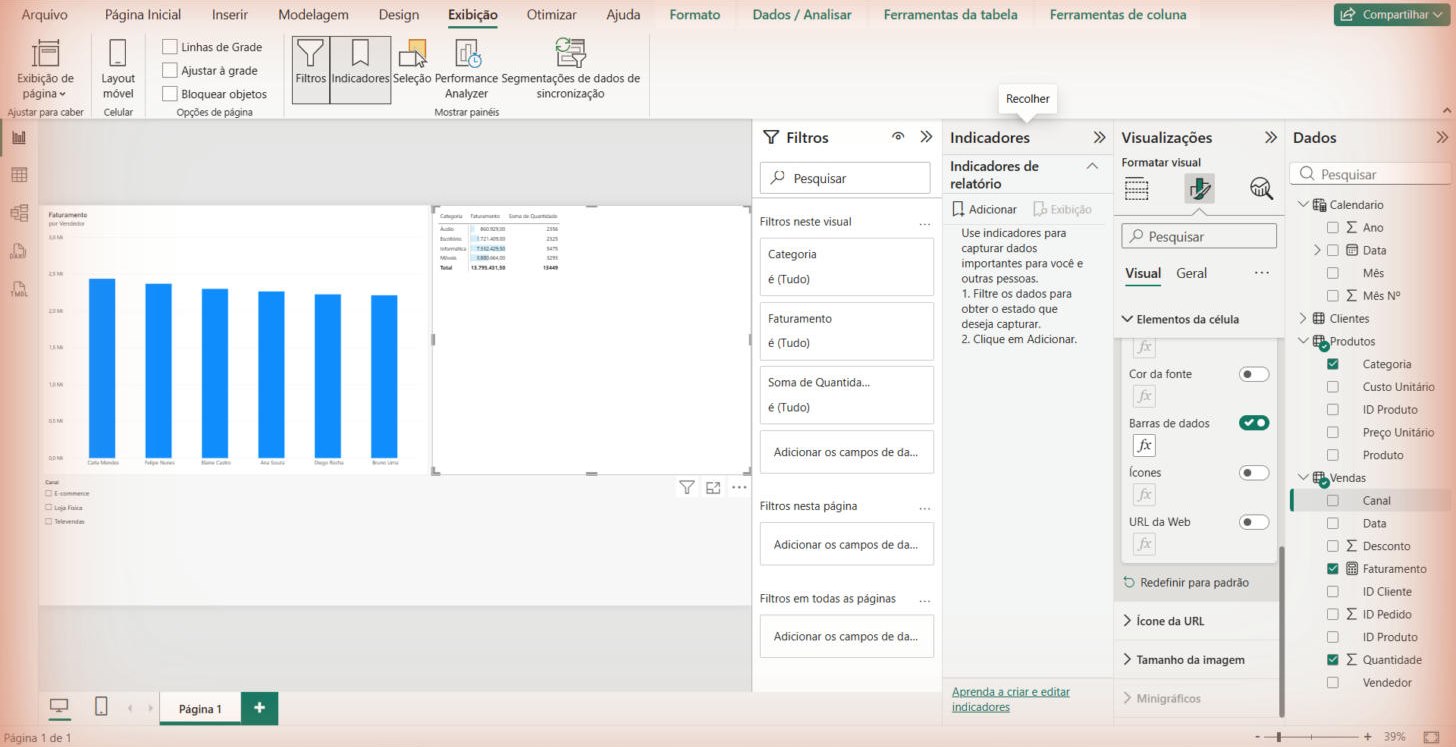
Para testar, mude um filtro na página e clique no nome do indicador no painel. A página volta ao estado salvo.
Escolha o que o indicador controla
No mesmo menu de opções, cada indicador permite marcar e desmarcar o que ele aplica. Essa é a configuração mais importante do recurso.
| Opção | O que controla | Quando desmarcar |
|---|---|---|
| Dados | Filtros, segmentações, ordenação e drill | Quando o botão só deve trocar o visual, sem mexer no filtro do leitor |
| Exibição | Quais visuais estão visíveis ou ocultos | Quando o indicador só deve restaurar filtros |
| Página atual | Leva o leitor de volta à página do indicador | Quando o indicador deve agir sem trocar de página |
| Todos os visuais ou só os selecionados | A quais visuais o indicador se aplica | Quando ele deve afetar apenas um grupo de visuais |
Um exemplo: para um botão que alterna entre gráfico e matriz, desmarque a parte de dados. Assim, se o leitor filtrou o canal E-commerce na segmentação, o filtro continua valendo quando ele troca de visual.
Mostrar e ocultar visuais com o painel Seleção
O uso mais popular combina indicadores com o painel Seleção, também na guia Exibição. Esse painel lista todos os objetos da página e tem um ícone de olho para ocultar cada um.
- Coloque o gráfico de colunas e a matriz no mesmo lugar da página, um sobre o outro.
- Abra o painel Seleção e oculte a matriz. Só o gráfico fica visível.
- No painel Indicadores, clique em Adicionar e renomeie para Ver gráfico.
- No painel Seleção, oculte o gráfico e mostre a matriz.
- Adicione outro indicador e renomeie para Ver tabela.
- Em cada um, desmarque a parte de dados no menu de opções.
Como ligar o indicador a um botão
- Abra a guia Inserir e clique em Botões.
- Escolha Indicador ou Em branco.
- Com o botão selecionado, abra as opções de formatação e localize a configuração de ação.
- Defina o tipo de ação como indicador e escolha qual indicador o botão aciona.
- Teste: no Desktop, use Ctrl + clique. No relatório publicado, o clique simples basta.
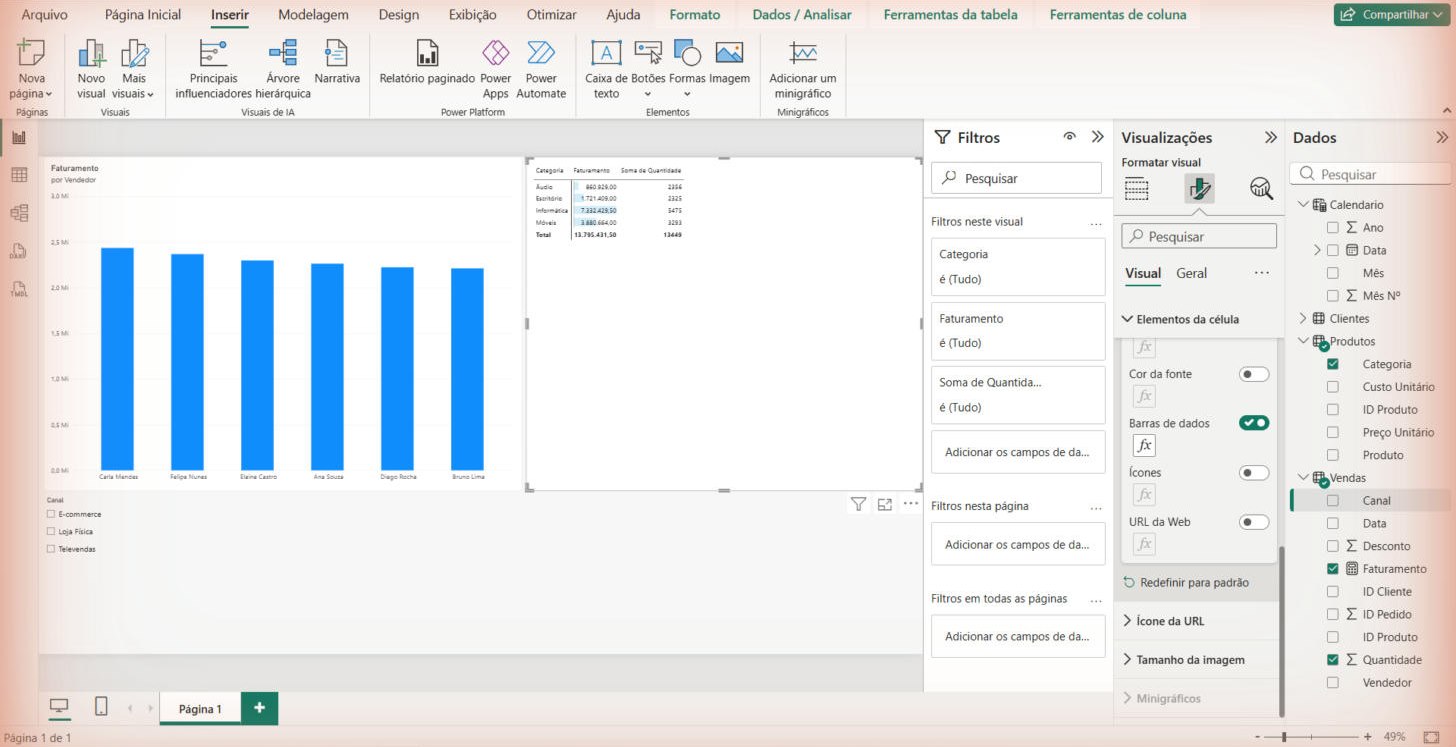
O menu Botões traz ainda a opção Navigator, que cria de uma vez um conjunto de botões, um para cada indicador, e destaca o que está ativo. Poupa o trabalho de montar e alinhar botão por botão. Os detalhes estão em como criar botões e menu de navegação.
Usos mais comuns
- Alternar visuais: gráfico ou tabela, valor ou percentual, no mesmo espaço da página.
- Limpar filtros: um indicador salvo com tudo desmarcado devolve a página ao estado inicial. O menu Botões também tem uma opção pronta para limpar todas as segmentações.
- Painel de filtros retrátil: um grupo de segmentações que aparece e some ao clicar em um ícone.
- Janela de ajuda: uma caixa de texto com explicações, aberta por um botão de informação.
- Apresentação: o botão Exibição, no painel Indicadores, percorre os indicadores em sequência, como slides.
Organização e erros comuns
- Agrupe: selecione vários indicadores com Ctrl e agrupe pelo menu de opções. Grupos ajudam na manutenção.
- Visual novo aparece em todos os indicadores: um objeto criado depois fica visível nos indicadores antigos. Atualize cada um.
- Botão mexe no filtro sem querer: a parte de dados ficou marcada. Desmarque e atualize.
- Indicadores demais: cada combinação exige um indicador. Para trocar a métrica de um gráfico, parâmetros de campo costumam ser mais simples de manter.
Para controlar quais visuais reagem aos cliques, veja como editar interações entre visuais. Para os filtros da página, leia segmentação de dados no Power BI.
Perguntas frequentes
O que são indicadores no Power BI?
São registros do estado de uma página do relatório: filtros, segmentações, ordenação e visibilidade dos visuais. Em inglês, o recurso se chama bookmarks. Ao acionar um indicador, a página volta ao estado salvo.
Como criar um bookmark no Power BI?
Deixe a página como deseja salvar, abra a guia Exibição, clique em Indicadores e, no painel que se abre, clique em Adicionar. Depois, renomeie o indicador.
Como alternar entre dois gráficos com um botão?
Sobreponha os dois visuais, use o painel Seleção para ocultar um de cada vez e crie um indicador para cada estado, sem a parte de dados. Depois, associe cada indicador a um botão.
Por que meu indicador mudou os filtros da página?
Porque, por padrão, o indicador também guarda os dados, ou seja, filtros e segmentações. No menu de opções do indicador, desmarque a parte de dados e atualize.

Conteúdo produzido pela equipe de educação da Tetra, que ensina dados, inteligência artificial, gestão, comunicação e inglês para o mercado de trabalho. Revisado em .
