Como criar uma medida no Power BI: passo a passo com exemplos
Veja onde fica o botão Nova medida, como escrever a fórmula DAX, formatar o resultado e organizar suas medidas no Power BI Desktop.


Resumo
Para criar uma medida no Power BI, selecione a tabela no painel Dados, clique em Nova medida (na Página Inicial ou em Ferramentas da tabela), escreva a fórmula no formato Nome = expressão DAX e confirme com Enter. A medida aparece no painel Dados com um ícone de calculadora e é recalculada conforme os filtros de cada visual.
- O botão Nova medida fica na Página Inicial e em Ferramentas da tabela.
- A fórmula segue o formato Nome = expressão.
- Por padrão, o DAX usa vírgula entre argumentos e ponto como decimal.
- Formate a medida na guia Ferramentas de medida.
Medidas são os cálculos do Power BI: faturamento, ticket médio, margem, percentual da meta. Diferente de uma fórmula do Excel, a medida não mora em uma célula. Ela é escrita uma vez e recalculada em cada gráfico, de acordo com os filtros. Veja como criar a primeira.
Passo a passo
- No painel Dados, clique na tabela em que a medida vai ficar.
- Clique em Nova medida, na guia Página Inicial ou em Ferramentas da tabela.
- Na barra de fórmulas, apague o texto padrão e escreva a medida.
- Pressione Enter ou clique no ícone de confirmação.
- Com a medida selecionada, ajuste o formato na guia Ferramentas de medida.
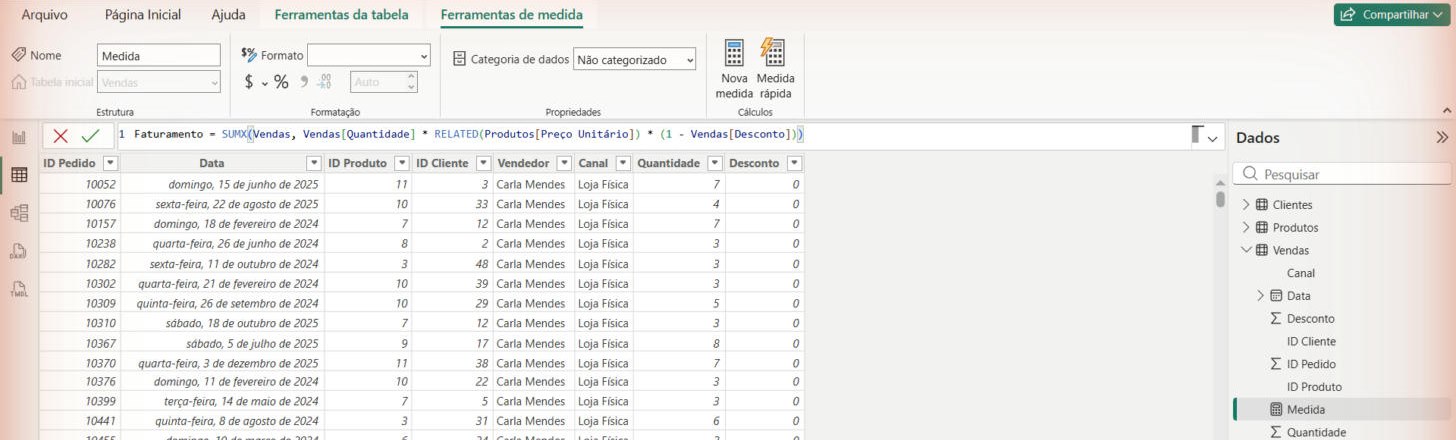
A primeira medida: faturamento
Na base de exemplo, a tabela Vendas tem quantidade e desconto, e o preço fica na tabela Produtos. O faturamento multiplica os três, linha a linha:
Faturamento =
SUMX(
    Vendas,
    Vendas[Quantidade] * RELATED(Produtos[Preço Unitário]) * (1 - Vendas[Desconto])
)
A função SUMX percorre cada linha de Vendas, faz a conta e soma os resultados. RELATED busca o preço na tabela relacionada. Para entender quando usar SUM ou SUMX, leia SUM ou SUMX: qual a diferença.
Medidas simples para começar
Quantidade Vendida = SUM(Vendas[Quantidade])

Pedidos = DISTINCTCOUNT(Vendas[ID Pedido])

Ticket Médio = DIVIDE([Faturamento], [Pedidos])
Repare que uma medida pode usar outra. Ticket Médio reaproveita Faturamento e Pedidos, o que mantém a lógica em um lugar só.
Vírgula ou ponto e vírgula?
Essa é a dúvida mais comum de quem copia fórmulas da internet. Nas versões atuais, o padrão do DAX é vírgula para separar argumentos e ponto para casas decimais, mesmo com o Windows em português. Ao colar uma fórmula, o próprio Power BI pode exibir este aviso:
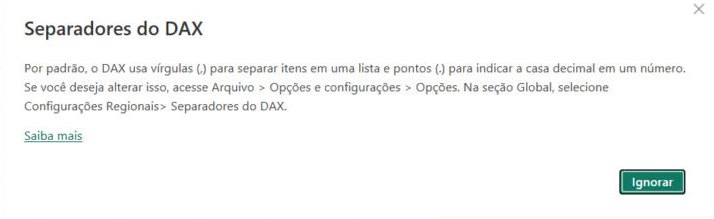
Para usar ponto e vírgula, como no Excel em português, vá em Arquivo > Opções e configurações > Opções, seção Global, item Configurações Regionais, e altere Separadores do DAX.
Formatar o resultado
Com a medida selecionada no painel Dados, a guia Ferramentas de medida mostra o campo Formato (moeda, percentual, número inteiro), os botões de separador de milhar e casas decimais e a Tabela inicial, que define em qual tabela a medida fica guardada.
Usar a medida em um visual
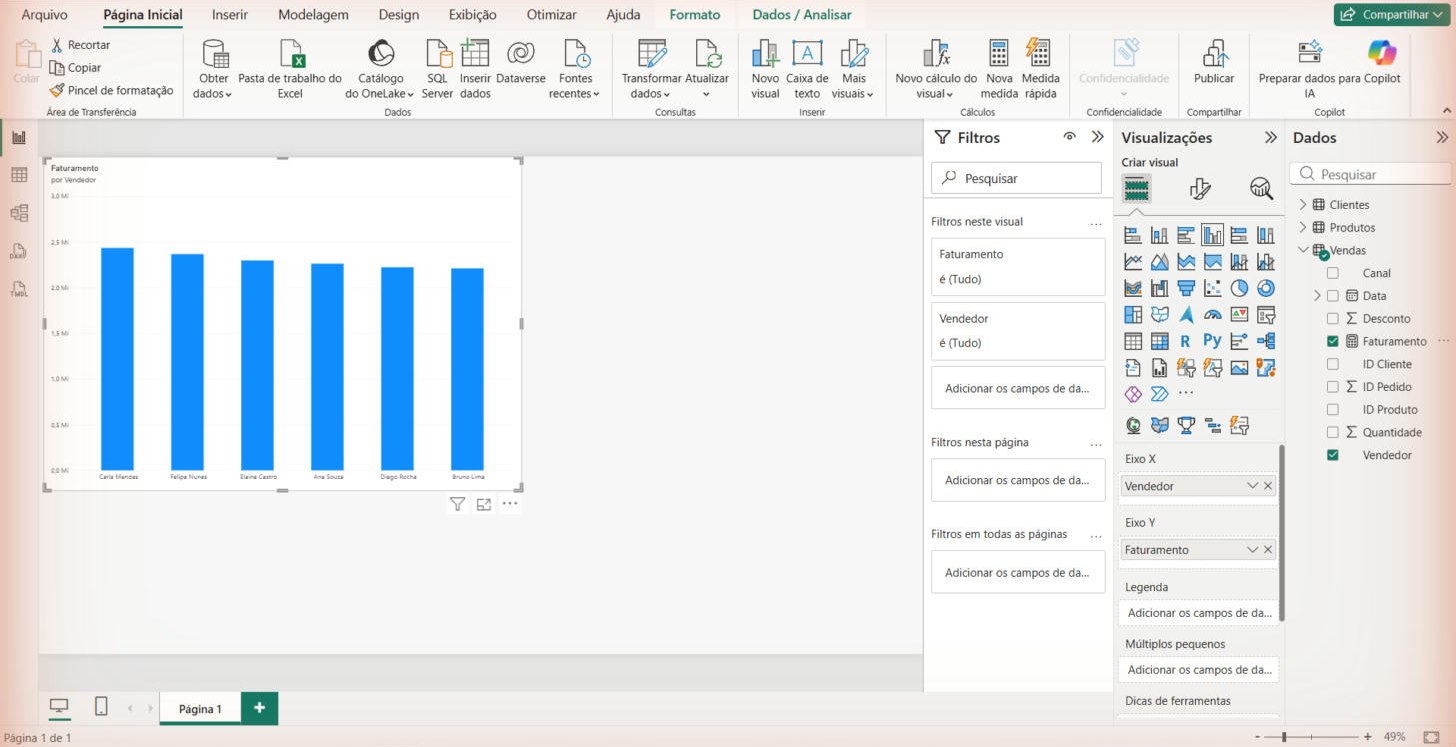
Selecione um gráfico e marque a caixa da medida no painel Dados, ou arraste-a para o campo de valores. O número muda conforme o que estiver no eixo, na legenda e nos filtros da página.
Erros comuns
- Erro de sintaxe ao colar: quase sempre é o separador. Troque ponto e vírgula por vírgula, ou altere a configuração.
- Coluna não encontrada: escreva a coluna no formato Tabela[Coluna] e confira a grafia.
- Criar coluna em vez de medida: o botão Nova coluna fica ao lado. Coluna calcula linha a linha e ocupa memória; medida calcula na hora.
- Medida sem formato: valores monetários sem formato de moeda confundem quem lê.
Para conhecer a linguagem por trás das medidas, veja o que é DAX no Power BI.
Perguntas frequentes
Onde fica o botão Nova medida no Power BI?
Na guia Página Inicial, grupo Cálculos, e também na guia Ferramentas da tabela. Outra forma é clicar com o botão direito na tabela, no painel Dados, e escolher Nova medida.
Em qual tabela devo criar a medida?
A medida funciona em qualquer tabela, pois não depende de onde está guardada. Muitas equipes criam uma tabela só para medidas, o que facilita encontrá-las.
Qual a diferença entre medida e coluna calculada?
A coluna calculada é computada linha a linha na atualização dos dados e fica armazenada no modelo. A medida é calculada no momento em que o visual é exibido, de acordo com os filtros aplicados.
Por que minha fórmula com ponto e vírgula dá erro?
Porque o padrão atual do DAX usa vírgula para separar argumentos. Troque os separadores ou altere a opção Separadores do DAX nas configurações regionais do Power BI.

Conteúdo produzido pela equipe de educação da Tetra, que ensina dados, inteligência artificial, gestão, comunicação e inglês para o mercado de trabalho. Revisado em .
