Parâmetros no Power Query: o que são e como criar
Veja como criar parâmetros no Power Query para trocar pasta, servidor ou data de corte em um só lugar, e como usá-los nas consultas do Power BI.


Resumo
Um parâmetro do Power Query é um valor com nome, como a pasta dos arquivos, o servidor ou uma data de corte, que as consultas usam no lugar de um valor fixo. Para criar, abra o Editor do Power Query, clique em Gerenciar parâmetros > Novo parâmetro, preencha Nome, Tipo e Valor atual e confirme. Depois, use o nome do parâmetro na etapa da consulta. Quando o valor mudar, você altera em um lugar só e todas as consultas acompanham.
- Parâmetro é um valor com nome, reaproveitado por várias consultas.
- Crie em Gerenciar parâmetros > Novo parâmetro, no editor.
- O tipo do parâmetro precisa combinar com o uso (texto, data, número).
- Não confunda com o Novo parâmetro da guia Modelagem.
O relatório funciona no seu computador, mas os arquivos ficam em C:\Dados e o colega guarda em outra pasta. Ou o banco de testes vai virar banco de produção no mês que vem. Em vez de abrir consulta por consulta para trocar o caminho, você guarda esse valor em um parâmetro e muda em um lugar só.
O que é um parâmetro
É uma consulta especial do Power Query que guarda um único valor, com nome e tipo. Qualquer outra consulta pode citar esse nome no lugar de um texto, número ou data escrito à mão. Os usos mais comuns:
- Pasta ou caminho de arquivo, para o relatório funcionar em mais de um computador.
- Servidor e banco de dados, para alternar entre teste e produção.
- Data de corte, para carregar só os dados a partir de um período.
- Filtro de carga, como uma filial ou um ano, para trabalhar com uma amostra durante o desenvolvimento.
Como criar um parâmetro
- No Power BI Desktop, clique em Transformar dados para abrir o editor.
- Na Página Inicial do editor, abra Gerenciar parâmetros e clique em Novo parâmetro.
- Em Nome, digite um nome sem espaços, como PastaDados.
- Em Tipo, escolha o tipo do valor. Para um caminho, use Texto.
- Em Valor atual, digite o valor, como o caminho da pasta terminado em barra.
- Confirme. O parâmetro aparece na lista de consultas, à esquerda.
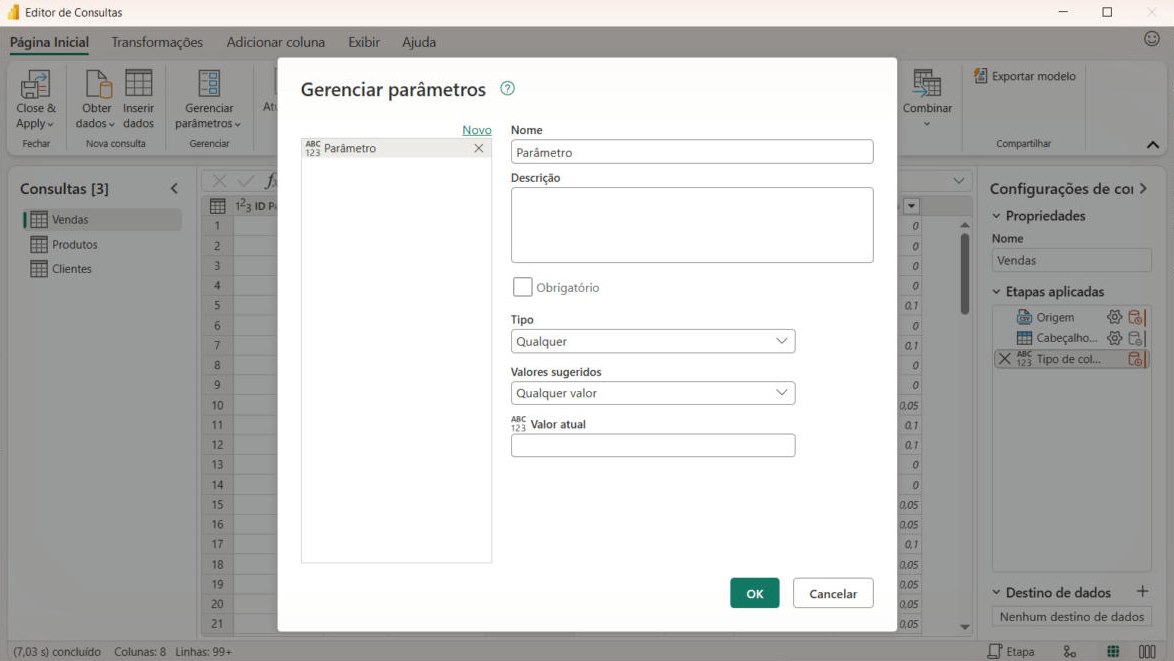
Os campos da janela
| Campo | Para que serve | Recomendação |
|---|---|---|
| Nome | Como o parâmetro é citado nas consultas | Sem espaços e sem acentos facilita a escrita |
| Descrição | Texto de ajuda para quem for alterar o valor | Diga o formato esperado, como a barra no fim do caminho |
| Obrigatório | Impede deixar o valor vazio | Mantenha marcado |
| Tipo | Texto, número, data e outros | Defina sempre; evite deixar sem tipo |
| Valores sugeridos | Valor livre ou escolha a partir de uma lista | Use lista quando houver poucas opções válidas |
| Valor atual | O valor usado na atualização | É o campo que você altera no dia a dia |
Usar o parâmetro em um caminho de arquivo
Com o parâmetro PastaDados criado, selecione a consulta Vendas, clique na etapa Fonte e troque o caminho fixo pelo nome do parâmetro na barra de fórmulas. O operador & junta o texto do parâmetro ao nome do arquivo:
// Antes: caminho fixo
= Csv.Document(File.Contents("C:\Dados\vendas.csv"), [Delimiter=";", Encoding=65001])

// Depois: caminho montado com o parâmetro PastaDados
= Csv.Document(File.Contents(PastaDados & "vendas.csv"), [Delimiter=";", Encoding=65001])
Repita nas consultas Produtos e Clientes. A partir daí, mudar a pasta dos três arquivos significa alterar um único valor. Em várias janelas do editor, como a de origem de banco de dados e a de filtro de linhas, o campo de valor também tem um seletor que permite escolher um parâmetro no lugar de digitar.
Usar o parâmetro em um filtro
Crie um parâmetro DataInicial do tipo Data e use-o para carregar só as vendas a partir daquele dia. Filtre a coluna Data pela interface com qualquer valor e depois troque o valor pelo nome do parâmetro:
= Table.SelectRows(#"Tipo de coluna alterado", each [Data] >= DataInicial)Como alterar o valor depois
- No editor: clique no parâmetro na lista de consultas e altere o Valor atual, ou abra Gerenciar parâmetros.
- Sem abrir o editor: no Power BI Desktop, o menu do botão Transformar dados traz a opção de editar parâmetros. Depois de alterar, aplique as mudanças para recarregar os dados.
- Depois de publicado: nas configurações do modelo semântico, no Power BI Service, há uma seção de parâmetros em que o valor pode ser trocado sem reabrir o arquivo.
Parâmetros e arquivos de modelo
Ao salvar o relatório como modelo, em Arquivo > Exportar > Modelo do Power BI, os parâmetros viram perguntas: quem abrir o arquivo de modelo informa a pasta ou o servidor antes de os dados serem carregados. É um jeito prático de distribuir o mesmo relatório para áreas que têm bases diferentes.
Erros comuns
- Parâmetro carregado como tabela: se ele aparecer no painel Dados, desative a carga no menu de contexto do parâmetro, no editor.
- Nome digitado diferente: PastaDados e pastadados são nomes distintos. A linguagem M diferencia maiúsculas.
- Parâmetro sem tipo: o seletor de parâmetros das janelas só lista os que têm tipo compatível com o campo.
- Caminho pessoal publicado: um caminho do seu computador não existe no serviço. Para atualizar online, a fonte precisa estar acessível na nuvem ou por gateway.
Para entender o código das etapas, leia linguagem M: o que é e quando editar. Se a intenção é só trocar a origem uma vez, veja como alterar a fonte de dados. Para o recurso da guia Modelagem, veja parâmetros de campo.
Perguntas frequentes
Para que serve um parâmetro no Power Query?
Para guardar em um só lugar um valor usado por várias consultas, como a pasta dos arquivos, o nome do servidor ou uma data de corte. Ao mudar o valor do parâmetro, todas as consultas que o usam são atualizadas.
Como criar um parâmetro no Power BI?
No Editor do Power Query, clique em Gerenciar parâmetros e em Novo parâmetro. Preencha Nome, Tipo e Valor atual e confirme. Depois, substitua o valor fixo da consulta pelo nome do parâmetro.
Dá para o usuário do relatório mudar um parâmetro do Power Query?
Não pela página do relatório. O parâmetro do Power Query é alterado no Desktop ou nas configurações do modelo semântico e exige nova atualização dos dados. Para interação na página, use segmentações ou os parâmetros da guia Modelagem.
Qual a diferença entre parâmetro do Power Query e parâmetro de campo?
O parâmetro do Power Query muda como os dados são carregados. O parâmetro de campo, criado na guia Modelagem, permite ao usuário trocar a coluna ou a medida exibida em um visual, sem recarregar nada.

Conteúdo produzido pela equipe de educação da Tetra, que ensina dados, inteligência artificial, gestão, comunicação e inglês para o mercado de trabalho. Revisado em .
