Como formatar números e moeda (R$) no Power BI
Veja como exibir valores em reais, com separador de milhar, percentual e casas decimais no Power BI, e como controlar as abreviações Mil e Mi nos visuais.


Resumo
Para formatar um número no Power BI, selecione a medida ou a coluna no painel Dados e use a guia Ferramentas de medida (ou Ferramentas de coluna): na lista Formato escolha Moeda, Número decimal ou Porcentagem e, para reais, selecione R$ Português (Brasil) na lista do botão $, porque só Moeda aplica o dólar. Depois defina as casas decimais. O formato definido no modelo vale para todos os visuais. As abreviações Mil e Mi são controladas à parte, nas unidades de exibição de cada visual.
- O formato é definido na medida e vale para todos os visuais.
- Para percentual, não multiplique por 100 na fórmula.
- Mil, Mi e Bi são unidades de exibição do visual, não do modelo.
- FORMAT devolve texto e impede somas e ordenação numérica.
O faturamento aparece como 13795431,5 em vez de R$ 13.795.431,50. A margem aparece como 0,53 em vez de 53%. Nada disso é erro de cálculo: é só formato. No Power BI, o formato é uma propriedade da medida ou da coluna, definida uma vez e respeitada por todos os visuais.
Como formatar uma medida
- No painel Dados, clique na medida (por exemplo, Faturamento).
- A guia Ferramentas de medida aparece na faixa de opções.
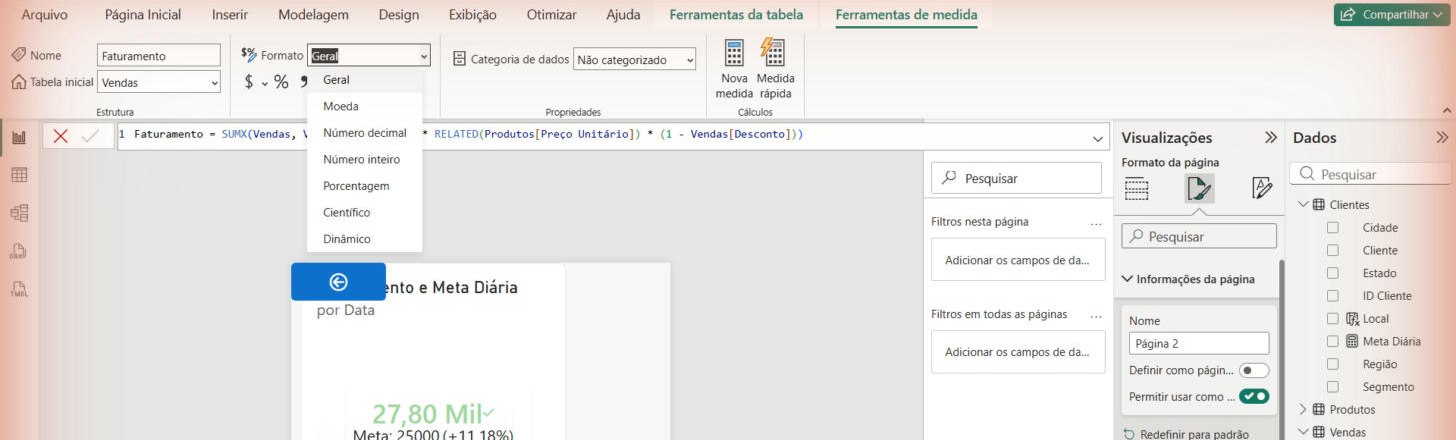
- Abra a lista Formato e escolha o tipo. As opções são Geral, Moeda, Número decimal, Número inteiro, Porcentagem, Científico e Dinâmico.
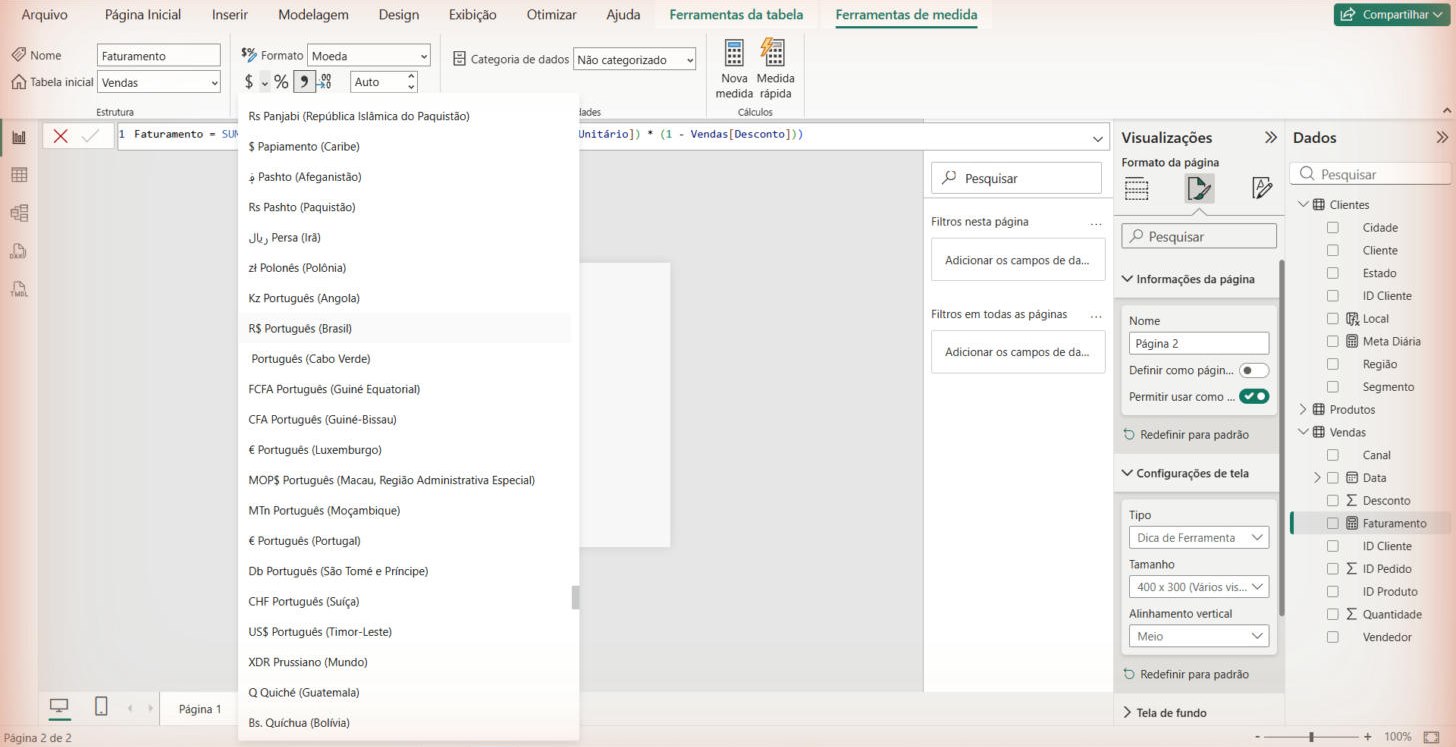
- Para reais, abra a lista do botão $ e escolha R$ Português (Brasil). Escolher só Moeda aplica o símbolo do dólar.
- Use o botão de separador de milhar (o ícone de vírgula) para ligar ou desligar os pontos de milhar.
- No campo de casas decimais, digite a quantidade desejada, como 2.
Para colunas, o caminho é o mesmo: selecione a coluna e use o campo Formato na guia Ferramentas de coluna.
Moeda em reais
Aqui mora a pegadinha. Escolher Moeda na lista Formato não põe R$: o Power BI aplica o símbolo $, do dólar. No teste com a base de exemplo, um valor passou a aparecer como $27,795 Mil, com cara de número americano. Para usar reais, é preciso escolher o símbolo certo na lista do botão $.
- Com a medida selecionada, clique na seta do botão $, na guia Ferramentas de medida.
- A lista tem as seções Usado recentemente, Símbolos de moedas comuns e Todos os símbolos de moedas.
- Role até R$ Português (Brasil). A lista está em ordem alfabética pelo nome do idioma, então procure na letra P.
- Clique na opção e confira as casas decimais.
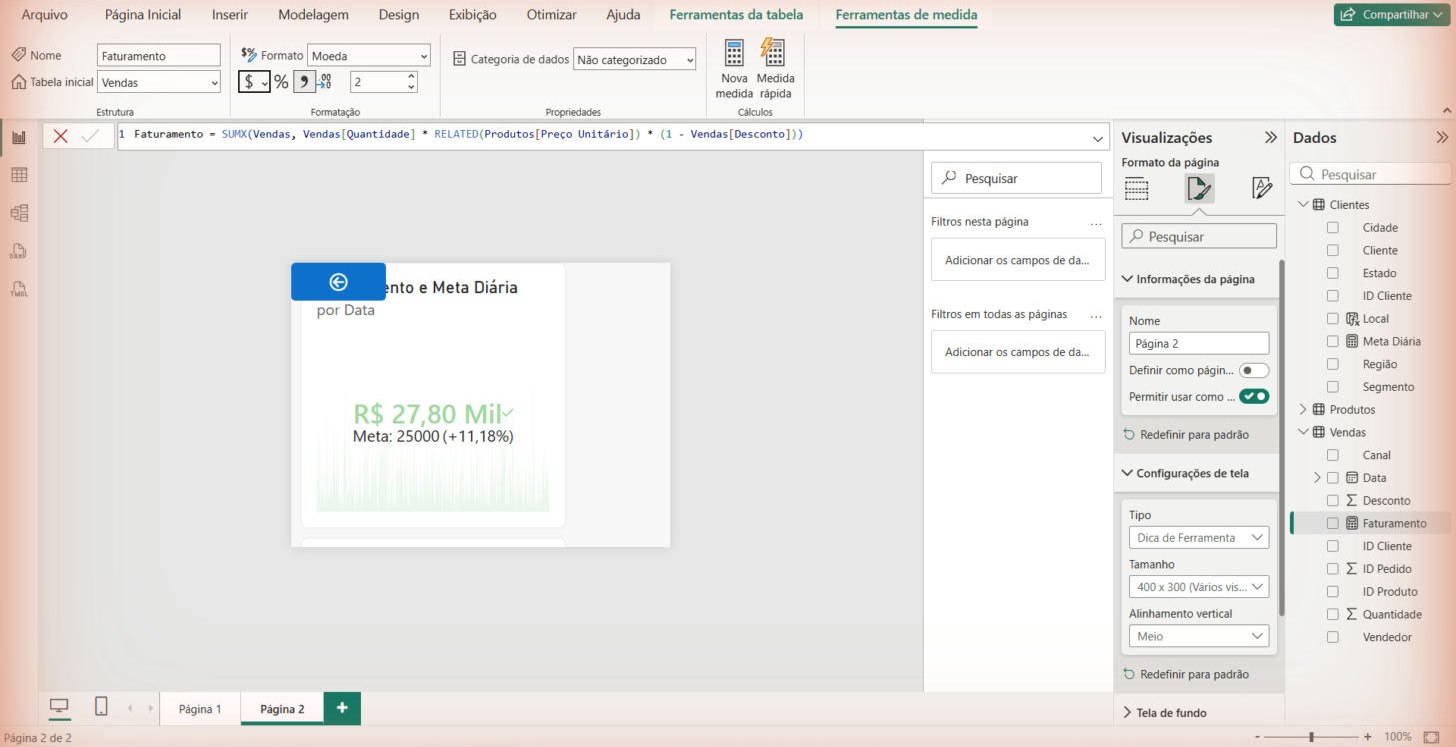
Com o real aplicado, o mesmo valor aparece como R$ 27,80 Mil, e o total da base de exemplo, sem abreviação, como R$ 13.795.431,50. Se o relatório mostrar 13,795,431.50 ou o símbolo $, a moeda escolhida é de outro país: reabra a lista e selecione R$ Português (Brasil).
Percentual: sem multiplicar por 100
O erro mais comum é multiplicar a divisão por 100 na fórmula e depois aplicar o formato de percentual. O formato já multiplica por 100 na exibição, e o resultado vira 5.315%. Deixe a medida devolver a fração:
Faturamento Total = CALCULATE([Faturamento], ALL(Produtos))

% do Total = DIVIDE([Faturamento], [Faturamento Total])
Para a categoria Informática, a medida devolve 0,5315. Com o formato de percentual e duas casas, o visual mostra 53,15%. Veja o cálculo completo em como calcular percentual do total.
Mil, Mi e Bi: as unidades de exibição
Cartões e rótulos de dados costumam abreviar valores grandes sozinhos, mostrando 13,8 Mi no lugar do número completo. Isso não vem do formato da medida: é a configuração de unidades de exibição do visual, que por padrão fica em automático.
| Unidade de exibição | Como 13.795.431,50 aparece | Quando usar |
|---|---|---|
| Automático | 13,8 Mi (varia com o espaço) | Visão geral, quando a precisão não importa |
| Nenhum | 13.795.431,50 | Tabelas, conferência e valores oficiais |
| Milhares | 13.795,43 Mil | Valores de dezenas ou centenas de milhares |
| Milhões | 13,80 Mi | Cartões de indicadores executivos |
Para alterar, selecione o visual, abra o painel de formatação e procure a configuração de unidades de exibição no valor do cartão ou nos rótulos de dados. As casas decimais dessa exibição são definidas no mesmo lugar.
Formato personalizado
Quando as opções prontas não bastam, dá para escrever um código de formato. Segundo a documentação da Microsoft, isso é feito na exibição de modelo: selecione o campo e, no painel de propriedades, escolha a opção de formato personalizado na lista de formatos.
| Código de formato | Resultado em português do Brasil | Uso |
|---|---|---|
#,##0 | 13.795.432 | Inteiro com separador de milhar |
#,##0.00 | 13.795.431,50 | Duas casas decimais |
"R$ "#,##0.00 | R$ 13.795.431,50 | Símbolo fixo antes do número |
0.0% | 53,2% | Percentual com uma casa |
#,##0.00;(#,##0.00) | (1.234,50) para negativos | Negativos entre parênteses |
#,##0" un" | 8.500 un | Sufixo de unidade |
O código aceita até três partes separadas por ponto e vírgula: a primeira para valores positivos, a segunda para negativos e a terceira para zero.
Formato da medida ou função FORMAT?

Um bom uso de FORMAT é em títulos dinâmicos, em que o número entra no meio de uma frase. Os detalhes estão em FORMAT no DAX.
Problemas comuns
- O campo Formato está desabilitado: a coluna é de texto. Corrija o tipo antes; veja como alterar o tipo de dados.
- Percentual gigante: a fórmula multiplica por 100 e o formato também. Tire a multiplicação.
- Formatei e um visual não mudou: aquele visual pode ter um formato próprio ou unidades de exibição que se sobrepõem ao modelo.
- Casas decimais em quantidade: quantidades e contagens devem usar número inteiro, com zero casas.
Se ainda não criou a medida, comece por como criar uma medida no Power BI. Para destacar valores com cores, veja formatação condicional.
Perguntas frequentes
Como colocar R$ nos valores do Power BI?
Clique na medida no painel Dados e, na guia Ferramentas de medida, abra a lista do botão $ e selecione R$ Português (Brasil). Escolher apenas Moeda no campo Formato aplica o símbolo do dólar. O formato passa a valer em todos os visuais.
Como tirar o Mil ou Mi do cartão no Power BI?
Selecione o cartão, abra o painel de formatação e, na configuração de unidades de exibição do valor, troque de automático para nenhum. O número passa a aparecer completo.
Como mostrar um valor em porcentagem no Power BI?
Deixe a medida devolver a fração, como 0,53, sem multiplicar por 100, e aplique o formato Porcentagem em Ferramentas de medida. O Power BI exibe 53% e mantém o valor numérico correto.
Como definir casas decimais no Power BI?
Selecione a medida ou a coluna e digite a quantidade no campo de casas decimais, ao lado do campo Formato, na guia Ferramentas de medida ou Ferramentas de coluna.
Conteúdo produzido pela equipe de educação da Tetra, que ensina dados, inteligência artificial, gestão, comunicação e inglês para o mercado de trabalho. Revisado em .
