Agrupar datas na tabela dinâmica
Veja como agrupar datas por mês, trimestre e ano na tabela dinâmica do Excel, como desagrupar e o que fazer quando o Excel diz que não pode agrupar.


Resumo
Para agrupar datas na tabela dinâmica, coloque o campo de data em Linhas, clique com o botão direito em uma das datas e escolha Agrupar. Na janela Agrupamento, selecione Meses, Trimestres e Anos (pode marcar mais de um) e clique em OK. Se o Excel não deixar agrupar, a coluna de origem tem células vazias ou datas gravadas como texto, que precisam ser corrigidas antes.
- O agrupamento transforma 700 datas em 24 meses ou 2 anos.
- Marque Meses e Anos juntos para não misturar janeiro de anos diferentes.
- Desagrupar volta a mostrar as datas uma a uma.
- Texto ou célula vazia na coluna de data impedem o agrupamento.
Coloque o campo Data da base de vendas nas linhas de uma tabela dinâmica e o resultado é uma lista enorme, um dia por linha. Ninguém analisa vendas assim. O que se quer é o faturamento por mês, por trimestre ou por ano, e é exatamente isso que o recurso de agrupar faz, sem criar nenhuma coluna nova na base.
Agrupamento automático
Nas versões atuais do Excel, ao arrastar um campo de data para Linhas, o programa costuma agrupar sozinho, criando campos como Anos e Trimestres no painel. Se isso aconteceu, você já tem o resultado. Se apareceram as datas soltas, ou se quer outro tipo de agrupamento, siga o passo a passo abaixo.
Passo a passo para agrupar por mês, trimestre e ano
- Crie a tabela dinâmica e arraste o campo Data para a área Linhas e o Faturamento para Valores.
- Clique com o botão direito em qualquer data da tabela dinâmica e escolha Agrupar. Outra opção é ir em Análise da Tabela Dinâmica > Agrupar Campo.
- Na janela Agrupamento, confira os campos Iniciar em e Finalizar em. Deixe Automaticamente marcado para usar a primeira e a última data da base.
- Na lista Por, clique em Meses, Trimestres e Anos. Cada clique marca ou desmarca uma opção.
- Clique em OK.
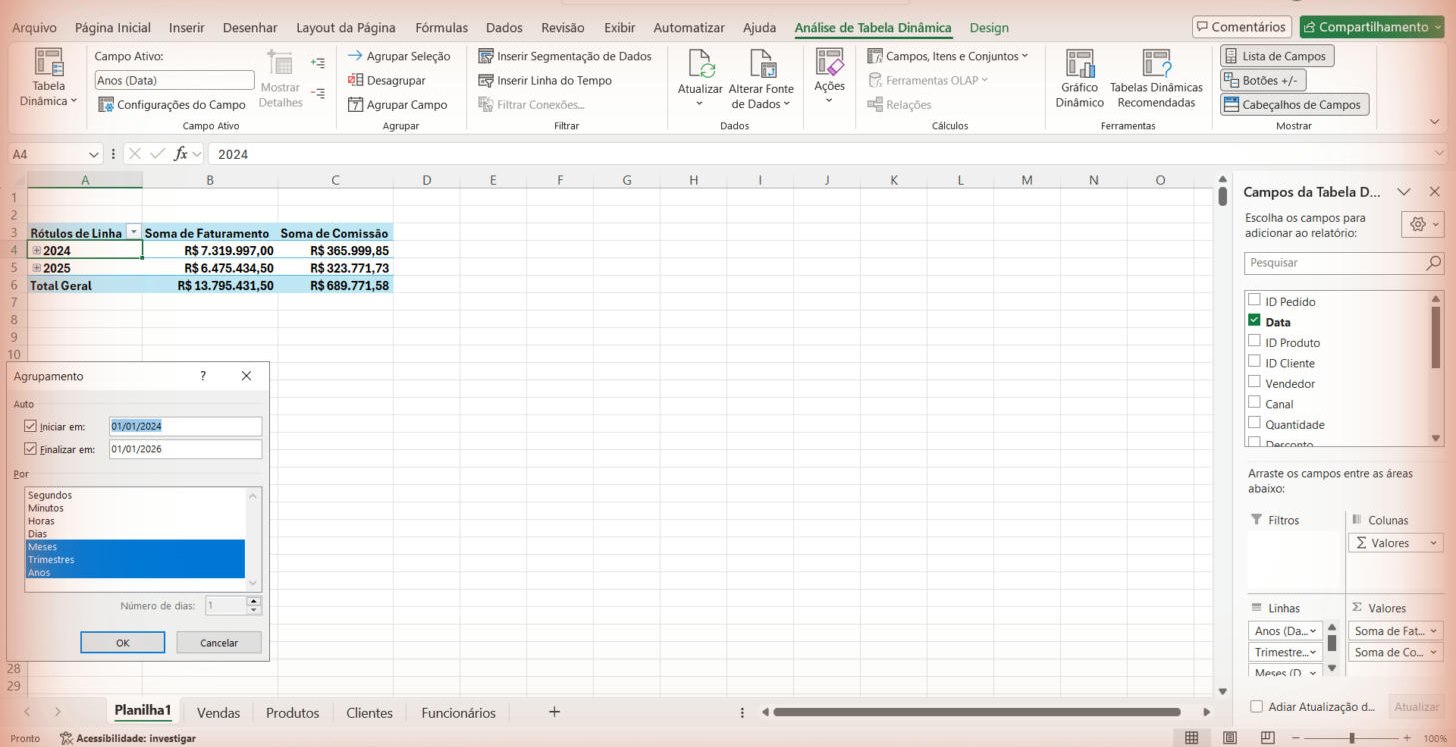
A tabela passa a mostrar 2024 e 2025, cada ano aberto em trimestres e cada trimestre em meses. Os botões de mais e menos ao lado de cada item expandem ou recolhem os níveis. No painel de campos surgem os campos Anos e Trimestres, que podem ser movidos para Colunas ou para Filtros como qualquer outro.
Por que marcar Anos junto com Meses
Se você marcar só Meses, o Excel junta todos os janeiros em uma linha, todos os fevereiros em outra, e assim por diante. Como a base tem 2024 e 2025, janeiro mostraria a soma dos dois anos. Às vezes é isso que se quer, como para ver a sazonalidade, mas na maioria dos relatórios o certo é separar os anos.
| Seleção na lista Por | Como aparece | Uso típico |
|---|---|---|
| Só Meses | 12 linhas, jan a dez, somando todos os anos | Sazonalidade |
| Meses e Anos | Cada ano com seus 12 meses | Evolução mês a mês |
| Trimestres e Anos | Cada ano com 4 trimestres | Relatório gerencial |
| Dias, com número de dias 7 | Blocos de 7 dias a partir da data inicial | Acompanhamento semanal |
Agrupar por semana
A janela não tem a opção Semanas. O caminho é selecionar Dias sozinho e preencher o número de dias com 7. Para a semana começar em uma segunda-feira, ajuste o campo Iniciar em para uma segunda-feira antes da primeira data da base.
Mês e ano lado a lado em colunas
Com o agrupamento feito, arraste o campo Anos de Linhas para Colunas. A tabela vira uma matriz: meses nas linhas e um ano em cada coluna. É o formato mais fácil para comparar o mesmo mês em anos diferentes e também uma boa base para um gráfico dinâmico.
Agrupar outros tipos de campo
O mesmo comando agrupa números e textos. Com Quantidade em Linhas, a janela Agrupamento pede o início, o fim e o tamanho de cada faixa, como de 5 em 5 unidades. Com textos, selecione os itens que devem ficar juntos, como três vendedores de uma mesma equipe, e use Agrupar Seleção. O Excel cria um grupo com nome genérico, que você pode renomear digitando direto na célula.
Como desagrupar
- Clique com o botão direito em um mês, trimestre ou ano da tabela dinâmica.
- Escolha Desagrupar, ou use Análise da Tabela Dinâmica > Desagrupar.
- As datas voltam a aparecer uma a uma.
Erro: o Excel não deixa agrupar
Se o Excel avisar que não é possível agrupar a seleção, o problema está na coluna de origem, não na tabela dinâmica. O agrupamento por meses e anos só funciona quando todas as células da coluna são datas de verdade.
- Data gravada como texto: costuma vir de sistemas e de arquivos CSV. A célula fica alinhada à esquerda e não aceita formato de data. Veja como corrigir em data como texto no Excel.
- Célula vazia na coluna: se a origem é um intervalo com linhas em branco no fim, o vazio entra no cache e trava o agrupamento. Ajuste o intervalo em Alterar Fonte de Dados ou use uma tabela formatada.
- Texto misturado, como “sem data”: substitua por uma data válida ou retire a linha.
Depois de corrigir a base, use Atualizar na tabela dinâmica e tente agrupar de novo.

Próximo passo: filtrar o período
Com as datas agrupadas, uma linha do tempo na tabela dinâmica deixa escolher o período arrastando uma barra. Se o seu relatório precisa de uma comissão ou outra conta, veja campo calculado na tabela dinâmica. Para extrair mês e ano direto na base com fórmula, leia como extrair mês, ano e dia da semana de uma data.
Perguntas frequentes
Como agrupar por mês e ano na tabela dinâmica?
Clique com o botão direito em uma data da tabela dinâmica, escolha Agrupar e, na lista Por, selecione Meses e Anos. Marcar os dois evita que janeiro de anos diferentes seja somado na mesma linha.
Por que aparece que não é possível agrupar esta seleção?
Porque a coluna de datas da origem tem células vazias ou datas gravadas como texto. Corrija a base, atualize a tabela dinâmica e tente de novo.
Dá para agrupar datas por semana na tabela dinâmica?
Sim. Na janela Agrupamento, selecione apenas Dias e digite 7 no número de dias. Ajuste a data inicial para o dia da semana em que quer começar.
Como tirar o agrupamento automático de datas?
Clique com o botão direito em um item agrupado e escolha Desagrupar. As datas voltam a aparecer individualmente.
Conteúdo produzido pela equipe de educação da Tetra, que ensina dados, inteligência artificial, gestão, comunicação e inglês para o mercado de trabalho. Revisado em .
