Como editar interações entre visuais no Power BI
Entenda a diferença entre filtrar, realçar e não interagir, e veja como usar Editar interações para controlar o que cada visual faz com os outros.


Resumo
Para editar interações no Power BI, selecione o visual de origem, abra a guia Formato e clique em Editar interações. Em cada um dos outros visuais da página aparecem ícones para escolher o efeito: filtrar, realçar ou nenhum. A configuração vale para aquele par de visuais e fica salva com o relatório. Clique de novo em Editar interações para sair do modo de edição.
- Editar interações fica na guia Formato, com um visual selecionado.
- Há três efeitos possíveis: filtrar, realçar ou nenhum.
- A regra é definida por par: visual de origem e visual de destino.
- Cartões de total geral costumam ficar com interação desativada.
Clique em uma barra de um gráfico e todos os outros visuais da página reagem. Esse comportamento padrão do Power BI é ótimo na maior parte do tempo, mas nem sempre é o que você quer: o cartão de faturamento total muda quando deveria ficar fixo, ou um gráfico fica com barras meio apagadas em vez de mostrar só o item clicado. O recurso Editar interações permite decidir, visual por visual, o que acontece.
Filtrar, realçar e nenhum
| Efeito | O que acontece no visual de destino | Quando usar |
|---|---|---|
| Filtrar | Mostra somente os dados do item selecionado | Quando o leitor precisa ver os valores do recorte com clareza |
| Realçar | Mantém o total esmaecido e destaca a parte do item selecionado | Quando interessa comparar a parte com o todo |
| Nenhum | O visual ignora a seleção | Totais fixos, metas e visuais de referência |
Por padrão, gráficos de barras e colunas recebem realce. Segundo a documentação da Microsoft, gráficos de linhas, gráficos de dispersão e mapas só podem ser filtrados, sem a opção de realce. Cartões e tabelas também são filtrados.
Passo a passo
- Clique no visual de origem, aquele em que o leitor vai clicar (um gráfico ou uma segmentação).
- Abra a guia Formato, que aparece na faixa de opções quando há um visual selecionado.
- Clique em Editar interações.
- Observe os ícones que surgem no canto dos outros visuais da página.
- Em cada visual de destino, clique no ícone do efeito desejado: funil para filtrar, gráfico para realçar ou círculo cortado para nenhum.
- Repita o processo selecionando outros visuais de origem, se precisar.
- Clique outra vez em Editar interações para desligar o modo de edição.
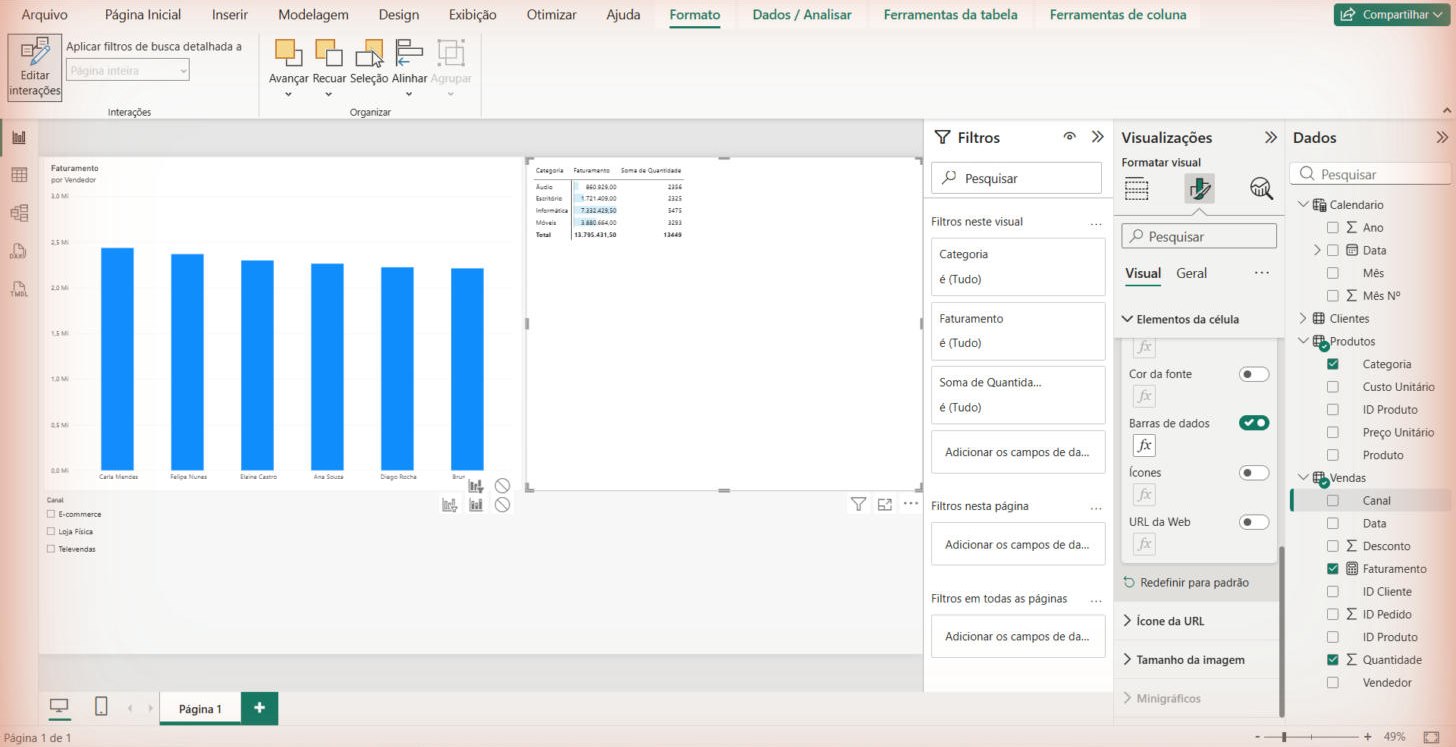
Exemplo com a base de vendas
Imagine uma página com três visuais: um gráfico de colunas de Faturamento por Vendedor, um gráfico de barras de Faturamento por Categoria e um cartão com o Faturamento total de 13.795.431,50.
- Colunas para barras: troque de realce para filtro. Ao clicar em um vendedor, o gráfico de categorias mostra só as vendas dele, com as barras em tamanho cheio.
- Colunas para cartão: escolha nenhum. O cartão passa a mostrar sempre o total geral, servindo de referência.
- Segmentação de Canal: mantenha filtrando tudo, inclusive o cartão, se a ideia for analisar um canal por vez.

Segmentações também têm interações
Uma segmentação de dados é um visual como os outros. Com ela selecionada e o modo Editar interações ligado, dá para escolher quais gráficos ela filtra. Isso permite, por exemplo, ter duas segmentações de ano na mesma página, cada uma controlando um gráfico, para comparar dois períodos lado a lado.
Como a segmentação não tem barras para destacar, as opções disponíveis nos visuais de destino são filtrar ou nenhum. Veja mais em segmentação de dados no Power BI.
Interações e drill down
Por padrão, descer um nível em um gráfico com hierarquia não afeta os demais visuais. A documentação da Microsoft descreve uma opção, na mesma guia Formato, para aplicar os filtros de drill down à página inteira. Com ela ativa, os outros visuais passam a acompanhar o nível em que você está. Veja drill down no Power BI.
Problemas comuns
- O visual não reage a nada: a interação foi desativada (ícone de nenhum) ou as tabelas não têm relacionamento. Confira como criar relacionamentos.
- Os ícones não aparecem: nenhum visual está selecionado, ou o modo Editar interações está desligado.
- O cartão de total muda sem querer: falta marcar nenhum na interação de cada gráfico e segmentação com o cartão.
- Configurei em uma página e não valeu na outra: as interações são definidas por página. Refaça nas demais ou copie os visuais já configurados.
- Não consigo editar no serviço: só quem tem permissão de edição altera as interações. Quem apenas lê o relatório usa o que o autor definiu.
Boas práticas
- Seja previsível: se um gráfico filtra, os parecidos também devem filtrar. Misturar filtro e realce sem critério confunde.
- Mexa só no necessário: o padrão atende à maioria das páginas.
- Avise sobre totais fixos: um título como “Faturamento total (todos os vendedores)” evita leitura errada.
- Teste como leitor: saia do modo de edição e clique em cada visual antes de publicar.
Para outros recursos de navegação e análise, veja indicadores (bookmarks) e a página com as principais dúvidas sobre Power BI.
Perguntas frequentes
Onde fica Editar interações no Power BI?
Na guia Formato da faixa de opções, que só aparece quando um visual está selecionado. Clique no visual de origem, abra Formato e clique em Editar interações. Os ícones surgem nos demais visuais da página.
Qual a diferença entre filtrar e realçar no Power BI?
Filtrar faz o visual de destino mostrar apenas os dados do item clicado. Realçar mantém o total visível, esmaecido, e destaca a parcela do item clicado. Realce serve para comparar parte e todo; filtro, para ler os valores do recorte.
Como impedir que um gráfico filtre o cartão no Power BI?
Selecione o gráfico, vá em Formato > Editar interações e, sobre o cartão, clique no ícone de nenhum (círculo cortado). Repita para cada visual que não deve alterar o cartão e desligue o modo de edição.
As interações editadas valem para todas as páginas?
Não. A configuração é feita por página e por par de visuais. Em outra página, é preciso configurar de novo ou copiar os visuais já ajustados.
Conteúdo produzido pela equipe de educação da Tetra, que ensina dados, inteligência artificial, gestão, comunicação e inglês para o mercado de trabalho. Revisado em .
