Segmentação de dados no Power BI: como criar filtros na página
Aprenda a criar uma segmentação de dados no Power BI, mudar o estilo para lista, botões ou menu suspenso, configurar seleção única e sincronizar entre páginas.


Resumo
A segmentação de dados é o visual de filtro do Power BI. Para criar, clique em uma área vazia da página, escolha o ícone Segmentação de dados no painel Visualizações e marque o campo que será o filtro, como Canal ou Ano. Ao clicar em um valor, todos os visuais da página são filtrados. O estilo (lista, botões ou menu suspenso) é alterado no painel de formatação.
- Segmentação de dados é o filtro visível para quem usa o relatório.
- Crie pelo ícone no painel Visualizações e marque um campo.
- O estilo e a seleção única ficam nas opções de formatação.
- Sincronizar segmentações repete o filtro em outras páginas.
Um dashboard sem filtros é só uma imagem. A segmentação de dados (em inglês, slicer) é o que permite a quem lê o relatório escolher o período, a região ou o vendedor e ver tudo se atualizar. É um dos visuais mais usados do Power BI e leva menos de um minuto para criar.
Como criar uma segmentação
- Clique em uma área vazia da página, para não alterar um visual já selecionado.
- No painel Visualizações, clique no ícone Segmentação de dados.
- No painel Dados, marque o campo que será o filtro (por exemplo, Canal).
- Ajuste o tamanho e a posição do visual na página.
- Clique em um valor para testar: os outros visuais devem mudar.
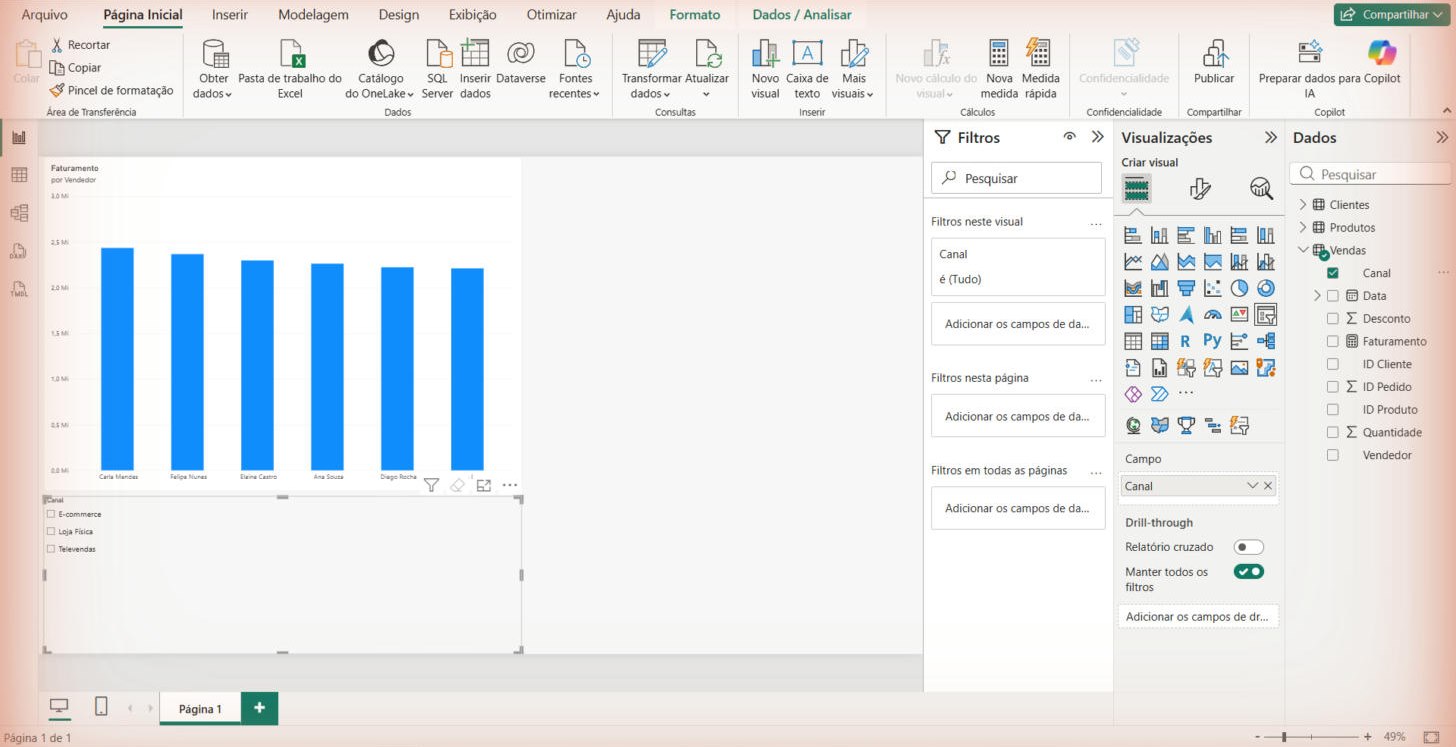
Estilos de segmentação
Com a segmentação selecionada, abra o painel de formatação do visual e procure as configurações da segmentação. Ali fica a opção de Estilo.
| Estilo | Como aparece | Quando usar |
|---|---|---|
| Lista vertical | Caixas de seleção empilhadas | Poucos valores e espaço na lateral |
| Bloco (botões) | Botões lado a lado | Até cerca de seis valores, no topo da página |
| Suspenso | Menu que abre ao clicar | Muitos valores ou pouco espaço |
| Entre | Controle deslizante com início e fim | Datas e números |
Seleção única, múltipla e “Selecionar tudo”
- Seleção múltipla: por padrão, segure Ctrl e clique para marcar mais de um valor.
- Seleção única: ative nas opções de seleção para permitir apenas um valor por vez. Útil em filtros de ano ou de cenário.
- Selecionar tudo: adiciona um item que marca todos os valores de uma vez.
- Limpar: o ícone de borracha, no canto do visual, remove a seleção.
Segmentação de datas
Ao usar um campo de data, o estilo Entre mostra duas caixas e um controle deslizante. Outros estilos úteis são Antes, Depois e Relativa, que filtra por expressões como “últimos 30 dias” e se move sozinha com o passar do tempo.
Sincronizar entre páginas
Por padrão, a segmentação filtra só a página em que está. Para o filtro valer em outras páginas, abra a guia Exibição e clique em Sincronizar segmentações. No painel que se abre, marque em quais páginas o filtro se aplica e em quais ele fica visível.
Segmentação ou painel de filtros?

Boas práticas
- Poucos filtros: três ou quatro segmentações por página bastam. Mais que isso confunde.
- Mesmo lugar em todas as páginas: no topo ou na lateral esquerda.
- Campo da tabela de cadastro: use a categoria da tabela Produtos, não uma coluna repetida na tabela de vendas.
- Ordem lógica: meses em ordem de calendário, não alfabética.
A segmentação só filtra os outros visuais se as tabelas estiverem ligadas. Se o filtro não funcionar, confira como criar relacionamentos no Power BI. Para montar a página completa, veja como criar um dashboard do zero.
Perguntas frequentes
O que é segmentação de dados no Power BI?
É um visual que funciona como filtro na própria página do relatório. Ao clicar em um valor, os demais visuais passam a mostrar apenas os dados correspondentes.
Como selecionar mais de um item na segmentação?
Segure a tecla Ctrl e clique nos itens desejados. Também é possível desativar essa exigência nas opções de seleção do visual.
Por que a segmentação não filtra meu gráfico?
As causas mais comuns são a falta de relacionamento entre as tabelas ou uma interação desativada entre os visuais, na opção Editar interações da guia Formato.
Como fazer a segmentação valer para todas as páginas?
Na guia Exibição, clique em Sincronizar segmentações e marque as páginas em que o filtro deve ser aplicado.
Conteúdo produzido pela equipe de educação da Tetra, que ensina dados, inteligência artificial, gestão, comunicação e inglês para o mercado de trabalho. Revisado em .
