Como criar botões e menu de navegação no Power BI
Veja como inserir botões no Power BI, configurar a ação de ir para outra página e montar um menu de navegação que se atualiza sozinho.


Resumo
Para criar um botão no Power BI, abra a guia Inserir, clique em Botões e escolha um modelo, como Em branco ou Voltar. Com o botão selecionado, ative a ação no painel de formatação, escolha o tipo navegação de página e a página de destino. Para um menu completo, use a opção Navigator do mesmo menu, que cria um botão para cada página e se atualiza sozinha. No Desktop, teste com Ctrl + clique.
- Os botões ficam na guia Inserir, no menu Botões.
- A ação do botão é definida no painel de formatação.
- O Navigator cria o menu de páginas inteiro de uma vez.
- No Desktop, o botão só funciona com Ctrl + clique.
Um relatório com cinco ou seis páginas fica difícil de percorrer só pelas abas do rodapé. Botões resolvem isso: levam o leitor de uma página a outra, voltam à página anterior, limpam filtros e dão ao relatório cara de aplicativo. Criar um botão leva poucos cliques, e o menu de navegação completo pode ser gerado de forma automática.
Onde ficam os botões
Na guia Inserir, o menu Botões lista os modelos prontos. Cada um já vem com um ícone e, em alguns casos, com a ação configurada.
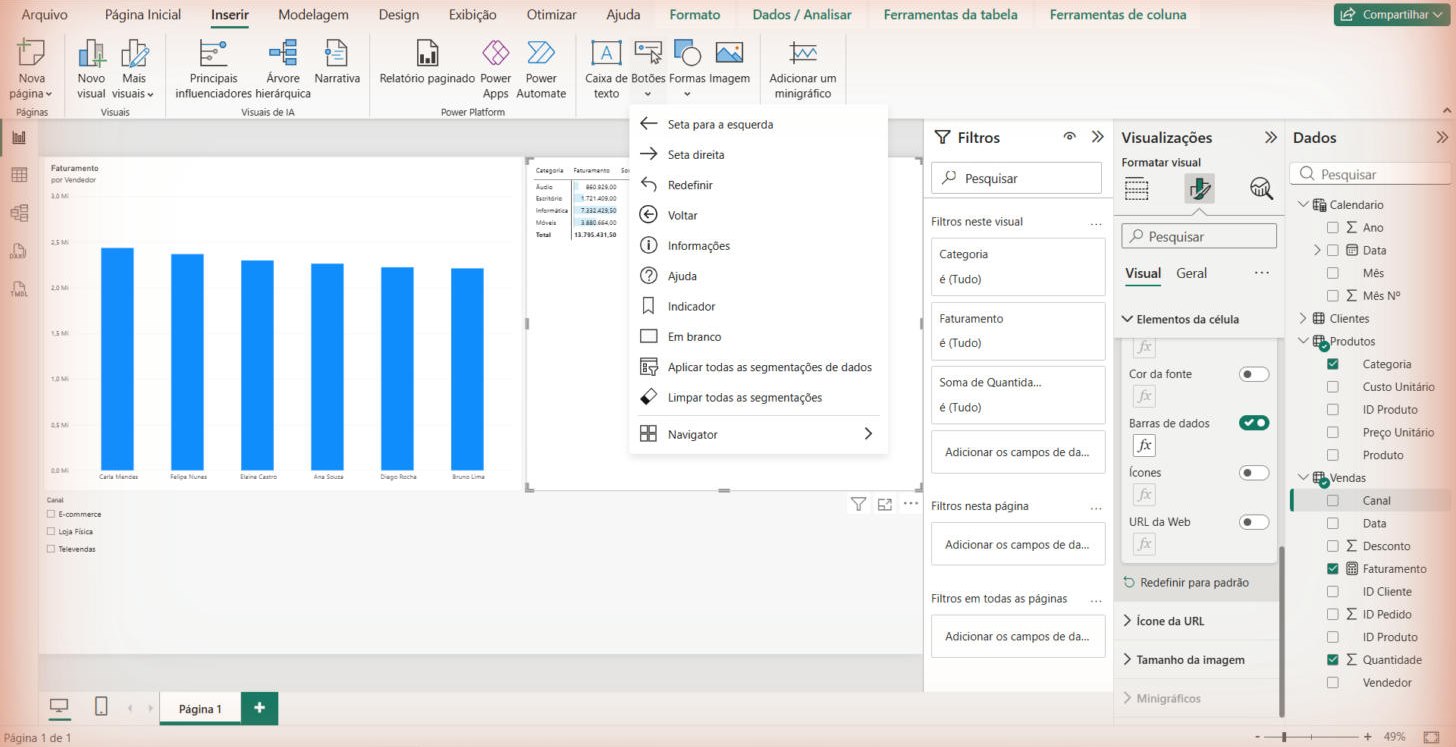
| Botão | Para que serve |
|---|---|
| Seta para a esquerda e Seta direita | Ícones de seta para avançar ou recuar entre páginas |
| Voltar | Retorna à página em que o leitor estava antes; comum em páginas de detalhe |
| Indicador | Aplica um indicador salvo, como uma visão com filtros definidos |
| Em branco | Botão sem ícone, para você escrever o texto e escolher a ação |
| Aplicar todas as segmentações de dados | Só aplica os filtros quando o leitor clica, útil em modelos grandes |
| Limpar todas as segmentações | Remove de uma vez as seleções das segmentações da página |
| Navigator | Gera um conjunto de botões de páginas ou de indicadores |
Como criar um botão que vai para outra página
- Abra a guia Inserir e clique em Botões.
- Escolha Em branco. O botão aparece no canto da página.
- Arraste o botão para a posição desejada e ajuste o tamanho.
- Com o botão selecionado, abra o painel de formatação, à direita.
- Nas opções de estilo, ative o texto e digite o rótulo (por exemplo, Vendas por região).
- Ative a opção de ação do botão, escolha o tipo de navegação de página e selecione a página de destino.
- Segure Ctrl e clique no botão para testar.
Segundo a documentação da Microsoft, a ação de navegação de página também pode ser aplicada a formas e imagens. Assim, um logotipo pode levar à página inicial e um ícone pode abrir a página de detalhes.
Menu de navegação automático com o Navigator
Criar um botão por página funciona, mas dá trabalho manter: a cada página nova, é preciso criar outro botão e copiar para todas as páginas. A opção Navigator, no fim do menu Botões, faz isso sozinha.
- Na guia Inserir, clique em Botões e depois em Navigator.
- Escolha a opção de navegador de páginas (Page navigator, na documentação em inglês).
- O Power BI cria uma barra com um botão para cada página do relatório.
- Posicione a barra no topo ou na lateral e copie para as outras páginas com Ctrl+C e Ctrl+V.
O navegador de páginas fica sincronizado com o relatório: os rótulos seguem os nomes das páginas, a ordem segue a ordem das abas e o botão da página atual aparece destacado. Ao renomear, criar ou excluir uma página, o menu se ajusta.

Ajustes do navegador
- Orientação: nas opções de layout do navegador, escolha horizontal, vertical ou grade.
- Páginas exibidas: nas opções de páginas, defina se páginas ocultas e páginas de tooltip entram no menu.
- Estado selecionado: formate o botão da página atual com cor de preenchimento diferente, para o leitor saber onde está.
Estados do botão
Todo botão pode ter aparência diferente conforme a situação: estado padrão, com o mouse em cima, ao ser pressionado e desabilitado. No painel de formatação, escolha o estado antes de mudar preenchimento, texto ou ícone. Um leve escurecimento ao passar o mouse já indica que o elemento é clicável.
Botão Voltar e botão de limpar filtros
O botão Voltar já vem com a ação pronta e retorna à página anterior. É o par natural de uma página de detalhes: veja drill through no Power BI. Já o botão Limpar todas as segmentações poupa o leitor de desmarcar filtro por filtro.
Boas práticas
- Mesmo lugar em todas as páginas: o menu não pode mudar de posição quando a página muda.
- Rótulos curtos: uma ou duas palavras por botão.
- Nomes de página claros: o navegador usa o nome da página como texto do botão.
- Teste depois de publicar: confira no serviço se todos os botões levam ao destino certo.
Para alternar visões dentro da mesma página, combine botões com indicadores (bookmarks). Para a montagem da página como um todo, veja como criar um dashboard do zero.
Perguntas frequentes
Como criar um botão para mudar de página no Power BI?
Na guia Inserir, clique em Botões e escolha Em branco. Com o botão selecionado, ative a ação no painel de formatação, escolha o tipo navegação de página e a página de destino. No Desktop, teste com Ctrl + clique.
Por que o botão não funciona quando clico no Power BI Desktop?
Porque no Desktop o clique simples seleciona o botão para edição. Segure a tecla Ctrl e clique para executar a ação. No relatório publicado, o clique normal funciona.
Como fazer um menu de navegação no Power BI?
Use Inserir > Botões > Navigator e escolha o navegador de páginas. Ele cria um botão para cada página e se atualiza quando páginas são criadas, renomeadas ou excluídas. Copie o menu para as demais páginas.
Posso usar uma imagem como botão?
Sim. De acordo com a documentação da Microsoft, imagens e formas aceitam a mesma ação de navegação de página dos botões. Selecione a imagem e ative a ação no painel de formatação.
Conteúdo produzido pela equipe de educação da Tetra, que ensina dados, inteligência artificial, gestão, comunicação e inglês para o mercado de trabalho. Revisado em .
