Como fazer gráfico no Excel: escolha o tipo certo e crie passo a passo
Aprenda a criar gráficos no Excel, escolher o tipo ideal para cada situação, formatar títulos e eixos, combinar colunas e linhas, criar gráfico dinâmico e evitar erros que confundem a leitura.


Resumo
Para fazer um gráfico no Excel, organize os dados com cabeçalhos, selecione-os e vá em Inserir > Gráficos, escolhendo o tipo conforme a pergunta: colunas para comparar, linhas para evolução no tempo, pizza para participação com poucas categorias. Depois ajuste título, eixos, rótulos e cores para deixar a mensagem clara.
- O tipo de gráfico deve responder à pergunta que você quer mostrar.
- Colunas comparam, linhas mostram evolução, pizza mostra partes (poucas).
- Título claro, eixos legíveis e poucas cores valem mais que efeitos.
- Gráficos dinâmicos acompanham filtros da tabela dinâmica.
Um bom gráfico faz uma pessoa entender em segundos o que uma tabela levaria minutos para mostrar. No Excel, criar um gráfico é fácil. Difícil é escolher o tipo certo e deixá-lo claro. Este guia cobre os dois: o passo a passo e os critérios para decidir o que usar.
Passo 1: organize os dados
O gráfico só será bom se os dados estiverem bem organizados. A estrutura ideal tem os rótulos na primeira coluna (por exemplo, os meses) e os valores nas colunas seguintes, cada uma com um cabeçalho (por exemplo, Vendas 2025 e Vendas 2026).
| Mês | Vendas 2025 | Vendas 2026 |
|---|---|---|
| Janeiro | 12.000 | 14.500 |
| Fevereiro | 11.200 | 15.800 |
| Março | 13.400 | 16.200 |
| Abril | 12.800 | 17.100 |
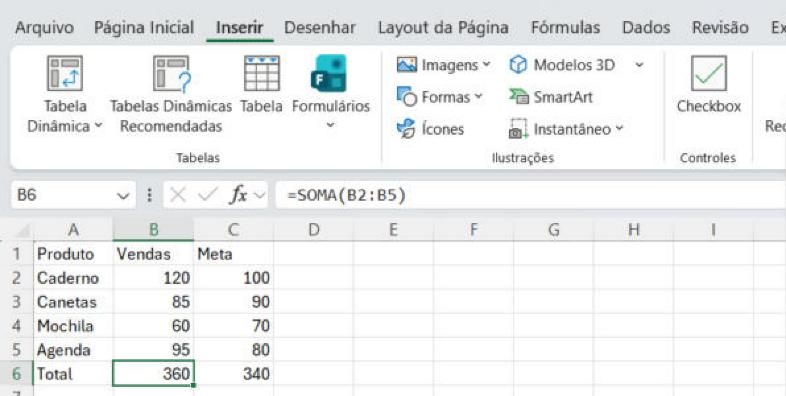
Passo 2: insira o gráfico
- Selecione os dados, incluindo os cabeçalhos.
- Vá em Inserir e escolha o tipo na seção Gráficos. Ou clique em Gráficos Recomendados para o Excel sugerir.
- Clique no gráfico desejado. Ele aparece na planilha.
- Arraste para posicionar e use as alças para redimensionar.
Como escolher o tipo de gráfico

| Pergunta | Gráfico indicado | Observação |
|---|---|---|
| Qual região vende mais? | Barras horizontais ordenadas | Ordene do maior para o menor |
| Como as vendas evoluíram? | Linhas (ou colunas por mês) | Tempo sempre na horizontal |
| Qual a fatia de cada produto? | Pizza ou rosca | Até 5 categorias; senão, use barras |
| Como se comparam 2025 e 2026? | Colunas agrupadas | Uma cor por ano |
| Como o total é composto? | Colunas empilhadas | Boa para poucas séries |
| Existe relação entre preço e vendas? | Dispersão | Cada ponto é uma observação |
| Quanto falta para a meta? | Barras com linha de meta (combinado) | Veja a seção de gráfico combinado |
Passo 3: ajuste os elementos do gráfico
Com o gráfico selecionado, clique no botão + (Elementos do Gráfico) ou use a guia Design do Gráfico. Os ajustes que mais importam:
- Título: escreva uma mensagem clara, como “Vendas por mês: 2026 supera 2025”. Evite “Gráfico 1”.
- Eixos: mostre nomes legíveis e use formato adequado (milhares, moeda).
- Rótulos de dados: use em poucos pontos ou em barras, não em todos os pontos de uma linha longa.
- Legenda: só quando houver mais de uma série. Se for só uma, remova.
- Linhas de grade: discretas ou removidas, para não poluir.
- Cores: poucas e consistentes. Use uma cor de destaque para o que importa.
Gráfico combinado: colunas e linha
Útil para comparar um valor com uma meta ou para mostrar duas medidas diferentes, como faturamento (colunas) e margem percentual (linha).
- Crie um gráfico de colunas com todos os dados.
- Clique com o botão direito na série que deve virar linha e escolha Alterar Tipo de Gráfico de Série.
- Selecione Linha para essa série.
- Se as escalas forem muito diferentes (R$ e %), marque Eixo Secundário.
Gráfico dinâmico a partir de uma tabela dinâmica
Se você tem uma tabela dinâmica, clique nela e vá em Inserir > Gráfico Dinâmico. O gráfico acompanha os filtros e a organização da tabela. Para criar a base, veja como fazer tabela dinâmica no Excel. Para dar interatividade, adicione segmentações de dados conectadas à tabela.
Gráficos que se atualizam sozinhos
- Formate os dados como Tabela (Ctrl + T): ao acrescentar linhas, o gráfico inclui as novas automaticamente.
- Use gráficos dinâmicos para dados que mudam muito de estrutura.
- Evite intervalos fixos que não crescem com os dados.
Erros comuns de gráficos
- Eixo que não começa do zero em barras, exagerando diferenças pequenas.
- Pizza com muitas fatias ou com valores que não somam 100%.
- Gráfico 3D, que distorce a leitura.
- Ordem aleatória das categorias: ordene do maior para o menor.
- Informação demais em um único gráfico.
- Meses fora de ordem quando o eixo é de texto.
Escolhendo o gráfico certo para cada pergunta
O erro mais comum não é na criação do gráfico, e sim na escolha do tipo. Antes de inserir, pergunte: o que eu quero mostrar? A resposta indica o formato.
| Quero mostrar… | Use | Evite |
|---|---|---|
| Comparação entre categorias | Colunas ou barras | Pizza com muitas fatias |
| Evolução ao longo do tempo | Linhas | Colunas 3D, que distorcem a leitura |
| Participação no total | Pizza ou rosca, com poucas categorias | Mais de cinco fatias |
| Relação entre duas variáveis | Dispersão | Linhas, que sugerem sequência |
| Meta x realizado | Colunas com linha de meta | Dois eixos confusos sem rótulo |
| Ranking | Barras horizontais ordenadas | Ordem aleatória |
Deixando o gráfico limpo e profissional
Um gráfico padrão do Excel funciona, mas costuma vir poluído. Alguns ajustes simples elevam a qualidade:
- Título que informa: em vez de “Vendas”, algo como “Vendas crescem 12% no segundo trimestre”, quando o dado sustentar.
- Remova o excesso: linhas de grade muito fortes, bordas e legenda desnecessária.
- Rótulos diretos: valores sobre as colunas ajudam mais que um eixo cheio de números.
- Cores com propósito: uma cor de destaque para o que importa e tons neutros para o resto.
- Eixo começando em zero em gráficos de colunas, para não exagerar diferenças.
Gráficos dinâmicos e atualização automática
Se o gráfico precisa acompanhar dados que mudam, evite apontar para um intervalo fixo. Duas boas opções:
- Base em Tabela (Ctrl + T): ao adicionar linhas, o gráfico se expande sozinho.
- Gráfico dinâmico: criado a partir de uma tabela dinâmica, permite filtrar por segmentação e reagrupar com poucos cliques.
Para criar o gráfico dinâmico, selecione uma célula da tabela dinâmica e use Inserir > Gráfico Dinâmico. Veja o passo a passo de tabelas dinâmicas. E, se quiser levar suas análises para painéis interativos, conheça o Power BI.
Quando passar para o Power BI
Se você precisa de vários gráficos interativos, filtros que se conversam e atualização automática, o Excel começa a ficar limitado. Veja o comparativo em Power BI ou Excel e como criar um dashboard. Para dominar gráficos e relatórios no Excel, com exercícios e planilhas prontas, conheça o curso recomendado abaixo.
Perguntas frequentes
Qual o melhor gráfico para mostrar evolução ao longo do tempo?
Gráfico de linhas ou de colunas, com o tempo no eixo horizontal. As linhas destacam a tendência; as colunas funcionam bem com poucos períodos.
Quando usar gráfico de pizza?
Para mostrar a participação de poucas categorias (até cerca de cinco) que somam 100%. Com muitas categorias, barras são mais fáceis de comparar.
Como colocar duas escalas diferentes no mesmo gráfico?
Crie um gráfico combinado e marque a série como Eixo Secundário. Assim, valores como faturamento e percentual de margem convivem sem distorção.
Como fazer o gráfico atualizar com novos dados?
Transforme os dados em Tabela com Ctrl + T antes de criar o gráfico. Linhas novas acrescentadas à tabela entram automaticamente no gráfico.
Conteúdo produzido pela equipe de educação da Tetra, que ensina dados, inteligência artificial, gestão, comunicação e inglês para o mercado de trabalho. Revisado em .

