Gráfico de combinação com dois eixos
Aprenda a montar um gráfico de combinação no Excel com colunas e linha e um eixo secundário, para comparar medidas de escalas diferentes no mesmo gráfico.


Resumo
Para fazer um gráfico com dois eixos no Excel, selecione os dados, vá em Inserir > Gráficos Recomendados, abra a aba Todos os Gráficos e escolha Combinação. Em Combinação Personalizada, defina o tipo de cada série (por exemplo, Faturamento em colunas e Quantidade em linha) e marque a caixa Eixo Secundário na série de escala menor. O gráfico ganha um segundo eixo vertical à direita e as duas medidas ficam legíveis.
- O eixo secundário resolve séries de escalas muito diferentes.
- O caminho é Todos os Gráficos > Combinação > Combinação Personalizada.
- Use tipos diferentes por série para o leitor saber qual eixo ler.
- Dê título aos dois eixos para evitar confusão.
Coloque o faturamento mensal, na casa das centenas de milhares de reais, no mesmo gráfico que a quantidade de pedidos, na casa das centenas. A série menor vira uma linha colada no chão. O gráfico de combinação com eixo secundário resolve: cada medida ganha a sua escala, uma à esquerda e outra à direita.
Quando usar dois eixos
- Faturamento (R$) e quantidade vendida (unidades) por mês.
- Faturamento e margem percentual.
- Vendas realizadas e taxa de conversão.
- Qualquer par de medidas relacionadas com unidades ou tamanhos muito diferentes.
Se as duas séries têm a mesma unidade e tamanho parecido, como faturamento de 2024 e de 2025, não precisa de eixo secundário. Um gráfico de colunas agrupadas ou de linhas resolve.
Organize os dados
Monte uma pequena tabela com três colunas: mês, faturamento e quantidade. Com uma tabela dinâmica, coloque a Data agrupada por meses em Linhas e Faturamento e Quantidade em Valores. Com fórmulas, use SOMASES para cada mês:
=SOMASES(Tabela1[Quantidade];Tabela1[Data];">="&L2;Tabela1[Data];"<="&FIMMÊS(L2;0))Passo a passo
- Selecione as três colunas, incluindo o cabeçalho.
- Vá em Inserir > Gráficos Recomendados.
- Abra a aba Todos os Gráficos e escolha Combinação na lista da esquerda.
- Clique em Combinação Personalizada, o último ícone do topo.
- Na parte de baixo, para Faturamento, escolha Coluna Agrupada e deixe o Eixo Secundário desmarcado.
- Para Quantidade, escolha Linha com Marcadores e marque a caixa Eixo Secundário.
- Confira a prévia e clique em OK.
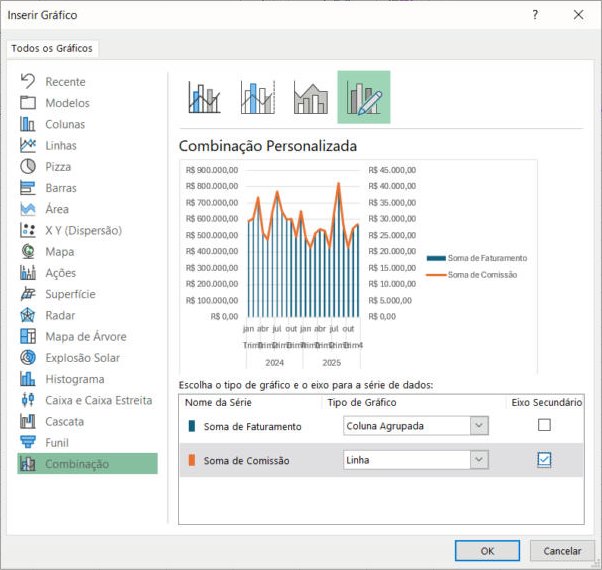
O gráfico aparece com colunas lidas pelo eixo da esquerda e a linha lida pelo eixo da direita. Agora as duas variações ficam visíveis, e dá para ver, por exemplo, se um mês com mais pedidos também teve mais faturamento.
Já tenho o gráfico: como adicionar o eixo secundário
- Clique com o botão direito no gráfico e escolha Alterar Tipo de Gráfico.
- A janela abre na mesma tela de Combinação. Ajuste o tipo e a caixa Eixo Secundário da série.
- Clique em OK.
Outra forma: clique em uma série, abra Formatar Série de Dados com o botão direito e, nas opções da série, escolha plotar no eixo secundário. Depois troque o tipo dessa série para linha, para diferenciar.
Deixe claro qual eixo é de quem
O risco do gráfico com dois eixos é a pessoa ler a linha pelo eixo da esquerda. Três ajustes evitam isso:
- Títulos de eixo: pelo botão de sinal de mais ao lado do gráfico, marque Títulos dos Eixos e escreva Faturamento (R$) e Pedidos.
- Tipos diferentes: coluna para uma medida e linha para a outra. Duas linhas com eixos diferentes confundem.
- Cores combinando: pinte o texto de cada eixo com a cor da sua série.
| Configuração | Série principal | Série no eixo secundário |
|---|---|---|
| Tipo | Coluna Agrupada | Linha com Marcadores |
| Eixo | Esquerdo | Direito |
| Título do eixo | Faturamento (R$) | Quantidade |
| Formato do número | Moeda, sem centavos | Número inteiro |
Ajustar a escala de cada eixo
O Excel escolhe o mínimo e o máximo de cada eixo sozinho. Às vezes a escolha deixa a linha toda no alto ou as colunas muito baixas. Para ajustar, clique no eixo, abra Formatar Eixo com o botão direito e, em Limites, digite o Mínimo e o Máximo. Na mesma tela, em Número, escolha o formato: moeda sem casas decimais para o faturamento e número inteiro para a quantidade.
Uma boa prática é começar os dois eixos em zero. Assim a altura das colunas e da linha continua proporcional ao valor de verdade e ninguém tira conclusão errada só por causa da escala.
Como ler o resultado
Leia uma série de cada vez. Primeiro as colunas, pelo eixo da esquerda: em quais meses o faturamento subiu ou caiu. Depois a linha, pelo eixo da direita: se a quantidade acompanhou. Se o faturamento sobe e a quantidade fica parada, o preço médio subiu, por mix de produtos ou menos desconto. Se a quantidade sobe e o faturamento não, vale olhar os descontos concedidos.
Combinação em gráfico dinâmico
O mesmo recurso funciona em um gráfico dinâmico. Com a tabela dinâmica mostrando Faturamento e outra medida, como uma comissão criada com campo calculado, clique em Gráfico Dinâmico, escolha Combinação e marque o eixo secundário. A vantagem é que segmentações e filtros mudam o gráfico na hora.

Erros comuns
- A opção Combinação não aparece: você selecionou só uma série. É preciso ter pelo menos duas colunas de valores.
- Os meses viraram uma série: se a coluna de meses tem números, o Excel pode tratá-la como valor. Use datas ou texto, ou deixe a célula do cabeçalho dessa coluna vazia.
- A linha ficou atrás das colunas: ao usar o eixo secundário, a série fica na frente. Se não ficou, confira se a caixa foi marcada na série certa.
Para outros tipos, veja como fazer gráfico de linha e de pizza e o guia geral como fazer gráfico no Excel.
Perguntas frequentes
Como colocar dois eixos em um gráfico do Excel?
Selecione os dados, vá em Inserir > Gráficos Recomendados > Todos os Gráficos > Combinação, abra Combinação Personalizada e marque Eixo Secundário na série que tem a escala menor.
Como fazer gráfico de coluna e linha juntos?
Use o tipo Combinação. Em Combinação Personalizada, escolha Coluna Agrupada para uma série e Linha para a outra. Se as escalas forem muito diferentes, marque Eixo Secundário na linha.
Como colocar título no eixo secundário?
Clique no gráfico, use o botão de sinal de mais ao lado dele e marque Títulos dos Eixos. Aparecem caixas de título para o eixo principal e o secundário.
Posso usar eixo secundário em gráfico dinâmico?
Sim. Ao criar ou alterar o tipo do gráfico dinâmico, escolha Combinação e marque Eixo Secundário na série desejada.
Conteúdo produzido pela equipe de educação da Tetra, que ensina dados, inteligência artificial, gestão, comunicação e inglês para o mercado de trabalho. Revisado em .
