Gemini não funciona: como resolver
O Gemini travou, deu erro ou não responde? Veja como checar se o problema é geral, os testes rápidos que resolvem a maioria dos casos e quando acionar o suporte.


Resumo
Quando o Gemini não funciona, comece checando se o problema é geral: o Painel de status do Google Workspace lista o Gemini. Se o serviço estiver normal, a Ajuda do Gemini recomenda tentar de novo, abrir uma nova conversa, remover ou conferir os anexos, digitar em vez de usar voz, verificar a internet, aguardar alguns minutos e atualizar a guia ou reabrir o app. Se o erro continuar, envie feedback pelo próprio Gemini informando o número do erro.
- Primeiro veja se a falha é geral no painel de status do Google.
- Nova conversa, sem anexos, resolve boa parte dos erros.
- Mensagens de muitas solicitações passam com alguns minutos de espera.
- Ao pedir ajuda, informe o número do erro que apareceu.
Na maioria das vezes, o Gemini volta a funcionar com um teste simples: tentar de novo em uma nova conversa. Quando isso não resolve, o problema costuma estar em um de quatro lugares: no serviço do Google, na sua conexão, no navegador ou app, ou na conta. Siga a ordem abaixo, que vai do mais rápido ao mais demorado, e evite reinstalar tudo antes de saber se a falha é geral.
1. Veja se o problema é geral
Abra o Painel de status do Google Workspace (google.com/appsstatus). A lista de produtos monitorados inclui o Gemini e o Gemini Notebook. Se houver um incidente aberto, não adianta mexer no seu aparelho: aguarde a normalização. Redes sociais e sites que reúnem relatos de usuários também ajudam a perceber uma falha ampla, mas trate como indício, não como confirmação.
2. Faça os testes rápidos
A Ajuda dos apps do Gemini tem uma página de solução de erros com este roteiro para a maioria dos códigos.
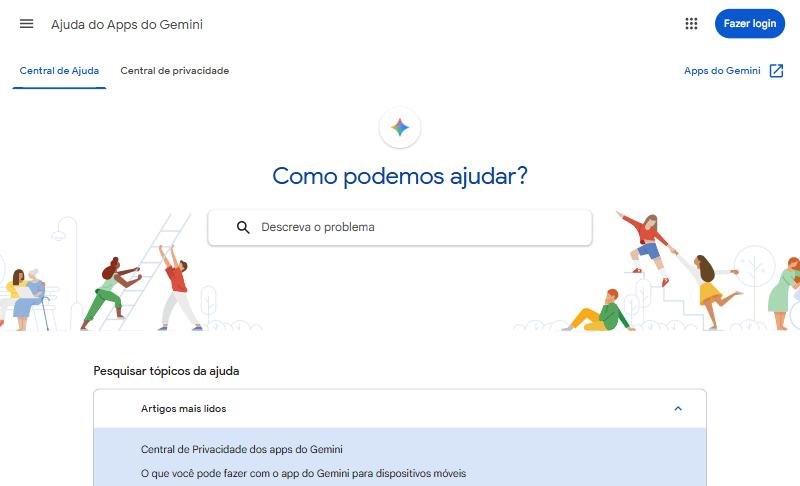
- Envie o mesmo comando de novo.
- Abra uma Nova conversa e repita o pedido.
- Remova os anexos ou confira se o tipo e o tamanho do arquivo são aceitos.
- Se estiver usando voz ou o Gemini Live, digite o comando.
- Verifique a internet e, se puder, troque de rede (do Wi-Fi para os dados móveis, por exemplo).
- Aguarde alguns minutos, caso o serviço esteja com muito tráfego.
- Atualize a guia do navegador em gemini.google.com ou feche e abra o app do Gemini.
3. Teste o navegador, o app e a conta
Se o roteiro acima não resolveu, isole a causa. Estes testes são práticas gerais de diagnóstico e valem para qualquer serviço na web.
- Saia da conta e entre de novo.
- Abra o Gemini em uma janela anônima ou em outro navegador.
- Desative extensões, principalmente bloqueadores de anúncio e de scripts, e desligue a VPN.
- Atualize o navegador e, no celular, o app do Gemini e o app Google.
- Teste em outro aparelho com a mesma conta. Se funcionar, o problema está no primeiro aparelho.
- Teste com outra conta no mesmo aparelho. Se funcionar, o problema está na conta.
O que as mensagens mais comuns indicam
| Mensagem ou situação | O que costuma ser | O que fazer |
|---|---|---|
| Ocorreu um erro. Tente novamente mais tarde. | Falha temporária ao processar o comando | Tentar de novo e abrir nova conversa |
| Muitas solicitações em um curto período | Limite temporário de uso | Aguardar alguns minutos |
| Não consigo gerar imagens | Falha na geração ou pedido não aceito | Nova conversa e reescrever o pedido |
| O Gemini não está disponível no seu local | Restrição de país ou região, às vezes causada por VPN | Desligar a VPN e conferir a disponibilidade |
| Código numérico de erro | Problema inesperado no processamento | Seguir o roteiro e anotar o número |
| Ação em outro app não funciona | Permissão ou app conectado desligado | Revisar permissões e apps conectados |
Quando a falha envolve Gmail, Agenda, Drive ou outro serviço, confira as permissões do app (microfone, por exemplo) e a conexão em apps conectados do Gemini. Se o problema é só com arquivos, veja como enviar e analisar arquivos no Gemini.
Casos específicos
- Conta de trabalho ou escolar: o administrador do Google Workspace pode ter desativado o Gemini ou parte dos recursos. Fale com a TI.
- Conta de menor ou supervisionada: alguns recursos não ficam disponíveis.
- Limite do plano: ao atingir o limite de um modelo avançado, o Gemini pode trocar de modelo ou pedir para aguardar. Veja modelos do Gemini.
- Histórico desativado: arquivos do Drive e vários apps conectados deixam de funcionar. Veja histórico do Gemini.
- Resposta recusada: quando o Gemini diz que não pode ajudar, não é falha técnica. Reformule o pedido com mais contexto.
4. Envie feedback ao Google
Se nada funcionou, registre o problema. A Ajuda recomenda incluir o número do erro na descrição.
- Acesse gemini.google.com e entre na sua conta.
- Na parte de baixo da tela, clique em Configurações e depois em Enviar feedback.
- Descreva o que aconteceu, o que você já tentou e o número do erro. Se quiser, adicione uma captura de tela.
- Clique em Enviar.
Para avaliar uma resposta específica, use Boa resposta ou Resposta ruim abaixo dela. Assinantes de planos pagos também têm canais de suporte do Google One ou do Google Workspace.

O mesmo raciocínio vale para outras ferramentas: veja ChatGPT não funciona e Claude não funciona. Para o uso geral, leia como usar o Gemini.
Perguntas frequentes
Como saber se o Gemini está fora do ar?
Abra o Painel de status do Google Workspace, em google.com/appsstatus, e procure o Gemini na lista de produtos. Se houver incidente aberto, a falha é do serviço e só resta aguardar.
O que fazer quando aparece Ocorreu um erro no Gemini?
Envie o comando de novo, abra uma nova conversa, remova anexos, verifique a internet e atualize a guia ou reabra o app. Se continuar, aguarde alguns minutos e envie feedback com o número do erro.
Por que o Gemini diz que há muitas solicitações?
É um limite temporário de uso. Segundo a Ajuda do Gemini, esses limites costumam passar rapidamente: aguarde alguns minutos antes de tentar de novo. Os limites variam conforme o plano.
O Gemini não funciona na conta do trabalho. Por quê?
Em contas do Google Workspace, o administrador decide se o Gemini e os recursos ligados a ele ficam ativos. Se o serviço funciona na sua conta pessoal e não na de trabalho, fale com a TI.
Conteúdo produzido pela equipe de educação da Tetra, que ensina dados, inteligência artificial, gestão, comunicação e inglês para o mercado de trabalho. Revisado em .

