Como usar o Gemini, a IA do Google
Veja como acessar o Gemini, o que ele faz sem login e com conta Google, como escrever bons pedidos e como aproveitar a integração com os apps do Google.


Resumo
O Gemini é o assistente de IA do Google e fica em gemini.google.com. Você escreve o pedido no campo Peça ao Gemini e recebe a resposta na hora, mesmo sem login. Com a conta Google, ele passa a criar imagens e a se conectar aos apps do Google, como Gmail e Drive. Revise as respostas, porque o próprio Gemini avisa que pode cometer erros.
- O endereço é gemini.google.com, e também existe aplicativo.
- Sem login, ele responde perguntas; com login, cria imagens e usa apps do Google.
- O seletor Auto escolhe o modelo; você pode trocar se quiser.
- Ele avisa no rodapé que pode errar: confira fatos e números.
Quem já usa Gmail, Google Docs ou Google Drive no trabalho tem um motivo extra para conhecer o Gemini: ele é a IA do Google e conversa com essas ferramentas. Mas o Gemini também funciona como um assistente de conversa comum, parecido com o ChatGPT, para escrever, resumir, organizar ideias e analisar informações. Veja como começar e como tirar proveito dele.
Como acessar o Gemini
- Abra o navegador e acesse gemini.google.com.
- A tela mostra a saudação Olá, eu sou o Gemini. Por onde começamos? e o campo Peça ao Gemini.
- Digite o pedido no campo e pressione Enter.
- Para salvar o histórico, criar imagens e usar os apps do Google, clique em Fazer login no topo e entre com sua conta Google.
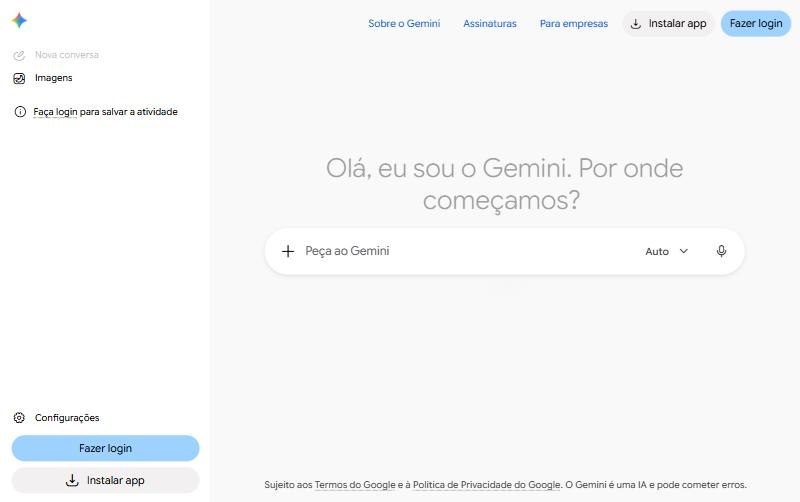
Também existe o aplicativo do Gemini para celular, indicado pelo botão Instalar app no topo da página. No topo ainda aparecem Sobre o Gemini, Assinaturas e Para empresas, que levam às informações de planos.
Conhecendo a tela
| Elemento | Onde fica | Para que serve |
|---|---|---|
| Peça ao Gemini | Centro da tela | Campo para escrever o pedido |
| Botão + | À esquerda do campo | Adicionar arquivos, imagens e outras opções |
| Seletor Auto | À direita do campo | Escolher o modelo; no Auto, o Gemini decide sozinho |
| Microfone | À direita do campo | Ditar o pedido por voz |
| Nova conversa | Barra lateral | Começar um assunto do zero |
| Imagens | Barra lateral | Criar imagens (exige login) |
| Configurações | Barra lateral | Ajustar idioma, tema e outras preferências |
O seletor Auto deixa o Gemini escolher o modelo mais adequado para cada pedido. Os modelos disponíveis mudam com o tempo e com o plano, então confira na própria lista qual é o mais recente. Para a maioria das tarefas de escritório, o modo automático resolve bem.
Com login ou sem login

Pedidos que funcionam bem
O Gemini responde melhor quando você diz o contexto, a tarefa e o formato. Um exemplo comum no trabalho é a análise SWOT, que organiza forças, fraquezas, oportunidades e ameaças de um negócio:
Tenho uma pequena loja de roupas femininas em uma cidade de 80 mil habitantes. Vendo na loja física e pelo Instagram. Os principais concorrentes são duas lojas de departamento e lojas online.

Faça uma análise SWOT em formato de tabela, com 4 itens em cada quadrante (Forças, Fraquezas, Oportunidades, Ameaças).

Depois, sugira 3 ações práticas para os próximos 3 meses.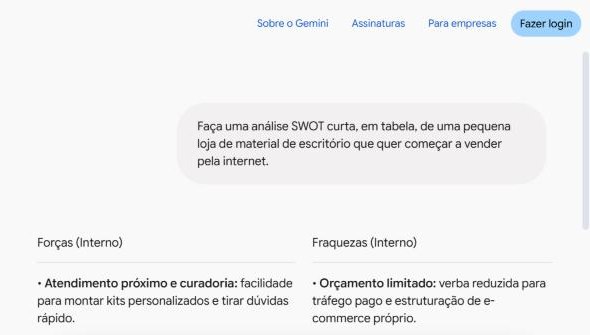
A resposta é um ponto de partida. Quem conhece o negócio é você: corte o que não se aplica e acrescente o que a IA não tinha como saber. O passo a passo completo está em como fazer análise SWOT com IA.
Vou colar abaixo o texto de uma norma interna. Resuma em até 6 tópicos, em linguagem simples, para um funcionário recém-contratado. Ao final, liste os prazos que aparecem no texto.

[cole o texto aqui]Arquivos, imagens e voz
O botão +, à esquerda do campo, reúne as opções para anexar conteúdo ao pedido. Você pode enviar uma foto de um quadro branco e pedir que o Gemini organize as ideias em tópicos, ou anexar um documento e pedir um resumo. Algumas opções exigem login, e o próprio Gemini avisa quando for o caso.
O microfone permite ditar o pedido em vez de digitar. É prático no celular ou quando a ideia ainda está desorganizada: fale do jeito que vier e peça para o Gemini transformar em texto limpo. Um exemplo de pedido falado: “organize o que eu disse em uma lista de tarefas com prazo e responsável”.
Erros comuns de quem está começando
- Pedir sem contexto: “faça um plano de marketing” gera um texto genérico. Diga o negócio, o público, o orçamento e o prazo.
- Aceitar a primeira resposta: a conversa existe para refinar. Peça mais curto, mais formal ou em outro formato.
- Confiar em números sem conferir: estatísticas, leis e datas precisam ser checadas na fonte original.
- Misturar assuntos na mesma conversa: use Nova conversa ao mudar de tema, para a IA não carregar contexto que não se aplica.
- Usar a conta pessoal para dados da empresa: siga a política de IA da sua organização.
Integração com os apps do Google
A grande diferença do Gemini é a ligação com o ecossistema do Google. Com login, ele pode buscar informações em apps conectados, como o Gmail e o Drive, quando você autoriza. Em contas de empresa (Google Workspace), a IA também aparece dentro do Gmail e do Google Docs, conforme o plano contratado. Veja os detalhes em Gemini no Gmail e no Google Docs.
Outra ferramenta da família é o Gemini Notebook (antigo NotebookLM), que trabalha só com as fontes que você envia e é ótimo para estudar documentos. Veja como usar o NotebookLM.
Cuidados ao usar
- Prefira a conta de trabalho aprovada pela empresa quando houver uma.
- Revise o tom: a IA às vezes exagera nos adjetivos. Peça um texto mais direto se precisar.
- Peça fontes quando a resposta trouxer dados, e confira nos sites originais.
- Converse: refine a resposta com pedidos como “resuma em 3 linhas” ou “troque a tabela por uma lista”.
Planos
O Gemini tem uso gratuito e assinaturas com mais recursos, que aparecem no botão Assinaturas. Para empresas, há planos próprios no link Para empresas. Como preços e nomes mudam, consulte o site oficial antes de decidir. Para comparar com outras ferramentas, veja ChatGPT, Claude ou Gemini: qual usar e melhores ferramentas de IA para o trabalho.
Perguntas frequentes
O Gemini é gratuito?
Sim, há uso gratuito em gemini.google.com, inclusive sem login para perguntas simples. Recursos extras dependem de assinatura, e os planos devem ser conferidos no site do Google.
Preciso de conta Google para usar o Gemini?
Não para conversar. Sem login, o Gemini responde perguntas. Para guardar histórico, criar imagens e usar apps do Google, é preciso entrar com a conta.
O que é o seletor Auto no Gemini?
É a opção que deixa o Gemini escolher sozinho o modelo usado em cada pedido. Você pode abrir o seletor e escolher outro modelo disponível para a sua conta.
O Gemini acessa meu Gmail?
Só se você estiver logado e autorizar a conexão com os apps do Google. Em contas de empresa, o acesso também depende da configuração feita pelo administrador.
Conteúdo produzido pela equipe de educação da Tetra, que ensina dados, inteligência artificial, gestão, comunicação e inglês para o mercado de trabalho. Revisado em .

