Como enviar e analisar arquivos no Gemini
Veja o passo a passo para anexar documentos, planilhas, fotos, áudios, vídeos e pastas de código no Gemini, no computador e no celular, e como pedir uma boa análise.


Resumo
Sim, o Gemini lê arquivos. Com login feito, clique no botão de adicionar arquivos ao lado da caixa de texto, escolha Enviar arquivos (do computador) ou Adicionar do Drive, escreva o que quer saber e clique em Enviar. Ele aceita a maioria dos tipos, como documentos, planilhas, fotos, vídeos, áudios, pastas de código e ZIP. Há limites de quantidade, tamanho e duração que variam por plano, e os arquivos do Drive exigem o Histórico ativado e o Google Workspace conectado.
- É preciso estar logado para enviar arquivos ao Gemini.
- O envio é pelo botão de adicionar arquivos, ao lado da caixa de texto.
- Drive e notebooks também servem de origem, além do dispositivo.
- Há limites de tamanho e quantidade que mudam conforme o plano.
O Gemini analisa arquivos, e isso vale para contas gratuitas e pagas. A condição é estar logado com a sua Conta do Google: sem login, o Gemini responde perguntas, mas não libera o envio. Depois de anexar, você pode pedir resumo, comparação, tabela, lista de pendências ou explicação de um trecho. Este guia mostra o caminho no computador e no celular e o que observar antes de enviar um documento de trabalho.
O que o Gemini aceita
Segundo a Ajuda dos apps do Gemini, ele aceita a maioria dos tipos de arquivo. A página cita documentos, planilhas, notebooks, fotos, vídeos, áudios, pastas de código e arquivos ZIP. As origens também variam: o arquivo pode vir do dispositivo, do Google Drive, de um repositório do GitHub ou de um notebook seu.
| Origem | Opção na tela | Observação |
|---|---|---|
| Computador ou celular | Enviar arquivos (web) ou Arquivos (app) | O caminho mais comum |
| Google Drive | Adicionar do Drive (web) ou Drive (app) | Exige Histórico ativado e Google Workspace conectado |
| Pasta de código | Mais uploads, Importar código, Enviar pasta | Cada arquivo da pasta conta no limite |
| Notebook | Mais uploads, Notebooks | Usa as fontes que você já reuniu |
| Foto ou vídeo na hora | Câmera (app) | Só no celular |
Passo a passo no computador
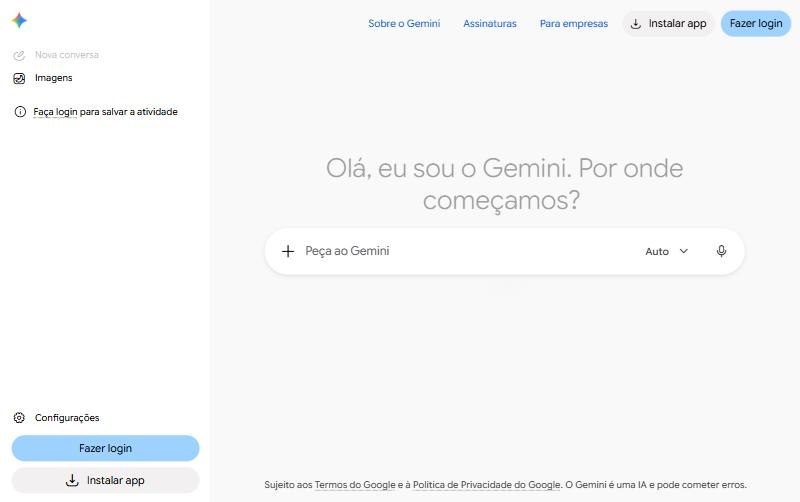
- Acesse gemini.google.com e clique em Fazer login, se ainda não estiver na sua conta.
- Escreva a pergunta ou o pedido na caixa de texto, na parte de baixo da tela.
- Clique no botão de adicionar arquivos, ao lado da caixa de texto.
- Escolha a origem: Enviar arquivos para um arquivo do computador ou Adicionar do Drive para um arquivo do Google Drive.
- Para código, use Mais uploads, depois Importar código e Enviar pasta, ou informe o endereço do repositório.
- Para um notebook, use Mais uploads e depois Notebooks.
- Clique em Enviar e aguarde a análise.
Também dá para arrastar o arquivo para a caixa de texto em muitos casos. Se a opção do Drive não aparecer ou der erro, o motivo costuma ser o Histórico desativado ou o Google Workspace não conectado. Veja como ligar essa conexão em apps conectados do Gemini.
Passo a passo no celular
- Abra o app do Gemini no celular ou tablet.
- Digite a pergunta na caixa de texto.
- Toque em Adicionar arquivos.
- Escolha Fotos (biblioteca de fotos), Câmera (foto ou vídeo novo), Arquivos (arquivo do aparelho), Drive ou Notebooks. Deslize pelos ícones se nem todos aparecerem.
- Toque em Enviar.
A opção Câmera é útil para fotografar um documento impresso, um quadro de reunião ou um erro na tela de outro computador. Para mais usos no celular, veja Gemini no celular.
Como pedir uma boa análise
Anexar o arquivo é metade do trabalho. A outra metade é dizer quem você é, o que quer e em que formato. Um pedido vago gera um resumo genérico.
Sou analista administrativo e preciso apresentar este documento para a minha gestora.
Leia o arquivo anexado e responda só com base nele.
1. Resuma em 5 tópicos.
2. Liste prazos, valores e responsáveis em uma tabela.
3. Aponte 3 pontos que merecem atenção e diga em que página ou seção estão.
Se alguma informação não estiver no arquivo, escreva: não encontrei no arquivo.Esta planilha tem as vendas por loja e por mês.
Diga quais colunas existem e se há células vazias ou valores estranhos.
Depois, mostre em tabela o total por loja e destaque as duas lojas com maior queda entre o primeiro e o último mês.Limites e armazenamento
Existem limites para a quantidade de arquivos por comando, para o tamanho de cada arquivo e para a duração total de vídeos e áudios. Os planos com IA do Google ampliam esses limites. Como os números mudam, confira a página Enviar e analisar arquivos na Ajuda do Gemini antes de planejar um trabalho grande.
Há ainda um limite de armazenamento para os dados salvos na sua atividade do Gemini, o que inclui conversas e arquivos. Quando ele é atingido, o envio fica bloqueado até você liberar espaço. Em contas pessoais, a saída é excluir parte do histórico, como mostramos em como ver e excluir o histórico do Gemini. Em contas de trabalho ou escolares, só o administrador pode fazer essa limpeza.
Se o envio não funcionar
- Confirme que você está logado e que o arquivo não passa dos limites do seu plano.
- Em conta de trabalho ou escolar, o administrador precisa liberar o acesso do Gemini ao Drive.
- Arquivo protegido por senha ou corrompido costuma falhar: salve uma cópia sem proteção.
- PDF feito de imagens escaneadas pode ser lido com menos precisão. Peça para citar a página de cada informação e confira.
- Se aparecer mensagem de erro, siga o roteiro de Gemini não funciona: como resolver.

Para comparar com outras ferramentas, veja como enviar arquivos no ChatGPT, como resumir PDF com IA e o guia geral de como usar o Gemini.
Perguntas frequentes
O Gemini lê PDF?
Sim. Com login feito, clique no botão de adicionar arquivos, escolha Enviar arquivos, selecione o PDF e envie com a sua pergunta. Ele resume, responde perguntas e monta tabelas com base no documento. Confira sempre os dados importantes no original.
Preciso pagar para enviar arquivos no Gemini?
Não. O envio de arquivos existe no uso gratuito com conta do Google. Os planos pagos ampliam os limites de quantidade, tamanho e duração de vídeo e áudio. Confira os limites atuais na Ajuda do Gemini.
Por que não consigo adicionar arquivos do Google Drive?
Segundo a Ajuda do Gemini, para usar arquivos do Drive é preciso ativar o Histórico e conectar o Google Workspace aos apps do Gemini. Em contas de trabalho ou escolares, o administrador também precisa liberar esse acesso.
O Gemini guarda os arquivos que eu envio?
Os arquivos e as conversas ficam salvos na atividade da sua conta enquanto o Histórico estiver ativado, e ocupam o armazenamento do Gemini. Você pode excluir conversas e histórico a qualquer momento nas configurações.
Conteúdo produzido pela equipe de educação da Tetra, que ensina dados, inteligência artificial, gestão, comunicação e inglês para o mercado de trabalho. Revisado em .

