Modelos do Gemini: qual escolher no seletor
Entenda as opções do seletor de modelo do Gemini (Auto, Ajuda no dia a dia, Análise mais profunda, Programação e tarefas complexas) e quando trocar.


Resumo
Na dúvida, deixe o seletor do Gemini em Auto: ele escolhe o modelo e o nível de raciocínio adequados a cada pedido e poupa o seu limite de uso. Troque manualmente quando a tarefa pedir: Ajuda no dia a dia para respostas rápidas, Análise mais profunda para textos longos e decisões com muitas variáveis, e Programação e tarefas complexas para código e problemas difíceis. As opções avançadas dependem de login e do plano, e têm limite de uso.
- Auto é a melhor escolha para a maior parte dos pedidos.
- Modelos avançados respondem melhor a tarefas difíceis, mas gastam mais do limite.
- Sem login, só o Auto fica liberado.
- Opções com cadeado exigem um plano compatível.
Para a maioria das pessoas, a resposta é simples: deixe em Auto. O seletor de modelo do Gemini existe para os casos em que você quer mais velocidade ou mais profundidade do que o automático entregou. Como os nomes e a oferta de modelos mudam com frequência, este guia explica a lógica de cada opção, e não versões específicas, para que a orientação continue valendo.
Onde fica o seletor
O seletor fica na própria caixa de texto, na parte de baixo, mostrando o modelo em uso. Na tela inicial ele aparece como Auto. Ao clicar, abre-se a lista de opções.
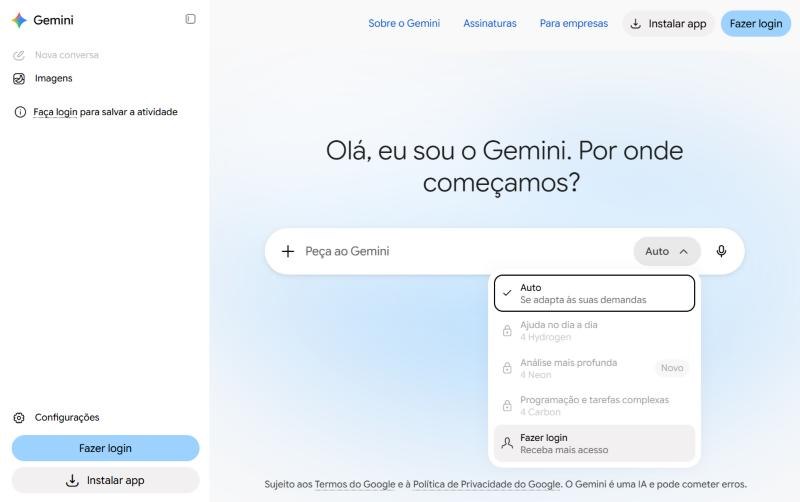
Na captura, feita sem login, aparecem Auto (com a descrição Se adapta às suas demandas), Ajuda no dia a dia, Análise mais profunda (marcada como novidade) e Programação e tarefas complexas. Abaixo de cada opção há o nome técnico do modelo, que muda a cada geração. A Ajuda do Gemini chama a primeira opção de Automático.
O que cada opção faz
| Opção | Para que serve | Exemplos |
|---|---|---|
| Auto | O Gemini decide o modelo e o esforço de raciocínio a cada pedido | Uso geral, quando você não quer pensar nisso |
| Ajuda no dia a dia | Respostas rápidas e eficientes | E-mails, resumos curtos, dúvidas simples, traduções |
| Análise mais profunda | Análises detalhadas e fluxos de trabalho com várias etapas | Comparar propostas, revisar relatório longo, planejar projeto |
| Programação e tarefas complexas | Código difícil e problemas longos | Depurar um script, modelar uma planilha complexa, raciocínio matemático |
A lógica é a mesma de outras IAs: modelos mais leves respondem rápido e gastam pouco do limite; modelos mais avançados pensam por mais tempo, costumam acertar mais em tarefas difíceis e consomem mais. Entenda o conceito em o que é um modelo de raciocínio.
Como trocar de modelo
- Acesse gemini.google.com ou abra o app do Gemini e faça login.
- Na parte de baixo da caixa de texto, clique no modelo selecionado (por padrão, Auto).
- Clique na opção desejada. As que aparecem com cadeado exigem um plano compatível.
- Se a tela oferecer, escolha o nível de raciocínio: Baixo, Médio ou Alto.
- Envie o pedido. A escolha vale para a conversa atual.
Segundo a Ajuda, ao escolher um modelo manualmente você pode definir o nível de raciocínio, e o padrão é o mais baixo. O nível Baixo dá respostas rápidas e curtas para perguntas simples, o Médio equilibra velocidade e profundidade para atividades diárias, e o Alto faz uma análise mais cuidadosa de pedidos complexos, com várias etapas.
Qual escolher em cada situação

Um bom hábito é começar no Auto e só trocar quando a resposta decepcionar. Antes de culpar o modelo, porém, confira o pedido: contexto, tarefa e formato claros melhoram o resultado em qualquer opção. Veja como escrever bons prompts.
Sou coordenador de operações e preciso decidir entre dois fornecedores.
Fornecedor A: [prazo, preço relativo, garantia].
Fornecedor B: [prazo, preço relativo, garantia].
Compare os dois em uma tabela por critério.
Depois, diga qual você recomenda, explique o raciocínio em passos e aponte o que eu deveria perguntar a cada um antes de fechar.
Envie esse mesmo pedido em duas conversas, uma em cada opção do seletor, e compare. É a melhor forma de saber se a diferença compensa para o seu tipo de trabalho. Veja mais em como comparar respostas de IAs diferentes.
O que depende do plano
Sem login, só o Auto fica liberado e aparece o convite para fazer login e receber mais acesso. Com conta gratuita, você tem o automático e o modelo rápido. Os modelos mais avançados entram conforme o plano com IA do Google, e a Ajuda avisa que a disponibilidade pode mudar sem aviso prévio. Em contas de trabalho ou escolares, vale a licença do Google Workspace.
Erros comuns
- Usar sempre o modelo mais avançado: gasta o limite com tarefas que o rápido resolveria.
- Trocar de modelo no meio de uma conversa longa e esperar que tudo seja refeito. Abra uma nova conversa para comparar.
- Achar que o modelo avançado não erra. Ele também inventa: confira dados, nomes e contas. Veja como evitar alucinação da IA.
- Decorar nomes técnicos. Eles mudam a cada geração; guarde a função de cada opção.
Para continuar, leia como usar o Gemini, o comparativo Gemini ou Claude e, se algo travar na troca de modelo, Gemini não funciona: como resolver.
Perguntas frequentes
Qual modelo do Gemini devo usar?
Para o dia a dia, deixe em Auto. Troque para Análise mais profunda quando o tema for complexo ou o documento longo, e para Programação e tarefas complexas em código e problemas difíceis. Volte ao rápido para pedidos simples.
O que significa Auto no Gemini?
No Auto, o próprio Gemini escolhe o modelo e o nível de raciocínio adequados a cada pedido. Segundo a Ajuda, isso também ajuda a preservar o seu limite de uso. A Ajuda chama essa opção de Automático.
Por que algumas opções do seletor aparecem bloqueadas?
Sem login, só o Auto fica liberado. Com conta, os modelos mais avançados aparecem com cadeado quando exigem um plano com IA do Google. Em contas de trabalho ou escolares, depende da licença do Workspace.
Trocar de modelo gasta mais do meu limite?
Sim. Modelos mais avançados e níveis de raciocínio mais altos consomem mais uso. Por isso vale reservar essas opções para as tarefas que realmente precisam.
Conteúdo produzido pela equipe de educação da Tetra, que ensina dados, inteligência artificial, gestão, comunicação e inglês para o mercado de trabalho. Revisado em .

