ChatGPT não funciona ou está fora do ar: como resolver
O ChatGPT travou, deu erro ou não carrega? Veja como descobrir se a falha é geral e o passo a passo oficial para resolver no navegador e no aplicativo.


Resumo
Quando o ChatGPT não funciona, o primeiro passo é abrir status.openai.com para ver se há um incidente geral. Se a página mostrar tudo normal, o problema costuma estar no seu navegador ou na sua rede: recarregue a página, abra uma conversa nova, saia e entre de novo, teste em aba anônima e desligue extensões, VPN e filtros de segurança. Se nada resolver em outro navegador, aparelho e rede, fale com o suporte pela central de ajuda da OpenAI.
- A página oficial de status é status.openai.com.
- Se o status estiver normal, teste aba anônima, outro navegador e outra rede.
- Extensões, VPN e filtros de DNS são causas frequentes de erro.
- Conversas muito longas ficam lentas: abra uma conversa nova.
O ChatGPT parou de responder, mostra uma mensagem de erro ou fica carregando sem fim. Na maioria das vezes dá para resolver em poucos minutos, desde que você siga uma ordem: primeiro descubra se a falha é geral, depois faça os testes rápidos no seu aparelho e só então procure o suporte. Este guia segue a sequência recomendada pela central de ajuda da OpenAI.
Primeiro: veja se o problema é geral
A OpenAI mantém uma página pública de status em status.openai.com. Ela mostra o estado de APIs, ChatGPT e Codex e registra os incidentes em andamento. Se houver um aviso de instabilidade no ChatGPT, não adianta limpar cache nem reinstalar o aplicativo: é esperar a correção.
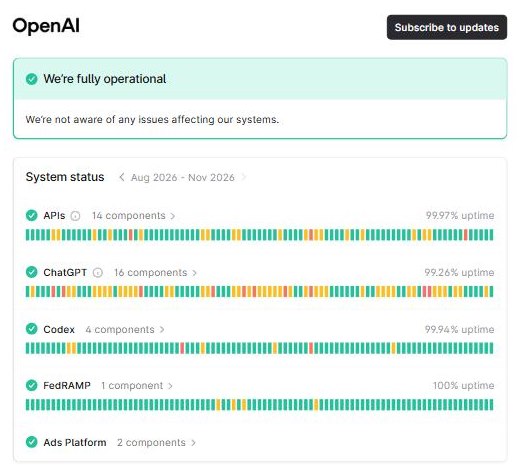
- Abra status.openai.com no navegador.
- Procure a linha do ChatGPT e veja se há incidente aberto.
- Se houver, acompanhe as atualizações na própria página e tente de novo mais tarde.
- Se estiver tudo normal, o problema provavelmente é local: siga para os testes rápidos.
Testes rápidos, na ordem
Com o status normal, a central de ajuda indica uma sequência parecida para quase todas as mensagens de erro. Faça um teste por vez e tente usar o ChatGPT depois de cada um, para descobrir qual era a causa.
- Recarregue a página ou abra uma conversa nova. Se não bastar, force a recarga com Ctrl + Shift + R (Cmd + Shift + R no Mac).
- Saia da conta e entre de novo.
- Abra o ChatGPT em uma janela anônima ou privada. Se funcionar ali, a causa está em uma extensão ou nos dados salvos do navegador.
- Desative as extensões do navegador, principalmente bloqueadores de anúncio, de scripts e ferramentas de privacidade.
- Desligue VPN, proxy e filtros de DNS seguro.
- Limpe o cache e os cookies do navegador.
- Teste em outro navegador, em outro aparelho e em outra rede, por exemplo trocando o Wi-Fi pelos dados do celular.
- No aplicativo, feche e abra de novo e instale a atualização mais recente.
O que cada mensagem costuma indicar
| Mensagem ou sintoma | Causa provável | O que fazer |
|---|---|---|
| Algo deu errado | Falha passageira, cache ou extensão | Recarregar, conferir o status, testar aba anônima |
| Ocorreu um erro de rede | VPN, proxy ou filtro de segurança | Desligar VPN e trocar de rede |
| Detectamos atividade suspeita | Tráfego por VPN ou uso da conta por outra pessoa | Desligar VPN, reiniciar o navegador e trocar a senha |
| Ocorreu um erro ao gerar uma resposta | Falha pontual | Clicar em Gerar novamente |
| Resposta parada em Pensando | Conversa longa ou conexão instável | Parar de gerar, depois Gerar novamente ou abrir conversa nova |
| Tela em branco ou carregamento infinito | Dados do site ou extensões | Forçar a recarga, sair e entrar, limpar cookies |
Quando o ChatGPT está só lento
Lentidão nem sempre é queda. Conversas muito longas, com muitas mensagens e arquivos, pesam e demoram mais. A orientação oficial é abrir uma conversa nova e levar só o essencial. Um bom jeito de fazer isso é pedir um resumo antes de sair da conversa antiga.
Esta conversa ficou longa e lenta.
Resuma em até 10 tópicos tudo o que decidimos até aqui, incluindo dados, nomes e prazos citados.
Escreva o resumo em um bloco único, pronto para eu colar em uma conversa nova e continuar o trabalho.
Se a resposta ficar parada por mais de um minuto, clique em Parar de gerar e depois em Gerar novamente. Horários de pico e o limite de uso do seu plano também afetam a velocidade. Entenda em limite do ChatGPT grátis: o que acontece quando acaba.
Problemas no aplicativo do celular
- Atualize o aplicativo na loja oficial do aparelho.
- Feche o aplicativo por completo e abra de novo.
- Teste a mesma conta no navegador: se funcionar ali, o problema está no aplicativo.
- Se o erro continuar, desinstale e reinstale o aplicativo e entre com o mesmo método de login que você sempre usou.
Baixe sempre pela loja oficial e confira o nome do desenvolvedor. Veja mais em app do ChatGPT no celular e no computador.
Quando falar com o suporte
Se o erro continuar em mais de um navegador, aparelho e rede, e a página de status estiver normal, abra a central de ajuda em help.openai.com e procure a opção de contato com o suporte. Para agilizar, anote o texto exato da mensagem de erro, o horário em que ela apareceu, o navegador ou aplicativo usado e, se aparecer, o código de identificação da solicitação. A central de ajuda também pode pedir um arquivo de registro do navegador, e ela mesma explica como gerar.

Se o problema for de acesso à conta, veja como recuperar a conta e a senha do ChatGPT. Para os primeiros passos na ferramenta, leia como usar o ChatGPT, e para falhas em outras ferramentas, Gemini não funciona: como resolver.
Perguntas frequentes
Como saber se o ChatGPT caiu?
Abra status.openai.com. A página oficial mostra o estado de APIs, ChatGPT e Codex e lista os incidentes em andamento. Se houver um aviso para o ChatGPT, a falha é geral e o jeito é aguardar.
Por que o ChatGPT mostra Algo deu errado?
É uma mensagem genérica. Costuma ser falha passageira, cache do navegador, extensão ou VPN. Recarregue a página, confira o status, teste em aba anônima e desative extensões e VPN.
O ChatGPT fica carregando e não responde. O que fazer?
Espere cerca de um minuto, clique em Parar de gerar e depois em Gerar novamente. Se continuar, abra uma conversa nova, force a recarga da página e teste outro navegador ou outra rede.
Limpar o cache apaga minhas conversas?
Não. As conversas ficam guardadas na sua conta, não no navegador. Limpar cache e cookies só faz você precisar entrar de novo.
Conteúdo produzido pela equipe de educação da Tetra, que ensina dados, inteligência artificial, gestão, comunicação e inglês para o mercado de trabalho. Revisado em .

