A fonte mudou em outro computador: por que e como evitar
Entenda por que a fonte da apresentação muda quando você abre o arquivo em outro computador e como evitar: inserir fontes no arquivo, usar fontes comuns ou enviar em PDF.


Resumo
A fonte muda em outro computador porque ela não está instalada lá, e o PowerPoint troca por uma fonte parecida. Para evitar, marque Inserir fontes no arquivo em Arquivo > Opções > Salvar, escolhendo inserir todos os caracteres se outra pessoa for editar. Outra saída é usar fontes que vêm com o Office ou enviar a apresentação em PDF quando ninguém precisa editar.
- A troca acontece quando a fonte não está instalada no outro computador.
- Inserir fontes no arquivo leva as fontes junto com a apresentação.
- Algumas fontes não permitem ser inseridas, por causa da licença.
- PDF mantém o visual exato quando ninguém precisa editar.
Você caprichou na fonte, abriu a apresentação no computador da sala de reunião e o texto apareceu com outra letra, desalinhado ou estourando a caixa. Isso acontece porque a fonte usada não está instalada no outro computador, e o PowerPoint substitui por uma fonte disponível. A solução mais direta é inserir as fontes no próprio arquivo. Os passos são do PowerPoint do Microsoft 365 para Windows; no Mac e no PowerPoint para a Web as opções de fontes funcionam de forma diferente.
Teste rápido: a fonte está instalada no outro computador?
- No computador onde a fonte mudou, abra a apresentação e clique em um texto que ficou diferente.
- Na guia Página Inicial, veja o nome da fonte na caixa de fonte.
- Se o nome é o da fonte original, mas o texto aparece diferente, ela não está instalada ali e o PowerPoint está mostrando uma substituta.
- Para confirmar, abra a lista de fontes e procure pelo nome. Se não estiver na lista, é isso.
Por que isso acontece
Um arquivo PPTX guarda o nome da fonte usada em cada texto, mas não guarda a fonte em si, a menos que você peça. Quando outro computador abre o arquivo e não encontra a fonte, o PowerPoint usa uma alternativa. Como cada fonte tem largura e altura diferentes, o texto pode quebrar em outro lugar, empurrar elementos e sair da caixa.
| Situação | O que acontece | Solução |
|---|---|---|
| Fonte baixada da internet | Não existe no outro computador | Inserir fontes no arquivo |
| Fonte que vem com o Office | Aparece igual na maioria dos computadores com Office | Nada a fazer |
| Fonte com licença que proíbe inserção | O PowerPoint não consegue levar a fonte | Trocar a fonte ou enviar em PDF |
| Arquivo aberto em outro programa | Fonte pode ser substituída mesmo inserida | Enviar em PDF |
Solução: inserir as fontes no arquivo
Essa opção grava as fontes dentro da apresentação, e o outro computador passa a usá-las mesmo sem tê-las instaladas.
- Com a apresentação aberta, vá em Arquivo > Opções.
- Clique em Salvar.
- Na parte de baixo, marque Inserir fontes no arquivo.
- Escolha Inserir somente os caracteres usados na apresentação se ninguém mais vai editar. Ela deixa o arquivo menor.
- Escolha Inserir todos os caracteres se outra pessoa vai editar o texto. Assim ela consegue digitar letras novas com a mesma fonte.
- Clique em OK e salve a apresentação de novo.

Quando a fonte não pode ser inserida
Algumas fontes têm licença que não permite inserção. Nesses casos o PowerPoint avisa ou simplesmente não grava a fonte, e a troca continua acontecendo. Você tem três saídas:
- Trocar a fonte por uma que vem com o Office ou por uma fonte gratuita com licença que permite inserção.
- Instalar a fonte no computador onde vai apresentar, se você tem o direito de fazer isso.
- Enviar em PDF, que mantém o visual de cada slide.
Para trocar a fonte em todos os slides de uma vez, use Substituir Fontes, no grupo Editando da Página Inicial. O passo a passo está em como trocar a fonte de todos os slides de uma vez.
Quando ninguém precisa editar: envie em PDF
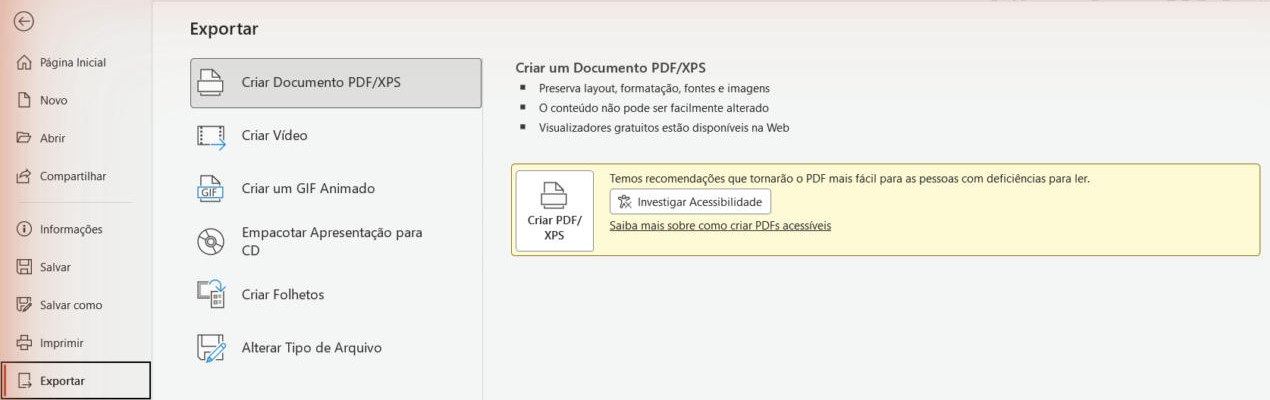
Se a apresentação vai só ser lida ou projetada, o PDF é o caminho mais seguro: ele guarda a aparência de cada slide, fonte incluída. Use Arquivo > Exportar > Criar Documento PDF/XPS. Animações e vídeos não vão junto, então use PDF para leitura e o PPTX com fontes inseridas para apresentar.

Cuidado ao converter para outros programas
Abrir o arquivo no Google Apresentações, no Keynote ou em outros editores pode trocar a fonte mesmo com a opção de inserir ligada, porque cada programa lida com fontes do seu jeito. Se o arquivo vai para outro programa, prefira fontes comuns. Veja PowerPoint e Google Apresentações.
Ainda não resolveu?
Se a fonte continua mudando mesmo inserida, confira se o arquivo foi salvo depois de marcar a opção e se o outro computador está abrindo o PPTX no PowerPoint, e não em outro programa. Em último caso, o reparo do Office em Aplicativos e Recursos do Windows corrige problemas de instalação que afetam a leitura das fontes; se persistir, procure o suporte da Microsoft. Para enviar só para leitura, veja como transformar PowerPoint em PDF.
Perguntas frequentes
Por que a fonte do meu PowerPoint mudou em outro computador?
Porque a fonte que você usou não está instalada no outro computador. O PowerPoint substitui por uma fonte disponível, e o texto pode mudar de tamanho e de posição.
Como inserir a fonte no arquivo do PowerPoint?
Vá em Arquivo > Opções > Salvar e marque Inserir fontes no arquivo. Escolha inserir todos os caracteres se outra pessoa vai editar. Depois, salve a apresentação de novo.
Por que a fonte não fica inserida mesmo marcando a opção?
Algumas fontes têm licença que não permite inserção. Nesse caso, troque por outra fonte, instale a fonte no computador onde vai apresentar ou envie a apresentação em PDF.
Enviar em PDF mantém a fonte?
Sim. O PDF preserva a aparência de cada slide, inclusive a fonte. Ele só não leva animações e vídeos, e não serve para continuar editando.
Conteúdo produzido pela equipe de educação da Tetra, que ensina dados, inteligência artificial, gestão, comunicação e inglês para o mercado de trabalho. Revisado em .