Espaçamento entre linhas e alinhamento de texto
Aprenda a ajustar o espaço entre linhas e entre parágrafos, alinhar o texto à esquerda, ao centro ou justificado e posicionar o texto dentro da caixa.


Resumo
No PowerPoint, o espaçamento entre linhas fica no botão Espaçamento entre Linhas, no grupo Parágrafo da guia Página Inicial, com opções como 1,0, 1,5 e 2,0. Para espaço entre parágrafos e valores exatos, abra Opções de Espaçamento entre Linhas e ajuste Antes, Depois e Espaçamento entre linhas. O alinhamento usa os botões ao lado: à esquerda, centralizado, à direita e justificado.
- Espaçamento entre Linhas fica no grupo Parágrafo da Página Inicial.
- Antes e Depois controlam o espaço entre parágrafos.
- Para listas em slides, texto alinhado à esquerda é o mais legível.
- Para mudar em todos os slides, ajuste no Slide Mestre.
Texto apertado ou espalhado demais é um dos motivos mais comuns de slides com cara de amadores. O ajuste fica no grupo Parágrafo da guia Página Inicial: o botão Espaçamento entre Linhas muda o espaço dentro de cada parágrafo, a janela Parágrafo controla o espaço entre um tópico e outro, e os botões de alinhamento definem para que lado o texto se encosta. Os passos são do PowerPoint do Microsoft 365 no Windows. Na Web e no Mac existem os mesmos ajustes, com a janela um pouco diferente.
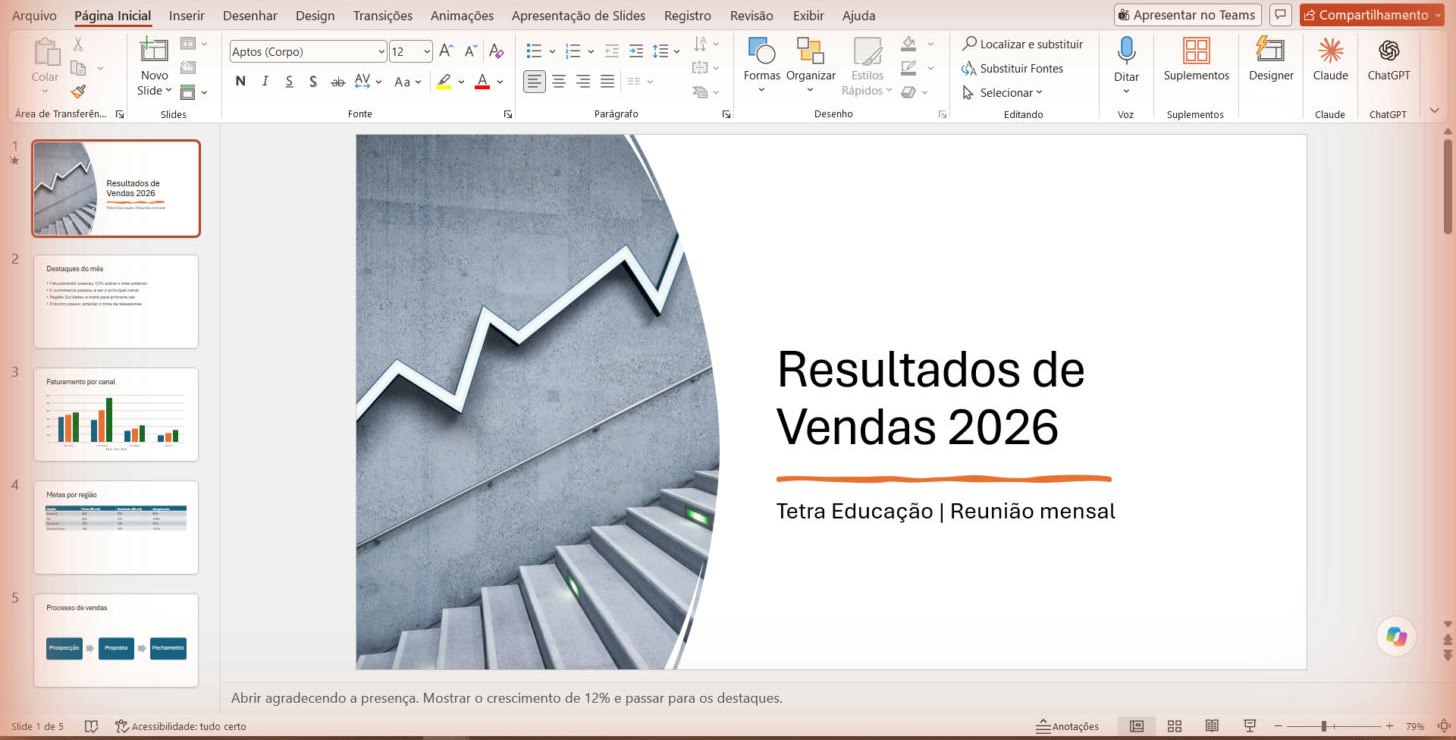
Mudar o espaçamento entre linhas
- Clique na caixa de texto. Para mudar só alguns parágrafos, selecione-os; para a caixa toda, clique na borda da caixa.
- Na guia Página Inicial, no grupo Parágrafo, clique em Espaçamento entre Linhas.
- Escolha um valor: 1,0 é o mais junto, 1,5 e 2,0 abrem mais espaço.
- Para um valor exato, clique em Opções de Espaçamento entre Linhas.
Na janela Parágrafo, em Espaçamento, há três campos. Antes e Depois definem o espaço acima e abaixo de cada parágrafo, em pontos. Espaçamento entre linhas oferece Simples, 1,5 linha, Duplo, Exatamente e Múltiplos. Com Múltiplos, você digita valores como 1,1 ou 1,2.
Alinhar o texto na horizontal
| Alinhamento | O que faz | Quando usar |
|---|---|---|
| À esquerda | Encosta as linhas na margem esquerda | Listas e textos corridos; é o mais fácil de ler |
| Centralizado | Centraliza cada linha | Títulos, frases curtas e slides de impacto |
| À direita | Encosta na margem direita | Legendas ao lado de imagens, números |
| Justificado | Alinha as duas margens | Pouco recomendado em slides: cria buracos entre as palavras |
Para aplicar, clique no parágrafo e no botão desejado, no grupo Parágrafo. Os atalhos de alinhamento mudam conforme o idioma do Office, então use os botões se não tiver certeza. Uma regra prática: alinhe o texto do mesmo jeito em todos os slides do mesmo tipo. Na Resultados de Vendas 2026, títulos e tópicos à esquerda dão unidade; o centralizado fica reservado para a capa e para frases de destaque, como a mensagem de crescimento de 12%.
Posicionar o texto dentro da caixa
Além do alinhamento horizontal, dá para escolher se o texto fica no topo, no meio ou na base da caixa:
- Clique na caixa de texto.
- Na guia Página Inicial, no grupo Parágrafo, clique em Alinhar Texto.
- Escolha Em cima, No meio ou Embaixo. O nome do botão e das opções pode variar conforme a versão.
Em Mais Opções, no mesmo menu, abre o painel de formatação, com as margens internas da caixa e a opção de ajuste automático do texto.
Valores que costumam funcionar
- Títulos de duas linhas: espaçamento entre linhas de 0,9 a 1,0, com Múltiplos. Linhas de título muito afastadas parecem dois títulos.
- Tópicos curtos: 1,0 entre linhas e de 6 a 12 pontos em Depois.
- Parágrafos de texto corrido: de 1,1 a 1,2 entre linhas, para facilitar a leitura.
- Rodapé e legendas: espaçamento simples, sem espaço extra antes ou depois.
Não existe valor certo para todo caso; o que importa é a consistência. Depois de achar o espaçamento ideal em um slide, use o Pincel de Formatação, na guia Página Inicial, para copiar o formato do parágrafo para os outros, ou ajuste de uma vez no Slide Mestre. Veja pincel de formatação no PowerPoint.
Quando o texto não cabe
Quando você digita além do espaço, o PowerPoint reduz a fonte e o espaçamento sozinho, pelo ajuste automático. Um ícone aparece ao lado da caixa com opções como parar de ajustar este espaço reservado ou dividir o texto entre dois slides. Se a fonte ficou pequena demais, o melhor caminho é cortar texto ou dividir o conteúdo, não reduzir o espaçamento até ficar ilegível.
Padronizar em todos os slides
Para que todos os slides novos já venham com o espaçamento certo, ajuste no mestre: vá em Exibir > Slide Mestre, selecione a caixa de texto do slide mestre, mude o espaçamento e clique em Fechar modo de exibição mestre. Os slides que usam os espaços reservados do layout herdam o ajuste. Veja o passo a passo em como criar slide mestre no PowerPoint.
Para cuidar também dos tópicos, leia marcadores e listas numeradas no PowerPoint. Para padronizar a fonte, veja como trocar a fonte de todos os slides de uma vez.
Perguntas frequentes
Como mudar o espaçamento entre linhas no PowerPoint?
Selecione o texto, vá em Página Inicial e clique em Espaçamento entre Linhas, no grupo Parágrafo. Escolha 1,0, 1,5 ou 2,0, ou abra Opções de Espaçamento entre Linhas para digitar um valor exato.
Como aumentar o espaço entre os tópicos sem dar Enter?
Abra a janela Parágrafo pelo botão Espaçamento entre Linhas e aumente o campo Depois, em pontos. Cada tópico ganha espaço abaixo sem criar linhas vazias.
Como centralizar o texto no meio da caixa no PowerPoint?
Para centralizar na horizontal, use o botão de centralizar do grupo Parágrafo. Para colocar no meio da altura da caixa, use Alinhar Texto, na mesma área, e escolha a opção do meio.
Vale a pena justificar texto em slides?
Em geral, não. Em caixas estreitas, o texto justificado cria espaços irregulares entre as palavras. Para listas e parágrafos curtos, o alinhamento à esquerda é o mais fácil de ler.

Conteúdo produzido pela equipe de educação da Tetra, que ensina dados, inteligência artificial, gestão, comunicação e inglês para o mercado de trabalho. Revisado em .