PROCV dando #N/D: causas e como resolver
Veja por que o PROCV devolve #N/D, como descobrir a causa em poucos testes e como corrigir espaços, números como texto, matriz errada e busca aproximada.


Resumo
O PROCV devolve #N/D quando não encontra o valor procurado na primeira coluna da matriz. Se o valor realmente não existe, o erro está certo. Se ele existe, as causas mais comuns são espaços sobrando, número guardado como texto em uma das tabelas, matriz que não foi travada com $ ao copiar a fórmula, busca em uma coluna que não é a primeira da matriz e busca aproximada em tabela fora de ordem. Teste com =C2=Produtos!A2 para comparar os dois valores diretamente.
- #N/D significa “não encontrado”, e às vezes isso está correto.
- Espaços e números como texto são as causas mais comuns.
- Matriz sem $ perde linhas quando a fórmula é copiada.
- Esconda o erro só depois de entender a causa.
Você vê o código na outra tabela, confere letra por letra e mesmo assim o PROCV insiste em #N/D. É uma das frustrações mais comuns no Excel, e quase sempre a causa é invisível: um espaço no fim do texto, um número que na verdade é texto, uma matriz que andou ao copiar a fórmula. Este guia mostra como encontrar a causa em poucos testes e corrigir cada uma.
O que o #N/D quer dizer
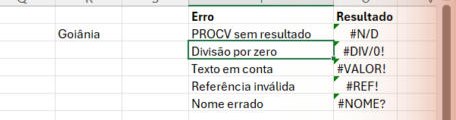
N/D significa “não disponível”. O PROCV mostra esse erro quando não encontra o valor procurado na primeira coluna da matriz. Na base de exemplo, um ID Produto que não está cadastrado na aba Produtos gera #N/D na coluna Preço da aba Vendas. Nesse caso, o erro é uma informação útil: falta o cadastro.
As causas mais comuns
| Causa | Como identificar | Como corrigir |
|---|---|---|
| Valor não existe na matriz | Localize o valor com Ctrl+L na outra aba | Cadastre o item ou trate o erro |
| Espaço sobrando | NÚM.CARACT mostra mais caracteres que o visível | Use ARRUMAR ou Localizar e Substituir |
| Número guardado como texto | Valor alinhado à esquerda ou triângulo verde no canto | Converta para número com VALOR ou Texto para Colunas |
| Matriz sem cifrão | Fórmula das linhas de baixo aponta para outro intervalo | Trave a matriz com F4 |
| Busca fora da primeira coluna | A coluna procurada não é a primeira da matriz | Ajuste a matriz ou use PROCX |
| Busca aproximada | Último argumento vazio ou VERDADEIRO | Escreva FALSO |
Diagnóstico em quatro testes
Escolha uma linha com erro e um registro que deveria ser encontrado. Na base, suponha que o pedido da linha 2 tem #N/D e o produto está na linha 2 da aba Produtos. Faça os testes abaixo em células vazias:
- Compare os dois valores diretamente. Se o resultado for FALSO, eles não são iguais para o Excel, mesmo parecendo iguais.
- Conte os caracteres dos dois com NÚM.CARACT. Números diferentes indicam espaço ou caractere invisível.
- Verifique o tipo com ÉTEXTO. Se um for VERDADEIRO e o outro FALSO, um deles é texto e o outro é número.
- Clique na célula do PROCV e confira na barra de fórmulas se a matriz ainda cobre o cadastro inteiro.
=C2=Produtos!A2
=NÚM.CARACT(C2)
=NÚM.CARACT(Produtos!A2)
=ÉTEXTO(C2)
=ÉTEXTO(Produtos!A2)Corrigindo espaços sobrando
Dados vindos de sistemas e de copiar e colar costumam trazer espaços no fim. A função ARRUMAR remove espaços do início e do fim e espaços duplos no meio. Você pode limpar o valor procurado dentro do próprio PROCV:
=PROCV(ARRUMAR(C2);Produtos!$A:$D;4;FALSO)Se o espaço está no cadastro, o melhor é limpar a coluna de origem. Uma coluna auxiliar com ARRUMAR, depois copiada e colada como valores, resolve. Em dados vindos da web, o espaço pode ser o caractere 160, que o ARRUMAR não remove:
=ARRUMAR(SUBSTITUIR(C2;CARACT(160);" "))Corrigindo número guardado como texto
Para o Excel, o número 10001 e o texto 10001 são valores diferentes. Isso acontece muito com códigos importados de CSV. Há três saídas:
- Converter na fórmula, quando o valor procurado é texto e o cadastro é número: use VALOR(C2) no primeiro argumento.
- Converter na fórmula, quando o valor procurado é número e o cadastro é texto: junte o valor a um texto vazio, como no exemplo abaixo.
- Converter a coluna de vez: selecione a coluna, vá em Dados > Texto para Colunas e clique em Concluir. O Excel reescreve os valores como número.
=PROCV(VALOR(C2);Produtos!$A:$D;4;FALSO)
=PROCV(C2&"";Produtos!$A:$D;4;FALSO)Corrigindo a matriz
Se as primeiras linhas funcionam e as de baixo dão #N/D, a matriz quase certamente não está travada. Compare a fórmula da linha 2 com a da linha 50: sem cifrões, a matriz da linha 50 começa 48 linhas abaixo. Corrija com cifrões, como em Produtos!$A$2:$D$13, ou use colunas inteiras, como Produtos!$A:$D.
Outro caso: a matriz começa na coluna errada. O PROCV só procura na primeira coluna dela. Se você selecionou de B até D, a busca acontece no nome do produto, e não no ID.
Veja a fórmula passo a passo
Quando a fórmula é longa, a ferramenta Avaliar Fórmula, na guia Fórmulas, mostra o cálculo em etapas. Clique na célula com erro, abra a ferramenta e avance até ver em que ponto o #N/D aparece. Outra técnica é selecionar só um trecho da fórmula na barra de fórmulas e pressionar F9: o Excel mostra o resultado daquele trecho. Pressione Esc depois, para não gravar o resultado no lugar da fórmula.
Quando o #N/D é esperado
Se o valor realmente não existe, o erro está certo. Para deixar o relatório limpo, troque o #N/D por uma mensagem com SENÃODISP, que só trata esse erro:
=SENÃODISP(PROCV(C2;Produtos!$A:$D;4;FALSO);"Sem cadastro")
Veja mais sobre tratamento de erros em SEERRO e o passo a passo da função em como usar PROCV.
Perguntas frequentes
Por que o PROCV dá #N/D se o valor existe?
As causas mais comuns são espaços sobrando, número guardado como texto em uma das tabelas, matriz não travada com $ e busca em uma coluna que não é a primeira da matriz.
Como tirar o #N/D do PROCV?
Primeiro corrija a causa. Se o valor realmente não existe, envolva a fórmula com SENÃODISP ou SEERRO para mostrar uma mensagem ou zero no lugar do erro.
Como saber se o número está como texto?
Use =ÉTEXTO(A2). Se devolver VERDADEIRO, o valor é texto. Outros sinais são o alinhamento à esquerda e o triângulo verde no canto da célula.
O PROCV funciona nas primeiras linhas e depois dá #N/D. Por quê?
A matriz não foi travada com cifrões. Ao copiar a fórmula, o intervalo desceu junto e deixou parte do cadastro de fora.
Conteúdo produzido pela equipe de educação da Tetra, que ensina dados, inteligência artificial, gestão, comunicação e inglês para o mercado de trabalho. Revisado em .
