SEERRO: como esconder erros nas fórmulas
Veja como usar SEERRO para trocar #N/D, #DIV/0! e outros erros por uma mensagem, um zero ou uma célula vazia, e quando é melhor usar SENÃODISP.


Resumo
A função SEERRO verifica se uma fórmula deu erro e, se der, mostra outro valor no lugar. A sintaxe é =SEERRO(fórmula;valor_se_erro), por exemplo =SEERRO(PROCV(C2;Produtos!$A:$D;4;FALSO);"Não encontrado"). Ela esconde qualquer tipo de erro, inclusive os causados por digitação, então use com cuidado; quando o único erro esperado é #N/D, prefira SENÃODISP.
- SEERRO troca qualquer erro por um valor que você escolhe.
- O segundo argumento pode ser texto, zero ou vazio.
- SENÃODISP trata apenas o #N/D e deixa os outros erros visíveis.
- Esconder erro não corrige a causa do erro.
Uma coluna cheia de #N/D ou #DIV/0! assusta quem lê o relatório, mesmo quando o erro é esperado, como um produto que ainda não foi cadastrado. A função SEERRO resolve a aparência: ela testa a fórmula e, se houver erro, mostra outra coisa. Usada sem critério, porém, ela também esconde problemas de verdade. Veja como usar bem.
Os erros que o SEERRO captura
O SEERRO reage a todos os erros do Excel. Os mais comuns aparecem na tabela abaixo, reproduzida com a base de exemplo.
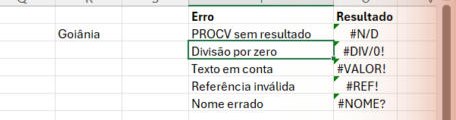
| Erro | Causa mais comum | Esconder com SEERRO? |
|---|---|---|
| #N/D | Valor procurado não encontrado | Sim, se a ausência for esperada |
| #DIV/0! | Divisão por zero ou por célula vazia | Sim, com zero ou vazio |
| #VALOR! | Texto onde deveria haver número | Melhor corrigir o dado |
| #REF! | Referência a célula ou coluna excluída | Não, corrija a fórmula |
| #NOME? | Nome de função digitado errado | Não, corrija a fórmula |
Sintaxe
=SEERRO(valor;valor_se_erro)O primeiro argumento é a fórmula que pode dar erro. O segundo é o que aparece no lugar do erro. Se a fórmula funcionar, o SEERRO mostra o resultado normal dela.
SEERRO com PROCV
Na aba Vendas, a coluna Preço busca o valor na aba Produtos com PROCV. Se um ID Produto não existir no cadastro, aparece #N/D. Para mostrar uma mensagem clara:
- Clique na célula I2 da aba Vendas e olhe a fórmula na barra de fórmulas.
- Clique logo depois do sinal de igual e digite SEERRO(.
- Vá ao final da fórmula e digite ;"Não encontrado").
- Pressione Enter. Em uma tabela formatada, o Excel pode oferecer a atualização da coluna inteira; aceite ou copie a fórmula para baixo.
=SEERRO(PROCV(C2;Produtos!$A:$D;4;FALSO);"Não encontrado")SEERRO em divisões
Divisão por zero é o outro caso clássico. Se você calcular o preço médio por unidade dividindo o Faturamento pela Quantidade e alguma linha tiver quantidade zero ou vazia, aparece #DIV/0!. As duas fórmulas abaixo trocam o erro por zero ou por uma célula vazia:
=SEERRO(J2/G2;0)
=SEERRO(J2/G2;"")
As aspas duplas vazias deixam a célula em branco. Funções como SOMA e MÉDIA ignoram esse texto vazio, mas uma conta direta com a célula, como multiplicar por ela, dá #VALOR!.
SENÃODISP: só para o #N/D
O SEERRO não diferencia um produto não cadastrado de um nome de aba digitado errado. Os dois somem atrás da mesma mensagem. A função SENÃODISP trata apenas o #N/D, que é o erro de busca sem resultado, e deixa os outros aparecerem.
=SENÃODISP(PROCV(C2;Produtos!$A:$D;4;FALSO);0)
Se você usa PROCX, nem precisa de SEERRO: o quarto argumento da função, Se_não_encontrada, já define o que mostrar. Veja em PROCX no Excel.
Totais que ignoram erros
Às vezes o problema não é a célula com erro, e sim o total da coluna. Se uma única linha tiver #N/D, a SOMA da coluna inteira também mostra #N/D. Em vez de envolver cada linha com SEERRO, você pode usar a função AGREGAR, que soma ignorando os erros:
=AGREGAR(9;6;J2:J3001)O primeiro argumento, 9, indica a operação de soma. O segundo, 6, pede para ignorar valores de erro. A mesma função faz média, contagem, máximo e mínimo, trocando o primeiro número; a dica de argumentos mostra a lista enquanto você digita. Assim, as linhas continuam mostrando o erro, o que ajuda a corrigi-las, e o total fica disponível.
Como encontrar todas as células com erro
Antes de decidir se esconde ou corrige, vale saber quantos erros existem e onde estão. Dois caminhos rápidos:
- Na guia Página Inicial, grupo Edição, abra Localizar e Selecionar e use a opção de ir para células especiais. Escolha fórmulas e deixe marcado apenas o tipo erros. O Excel seleciona todas as células com erro de uma vez.
- Ou aplique um Filtro na coluna e, no menu do filtro, desmarque tudo e marque só os valores de erro, que aparecem no fim da lista.
Com as linhas de erro à vista, fica fácil perceber padrões: os mesmos IDs de produto sem cadastro, as mesmas linhas com quantidade vazia. Muitas vezes a correção na origem resolve centenas de erros de uma vez, sem nenhuma fórmula extra.
Quando não usar SEERRO
- Logo ao criar a fórmula: escreva a fórmula, confira se ela funciona e só depois envolva com SEERRO. Caso contrário, você nunca verá o erro de digitação.
- Para esconder #REF! ou #NOME?: esses erros indicam fórmula quebrada. Corrija a causa.
- Em colunas que alimentam totais: uma mensagem de texto pode distorcer contagens e somas.
- Em bases inteiras sem critério: milhares de SEERRO também deixam o arquivo mais pesado de recalcular.
Como encontrar a causa antes de esconder
Antes de envolver a fórmula, entenda o erro. O guia erros do Excel explica cada código, e PROCV dando #N/D mostra as causas mais comuns de busca sem resultado, como espaços sobrando e números guardados como texto.
Perguntas frequentes
Como tirar o #N/D do PROCV?
Envolva a fórmula com SEERRO ou SENÃODISP: =SENÃODISP(PROCV(C2;Produtos!$A:$D;4;FALSO);"Não encontrado"). Antes, confira se o #N/D não é causado por espaços ou números guardados como texto.
Como deixar a célula vazia em vez do erro?
Use aspas duplas vazias no segundo argumento: =SEERRO(J2/G2;"").
Qual a diferença entre SEERRO e SENÃODISP?
SEERRO esconde qualquer erro. SENÃODISP esconde apenas o #N/D e deixa erros como #REF! e #NOME? visíveis.
SEERRO deixa a planilha lenta?
Em poucas células, não. Em dezenas de milhares de fórmulas de busca, o recálculo pode ficar mais pesado, porque o Excel avalia a fórmula e o tratamento do erro.
Conteúdo produzido pela equipe de educação da Tetra, que ensina dados, inteligência artificial, gestão, comunicação e inglês para o mercado de trabalho. Revisado em .
