Drill down no Power BI: como detalhar dados
Entenda como funciona o drill down no Power BI, monte uma hierarquia no visual e use os comandos de detalhar, expandir e voltar ao nível anterior.


Resumo
Drill down é o recurso que detalha um visual nível por nível, como ir de categoria para produto ou de ano para mês. Para usar, coloque dois ou mais campos no eixo do gráfico, na ordem do mais geral para o mais específico. Depois, use os comandos da guia Dados / Analisar ou as setas do cabeçalho do visual: Fazer drill down, Mudar para o próximo nível, Expandir o próximo nível e Fazer drill up.
- Drill down exige dois ou mais campos no eixo do visual.
- A ordem dos campos define a ordem dos níveis.
- Fazer drill down detalha um item; Expandir abre todos.
- Fazer drill up volta um nível.
Um gráfico mostra que Informática faturou muito mais que as outras categorias. A pergunta seguinte é inevitável: quais produtos puxaram esse resultado? Em vez de criar outro gráfico, o Power BI permite descer um nível dentro do mesmo visual. Isso é o drill down, ou detalhamento.
O que é preciso para funcionar
O drill down só existe quando o visual tem uma hierarquia: dois ou mais campos na mesma área, do mais geral para o mais específico. Com um campo só, os comandos ficam esmaecidos.

Como montar a hierarquia
- Crie um gráfico de colunas com a medida Faturamento no Eixo Y.
- Arraste Categoria, da tabela Produtos, para o Eixo X.
- Arraste Produto para o mesmo Eixo X, abaixo de Categoria.
- Confira a ordem: o campo de cima é o primeiro nível. Arraste para reordenar, se preciso.
- Observe o cabeçalho do visual: surgem ícones de seta para navegar entre os níveis.
O gráfico continua mostrando só as quatro categorias. O segundo nível fica guardado até você pedir o detalhe.
Os comandos de drill
Com o visual selecionado, os comandos aparecem em dois lugares: no grupo Ações de drill da guia Dados / Analisar e nos ícones de seta do próprio visual. O efeito é o mesmo.
| Comando | O que faz | Exemplo |
|---|---|---|
| Fazer drill down | Liga o modo de detalhamento; ao clicar em um item, mostra só o nível abaixo dele | Clicar em Informática mostra os produtos de Informática |
| Mudar para o próximo nível | Troca todo o visual para o nível seguinte, sem manter o nível de cima | Mostra os 12 produtos, um por coluna |
| Expandir o próximo nível | Abre o nível seguinte mantendo o de cima no rótulo | Mostra cada produto junto com a categoria dele |
| Fazer drill up | Volta um nível | Dos produtos de volta para as categorias |
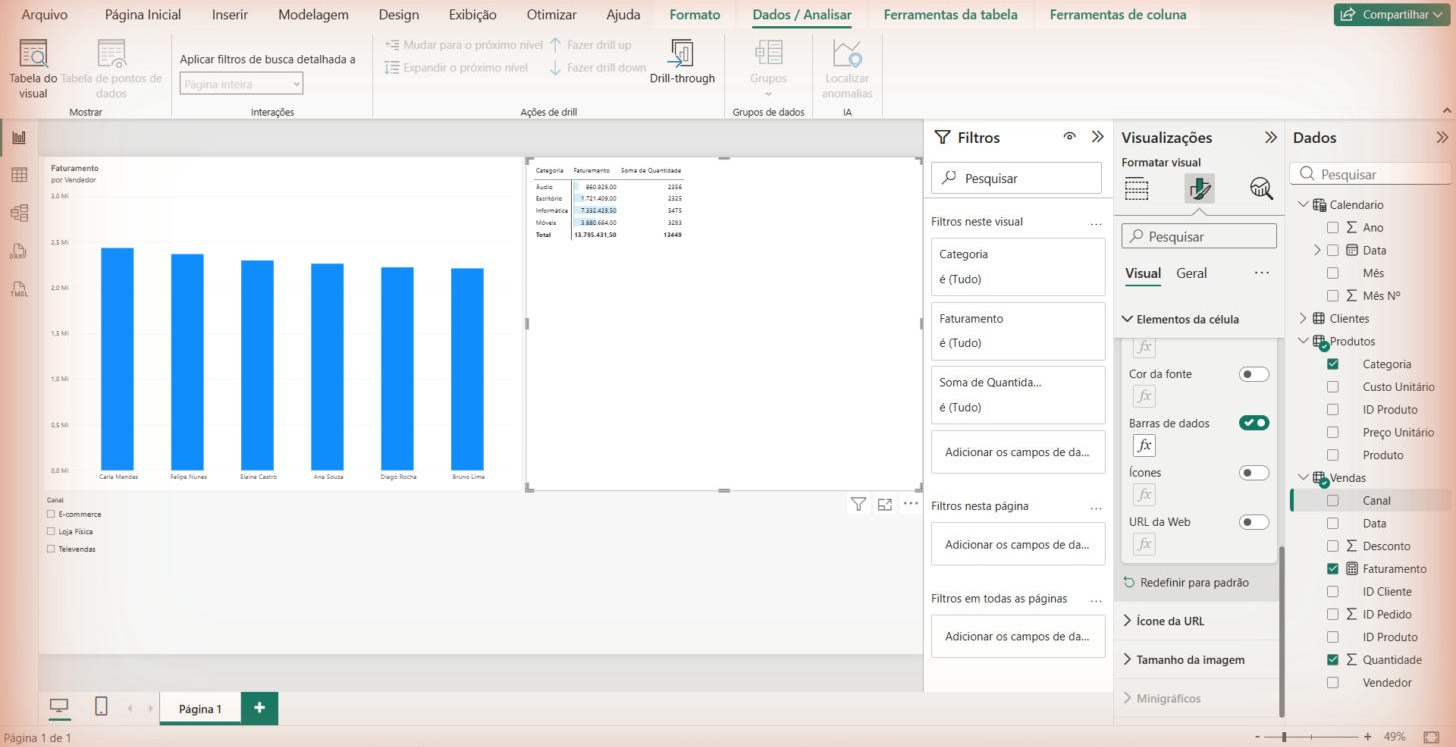
Na prática, com a base de vendas: no primeiro nível, o gráfico mostra Informática com 7.332.429,50, Móveis com 3.880.664,00, Escritório com 1.721.409,00 e Áudio com 860.929,00. Ative Fazer drill down e clique na coluna de Informática. O visual passa a exibir somente os produtos dessa categoria, que juntos somam os mesmos 7.332.429,50.
Para voltar, clique em Fazer drill up. Para comparar os 12 produtos de uma vez, sem filtrar por categoria, use Mudar para o próximo nível.
Mudar de nível ou expandir: qual a diferença
Drill down em datas
Datas são o caso mais comum. Ao arrastar uma coluna de data para o eixo, o Power BI pode criar sozinho uma hierarquia com ano, trimestre, mês e dia. Se preferir controlar os níveis, use as colunas da tabela de datas: arraste Ano e depois Mês, da tabela Calendario, para o eixo.
Aqui a diferença entre os comandos pesa. Mudar para o próximo nível junta todos os janeiros em uma coluna só, somando 2024 e 2025. Expandir o próximo nível mantém o ano e mostra os 24 meses em sequência. Para ter a tabela de datas, veja como criar tabela calendário no Power BI.
Na matriz e nos outros visuais da página
Na matriz, a hierarquia vem de dois ou mais campos na área Linhas. Além dos comandos de drill, cada linha ganha um botão para abrir só aquele item, o que costuma ser mais prático. Veja como criar e formatar uma matriz.
Por padrão, descer um nível em um gráfico filtra os demais visuais da página pelo item detalhado. Esse comportamento pode ser alterado no grupo de interações da guia Dados / Analisar, na lista que define onde os filtros de busca detalhada são aplicados.
Drill down não é drill through
Os nomes confundem. Drill down detalha dentro do mesmo visual, descendo níveis de uma hierarquia. Drill through leva o leitor para outra página do relatório, já filtrada pelo item escolhido. O segundo está explicado em drill through no Power BI.
Erros comuns
- Comandos esmaecidos: o visual tem só um campo no eixo. Adicione o segundo nível.
- Ordem invertida: Produto acima de Categoria faz o detalhe ir do específico para o geral. Reordene os campos.
- Meses fora de ordem: a coluna de mês não está classificada pelo número do mês. Veja como ordenar meses.
- Níveis demais: quatro ou cinco níveis cansam. Dois ou três resolvem a maioria das análises.
Perguntas frequentes
Como ativar o drill down no Power BI?
Coloque dois ou mais campos no eixo do visual, do mais geral para o mais específico. Depois, selecione o visual e clique em Fazer drill down, na guia Dados / Analisar ou no ícone de seta para baixo do cabeçalho do visual.
Qual a diferença entre drill down e expandir?
Fazer drill down detalha apenas o item em que você clica. Expandir o próximo nível abre todos os itens ao mesmo tempo e mantém o nível superior no rótulo.
Como voltar depois de fazer drill down?
Clique em Fazer drill up, na guia Dados / Analisar, ou no ícone de seta para cima no cabeçalho do visual. Cada clique sobe um nível.
Por que os botões de drill estão desativados?
Porque o visual selecionado não tem hierarquia. Adicione um segundo campo à área do eixo, ou à área Linhas no caso da matriz.
Conteúdo produzido pela equipe de educação da Tetra, que ensina dados, inteligência artificial, gestão, comunicação e inglês para o mercado de trabalho. Revisado em .
