Como ordenar meses corretamente no Power BI
Veja por que os meses aparecem em ordem alfabética no Power BI e como corrigir com Classificar por coluna, usando uma coluna com o número do mês.


Resumo
Os meses aparecem em ordem alfabética no Power BI porque o nome do mês é um texto. Para corrigir, crie na tabela de datas uma coluna com o número do mês (1 a 12), selecione a coluna com o nome do mês, clique em Classificar por coluna, na guia Ferramentas de coluna, e escolha a coluna numérica. A partir daí, todos os visuais mostram janeiro, fevereiro, março e assim por diante.
- Nome de mês é texto, e texto é ordenado de A a Z.
- A correção é o botão Classificar por coluna.
- É preciso uma coluna numérica com um valor por mês.
- Para mês e ano juntos, use um número como 202401.
Você monta um gráfico de faturamento por mês e o eixo aparece assim: abr, ago, dez, fev, jan. Não é defeito. O Power BI está ordenando o nome do mês como qualquer texto, de A a Z. A solução é dizer a ele que aquela coluna deve seguir a ordem de outra, numérica. Isso é feito uma vez só, no modelo, e vale para todos os visuais.
Por que isso acontece
Uma coluna como Mês, com valores “jan”, “fev” e “mar”, tem o tipo Texto. O Power BI não sabe que “jan” vem antes de “fev”: ele só conhece a ordem alfabética. Já uma coluna com 1, 2 e 3 é ordenada como número. O recurso Classificar por coluna liga as duas: o visual mostra o texto, mas ordena pelo número.
O que você precisa ter
Uma tabela de datas com duas colunas: o nome do mês e o número do mês. Na base de exemplo, a tabela Calendario já traz as duas:
Calendario =
ADDCOLUMNS(
    SELECTCOLUMNS(
        CALENDAR(DATE(2024, 1, 1), DATE(2025, 12, 31)),
        "Data", [Date]
    ),
    "Ano", YEAR([Data]),
    "Mês Nº", MONTH([Data]),
    "Mês", FORMAT([Data], "mmm")
)
Se a sua tabela só tem o nome do mês, crie a coluna numérica com Nova coluna:
Mês Nº = MONTH(Calendario[Data])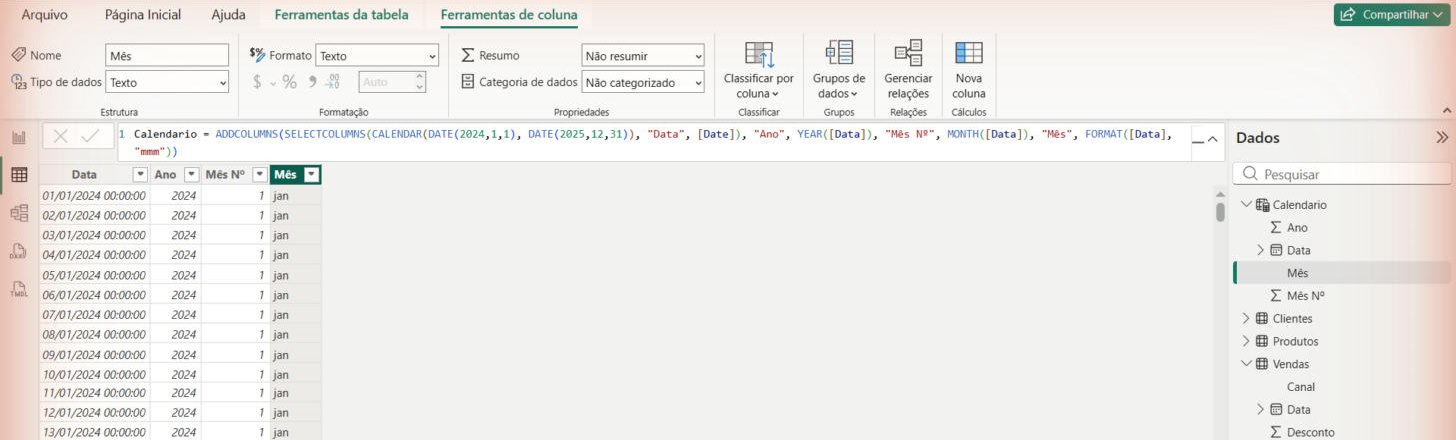
Passo a passo
- Na barra esquerda, abra a exibição de tabela e selecione a tabela Calendario.
- Clique no cabeçalho da coluna Mês para selecioná-la.
- Na guia Ferramentas de coluna, clique em Classificar por coluna.
- Na lista, escolha Mês Nº.
- Volte à exibição de relatório e confira o gráfico.
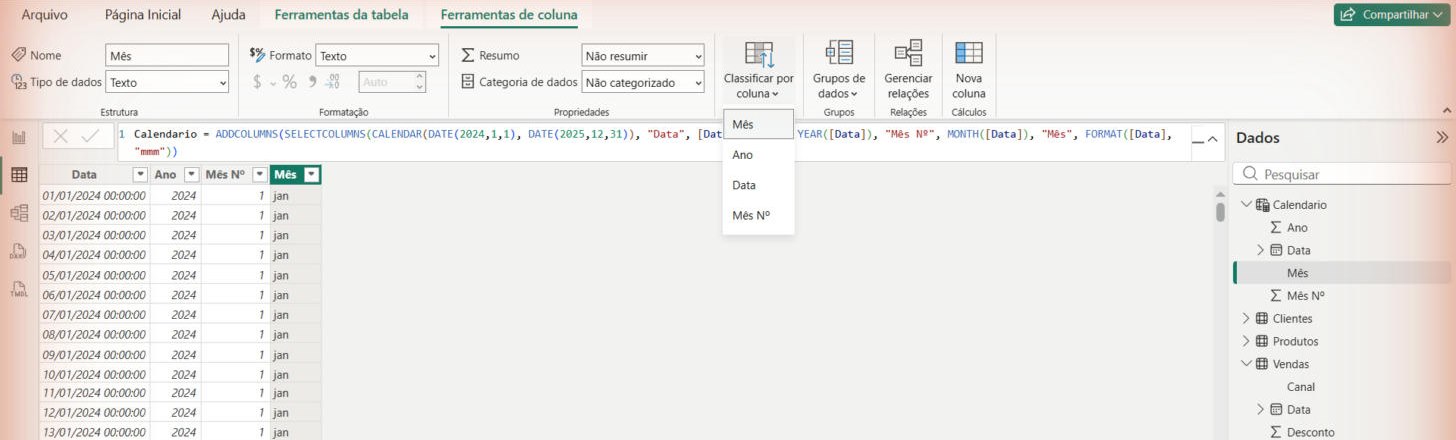
O mesmo botão aparece na exibição de relatório quando você clica na coluna Mês no painel Dados.
A regra de um para um
O Power BI só aceita a classificação se cada valor da coluna de texto corresponder a um único valor da coluna de ordenação. “jan” sempre com 1, “fev” sempre com 2. Se um mesmo texto tiver dois números diferentes, o programa mostra um erro e não aplica.
| Coluna de texto | Coluna de ordenação | Funciona? |
|---|---|---|
| Mês (jan, fev...) | Mês Nº (1 a 12) | Sim |
| Mês/Ano (jan/24, jan/25...) | Mês Nº (1 a 12) | Sim, mas mistura os anos: jan/24, jan/25, fev/24... |
| Mês/Ano (jan/24, jan/25...) | Ano Mês Nº (202401, 202501...) | Sim, em ordem de calendário |
| Mês (jan, fev...) | Data (um valor por dia) | Não: cada mês teria vários valores |
Mês e ano no mesmo rótulo
Em relatórios com mais de um ano, é comum querer o eixo como jan/24, fev/24 até dez/25. Nesse caso, a ordenação precisa considerar o ano. Crie duas colunas:
Mês/Ano = FORMAT(Calendario[Data], "mmm/yy")

Ano Mês Nº = YEAR(Calendario[Data]) * 100 + MONTH(Calendario[Data])
Depois, selecione Mês/Ano e use Classificar por coluna com Ano Mês Nº. O valor 202401 vem antes de 202402, que vem antes de 202501, e o eixo fica em ordem cronológica.
O mesmo vale para dias da semana e outras listas
A técnica serve para qualquer texto que tenha uma ordem própria:
- Dias da semana: coluna com o nome do dia, classificada por uma coluna de 1 a 7 criada com
WEEKDAY. - Trimestres: T1, T2, T3 e T4 já ficam em ordem alfabética, mas “1º tri/24” precisa de coluna numérica.
- Faixas: “Até 10”, “11 a 50” e “Mais de 50” pedem uma coluna com 1, 2 e 3.
- Etapas de funil: Prospecção, Proposta e Fechamento, com uma coluna de ordem.
Problemas comuns
- Erro ao classificar: a coluna de ordenação tem mais de um valor para o mesmo texto. Use uma coluna com a mesma granularidade.
- Número do mês como texto: “1”, “10”, “11”, “2” é ordem alfabética de novo. Altere o tipo para número inteiro; veja como alterar o tipo de dados.
- Classifiquei a coluna errada: selecione a coluna de texto (Mês) e escolha a numérica na lista, não o contrário.
- Mês vindo da tabela Vendas: prefira sempre o mês da tabela de datas. Veja como criar tabela calendário.
- A segmentação continua fora de ordem: confira se ela usa a mesma coluna Mês que foi classificada, e não outra coluna de mês do modelo.
Para mudar a forma como o mês aparece (jan, janeiro ou 01), veja FORMAT no DAX. Outras dúvidas frequentes estão em principais dúvidas sobre Power BI.
Perguntas frequentes
Por que os meses ficam em ordem alfabética no Power BI?
Porque o nome do mês é uma coluna de texto, e texto é ordenado de A a Z. Para seguir o calendário, a coluna precisa ser classificada por outra coluna, numérica, com o número de cada mês.
Como colocar os meses em ordem no Power BI?
Selecione a coluna com o nome do mês, clique em Classificar por coluna na guia Ferramentas de coluna e escolha a coluna com o número do mês, de 1 a 12. Todos os visuais passam a usar a ordem do calendário.
Como ordenar mês e ano juntos no Power BI?
Crie uma coluna numérica que combine ano e mês, como ano multiplicado por 100 mais o mês (202401, 202402). Depois, classifique a coluna de rótulo, como jan/24, por essa coluna numérica.
Por que o Power BI dá erro ao classificar por coluna?
Porque algum valor da coluna de texto corresponde a mais de um valor na coluna de ordenação. Cada texto deve ter exatamente um número. Ajuste a coluna de ordenação para a mesma granularidade da coluna de texto.

Conteúdo produzido pela equipe de educação da Tetra, que ensina dados, inteligência artificial, gestão, comunicação e inglês para o mercado de trabalho. Revisado em .
