Drill through no Power BI: página de detalhes
Aprenda a criar uma página de detalhes com drill through no Power BI, configurar o campo de filtro, usar o botão Voltar e evitar os erros mais comuns.


Resumo
Drill through leva o leitor de um visual para outra página do relatório, já filtrada pelo item escolhido. Para criar, monte uma página de detalhes e arraste o campo que servirá de filtro, como Categoria, para a área Drill-through do painel Visualizações. Depois, em qualquer visual que use esse campo, clique com o botão direito no item e escolha Drill-through e o nome da página.
- Drill through abre outra página filtrada pelo item clicado.
- O campo de filtro vai na área Drill-through da página de destino.
- O acesso é pelo botão direito sobre o item do visual.
- Manter todos os filtros leva junto o contexto da página de origem.
A página principal do relatório mostra o resumo. Mas, cedo ou tarde, alguém vai querer ver tudo sobre uma categoria, um cliente ou um vendedor específico. Em vez de encher a primeira página de visuais, crie uma página de detalhes e leve o leitor até ela com drill through. Ele clica em um item e chega à outra página já filtrada por aquele item.
Como funciona

Passo a passo: crie a página de detalhes
- Crie uma página nova, pelo sinal de mais no rodapé ou por Inserir > Nova página.
- Renomeie a página para algo claro, como Detalhe da Categoria.
- Monte os visuais de detalhe: por exemplo, uma tabela com Produto, Quantidade e Faturamento e um gráfico de faturamento por mês.
- Clique em uma área vazia da página, para que nenhum visual fique selecionado.
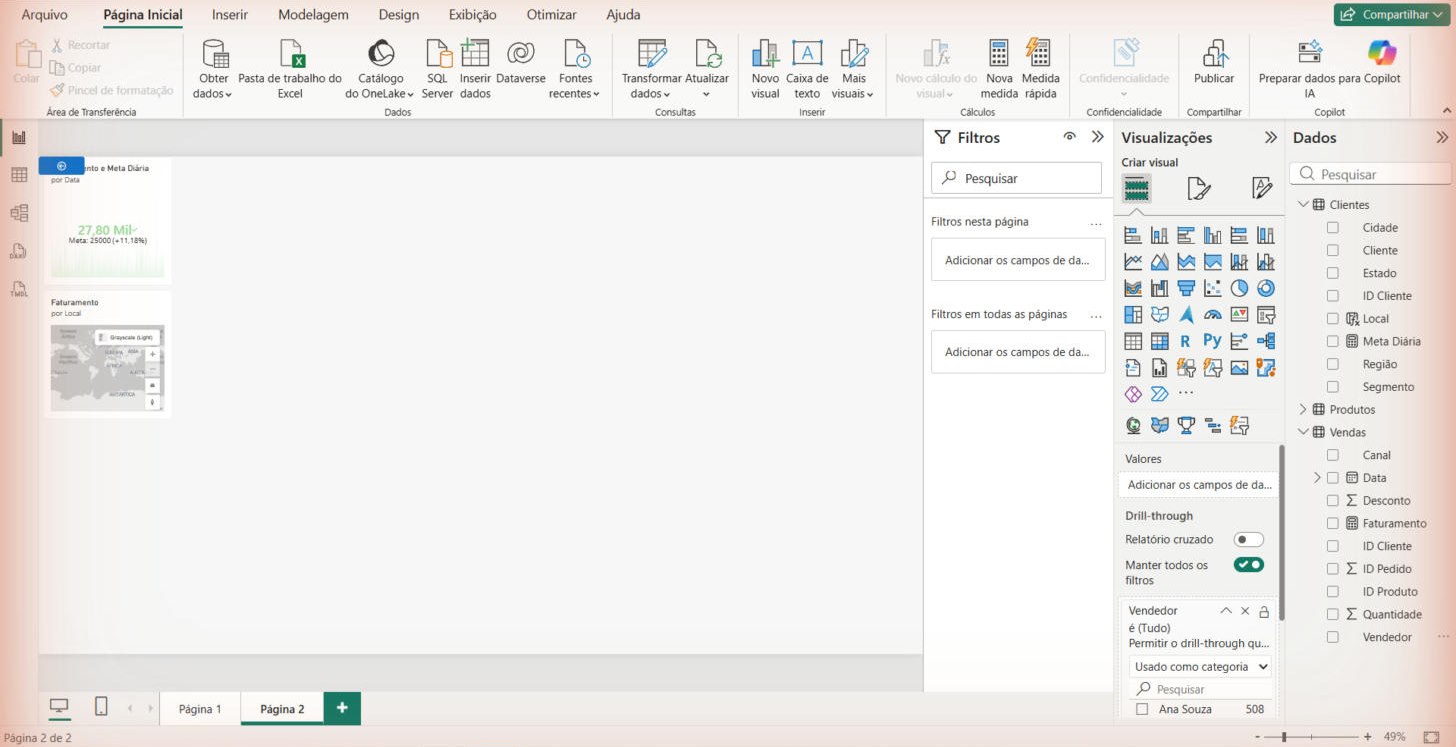
- No painel Visualizações, localize a área Drill-through, abaixo das áreas de campos.
- Arraste Categoria, da tabela Produtos, para essa área. Outro caminho: no painel Dados, clique com o botão direito no campo e escolha Adicionar para executar uma consulta drill-through.
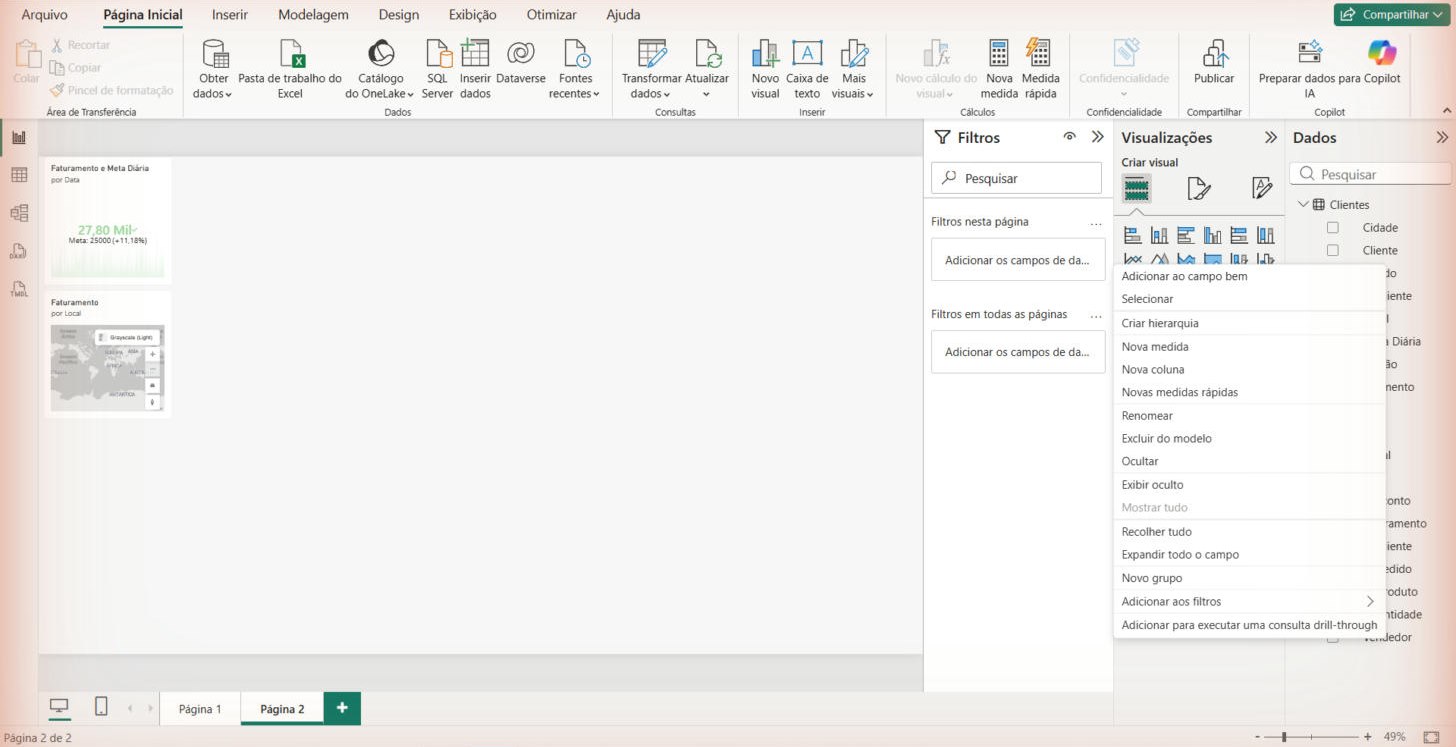
Ao adicionar o campo, o Power BI insere sozinho um botão de voltar no canto superior esquerdo da página. Ele leva o leitor de volta à página de onde veio. Se o botão não aparecer, ou se você o apagar, crie outro em Inserir > Botões > Voltar.
Como usar o drill through
- Vá à página de resumo.
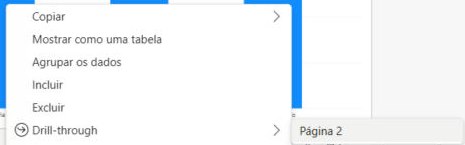
- Clique com o botão direito em um item de um visual que use o campo Categoria, como a coluna de Informática.
- No menu, aponte para Drill-through e clique no nome da página de detalhes.
- A página de destino abre mostrando só os dados da categoria escolhida.
Há um segundo caminho: selecione o item no visual e clique em Drill-through, na guia Dados / Analisar. No Power BI Desktop, o botão de voltar exige Ctrl + clique. No relatório publicado, basta o clique simples.
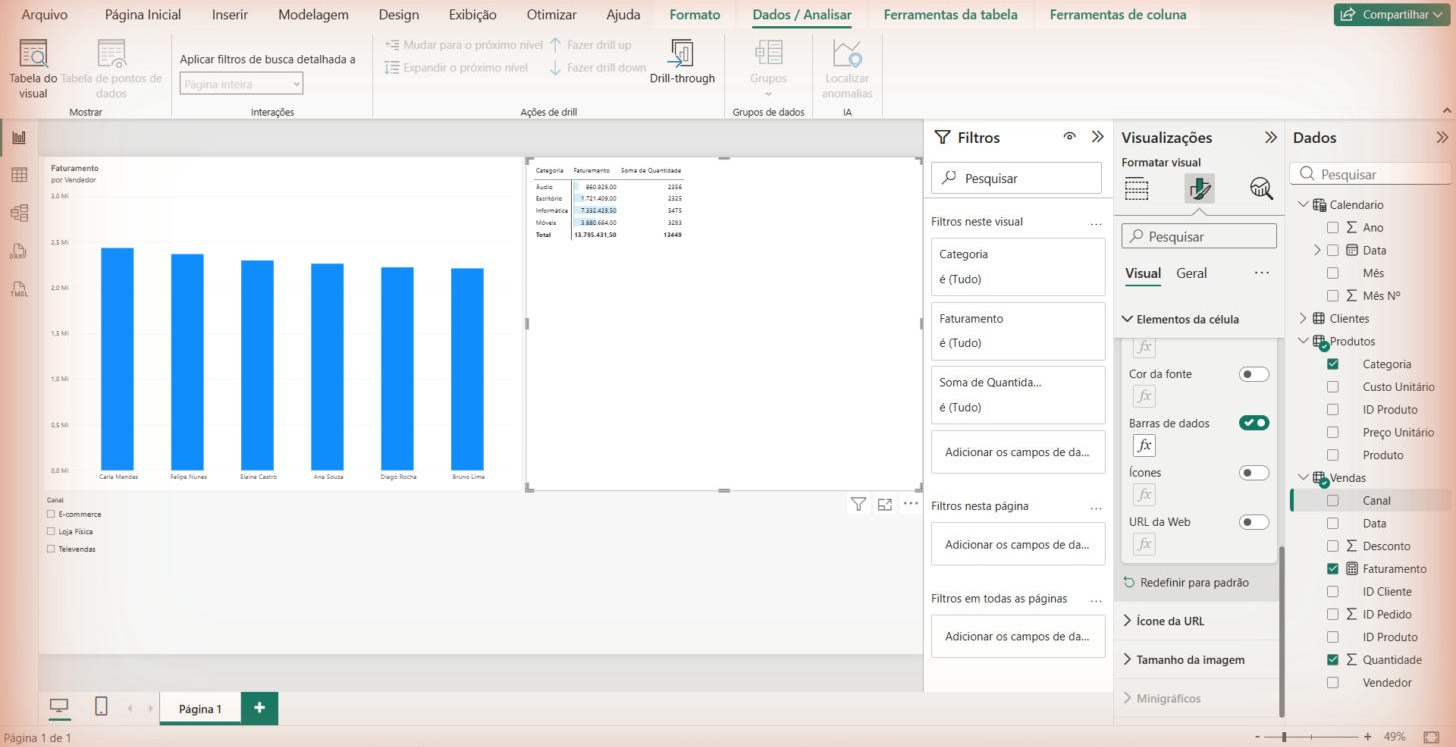
Um exemplo com a base de vendas: na página de resumo, a matriz mostra Informática com 7.332.429,50 de faturamento. Com o botão direito sobre essa linha e a opção de drill through, a página Detalhe da Categoria abre com o mesmo total, agora dividido por produto e por mês. O leitor não precisou mexer em nenhum filtro.
Manter todos os filtros
A opção Manter todos os filtros, na mesma área, vem ligada. Com ela, a página de destino recebe não só o item clicado, mas todo o contexto da origem: o ano selecionado na segmentação, o canal filtrado, e assim por diante. Se o leitor estava vendo 2025 no E-commerce, o detalhe mostra a categoria em 2025 no E-commerce.
Desligue quando quiser que a página de detalhes mostre sempre o histórico completo do item, independentemente do que estava filtrado antes.
Relatório cruzado
A opção Relatório cruzado permite que a página seja destino de drill through vindo de outros relatórios do mesmo workspace, depois de publicados. É um recurso para ambientes com vários relatórios ligados entre si e depende de configuração também no relatório de origem. Para a maioria dos casos, deixe desligada.
Deixe o caminho visível com um botão
Muita gente não sabe que existe opção no botão direito. Para deixar o caminho evidente, adicione um botão pela guia Inserir, em Botões, e configure a ação dele, nas opções de formatação, como drill through para a página de detalhes. O botão fica desativado até o leitor selecionar um item e se acende quando há algo a detalhar. O passo a passo dos botões está em como criar botões e menu de navegação.
Boas práticas
- Oculte a página de detalhes: clique com o botão direito na aba da página e oculte. Ela continua acessível pelo drill through, mas não aparece solta na navegação, onde abriria sem filtro.
- Mostre o item no título: um cartão com o campo Categoria no topo deixa claro o que está sendo detalhado.
- Um assunto por página: uma página de detalhe para categoria, outra para cliente. Não misture.
- Use campos de cadastro: prefira Categoria da tabela Produtos e Cliente da tabela Clientes, não colunas da tabela de vendas.
Erros comuns
- A opção não aparece no botão direito: o visual de origem não usa o campo configurado, ou usa uma coluna de mesmo nome de outra tabela.
- A página abre com tudo: o acesso foi pela aba, não pelo drill through. Oculte a página.
- Voltar não funciona no Desktop: falta segurar Ctrl ao clicar.
- Filtro inesperado no destino: Manter todos os filtros está levando o contexto da origem. Desligue, se não for o desejado.
Para detalhar sem sair do visual, veja drill down no Power BI. Para mostrar o detalhe ao passar o mouse, sem trocar de página, leia como criar tooltip personalizada.
Perguntas frequentes
O que é drill through no Power BI?
É o recurso que leva o leitor de um visual para outra página do relatório, filtrada pelo item em que ele clicou. Serve para criar páginas de detalhes por categoria, cliente ou vendedor.
Como criar uma página de drill through?
Crie uma página, monte os visuais de detalhe e, sem nenhum visual selecionado, arraste o campo de filtro para a área Drill-through do painel Visualizações.
Qual a diferença entre drill down e drill through?
Drill down detalha dentro do mesmo visual, descendo níveis de uma hierarquia. Drill through abre outra página do relatório, já filtrada pelo item escolhido.
Por que o Drill-through não aparece no botão direito?
Porque o visual em que você clicou não usa o mesmo campo que foi colocado na área Drill-through da página de destino. Confira se é a mesma coluna, da mesma tabela.
Conteúdo produzido pela equipe de educação da Tetra, que ensina dados, inteligência artificial, gestão, comunicação e inglês para o mercado de trabalho. Revisado em .
