Como criar tabela calendário (dCalendario) no Power BI
Crie a tabela calendário em DAX com CALENDAR e ADDCOLUMNS, marque como tabela de data, ligue à tabela de vendas e ordene os meses corretamente.


Resumo
A tabela calendário é uma tabela com uma linha por dia e colunas como ano e mês, usada para filtrar e comparar períodos. Para criar no Power BI, vá em Modelagem > Nova tabela e use CALENDAR para gerar as datas e ADDCOLUMNS para acrescentar Ano, Mês Nº e Mês. Depois, marque-a em Marcar como tabela de data e crie um relacionamento da coluna Data dela com Vendas[Data], de um para muitos.
- A tabela calendário tem uma linha por dia, sem buracos.
- CALENDAR gera as datas; ADDCOLUMNS acrescenta ano e mês.
- Marque como tabela de data e ligue a Vendas[Data].
- Classifique a coluna Mês por Mês Nº para a ordem ficar certa.
Todo relatório com datas precisa de uma tabela calendário. É ela que permite filtrar por ano e mês, comparar com o ano anterior e calcular acumulados. Muita gente a chama de dCalendario, com o “d” de dimensão. Neste guia, a tabela se chama Calendario e é criada com uma única fórmula DAX.
Por que não usar a data da tabela de vendas
A coluna Vendas[Data] só tem os dias em que houve venda. Se ninguém vendeu em um domingo, esse dia não existe, e as funções de tempo do DAX precisam de um calendário contínuo para funcionar direito. Além disso, uma tabela separada serve a várias tabelas ao mesmo tempo: vendas, metas e estoque podem ser filtradas pelo mesmo ano e mês.
A fórmula
- Abra a guia Modelagem e clique em Nova tabela.
- Cole a fórmula abaixo na barra de fórmulas.
- Pressione Enter.
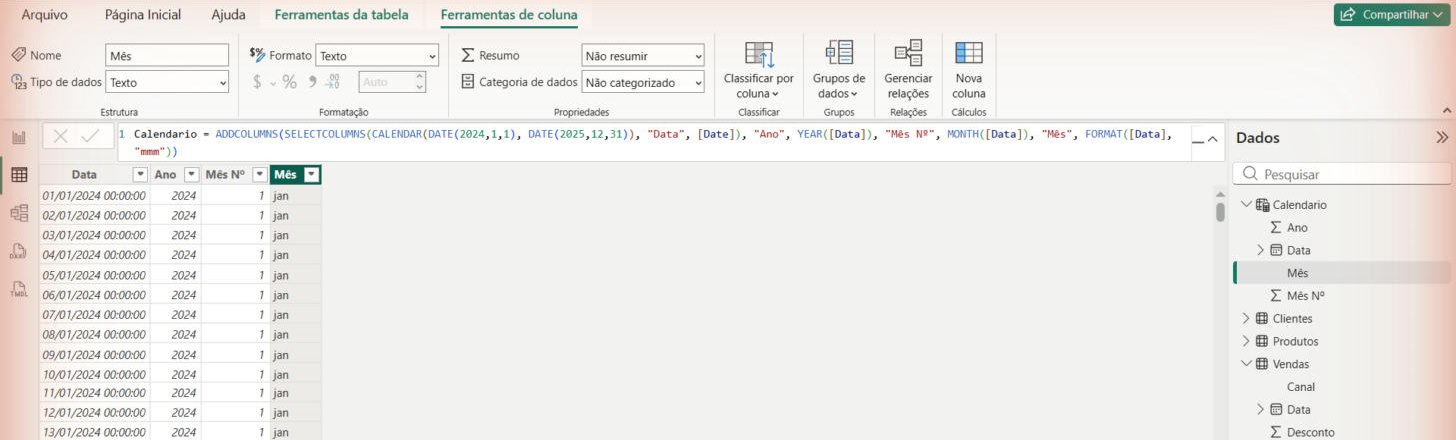
Calendario =
ADDCOLUMNS(
    SELECTCOLUMNS(
        CALENDAR(DATE(2024, 1, 1), DATE(2025, 12, 31)),
        "Data", [Date]
    ),
    "Ano", YEAR([Data]),
    "Mês Nº", MONTH([Data]),
    "Mês", FORMAT([Data], "mmm")
)
O que cada parte faz
| Parte | O que faz |
|---|---|
| CALENDAR(DATE(2024, 1, 1), DATE(2025, 12, 31)) | Gera uma coluna chamada Date com todos os dias entre as duas datas |
| SELECTCOLUMNS(..., "Data", [Date]) | Renomeia a coluna Date para Data |
| ADDCOLUMNS(...) | Acrescenta colunas calculadas a cada linha da tabela |
| "Ano", YEAR([Data]) | Cria a coluna Ano com o ano de cada data |
| "Mês Nº", MONTH([Data]) | Cria o número do mês, de 1 a 12, usado para ordenar |
| "Mês", FORMAT([Data], "mmm") | Cria o nome abreviado do mês, como jan e fev |
As datas vão de 01/01/2024 a 31/12/2025 porque a base de exemplo cobre esses dois anos. Na sua base, troque pelos anos dos seus dados, sempre começando em 1º de janeiro e terminando em 31 de dezembro. Anos incompletos atrapalham comparações com o ano anterior.
Marcar como tabela de data
- No painel Dados, selecione a tabela Calendario.
- Na guia Modelagem, clique em Marcar como tabela de data.
- Na janela, escolha a coluna Data como coluna de data.
- Confirme.
O Power BI valida a coluna: ela precisa ser do tipo data, não ter valores repetidos nem vazios e não pular nenhum dia. Marcar a tabela avisa ao modelo qual é o calendário oficial, e as funções de inteligência de tempo passam a usá-lo com segurança.
Ligar a Vendas[Data]
- Na guia Modelagem, clique em Gerenciar relações e depois em Novo relacionamento.
- Em Da tabela, escolha Vendas e clique na coluna Data.
- Em Para a tabela, escolha Calendario e clique na coluna Data.
- Confira Cardinalidade em Muitos para um e Direção do filtro cruzado em Único.
- Mantenha Ativar este relacionamento marcado e clique em Salvar.
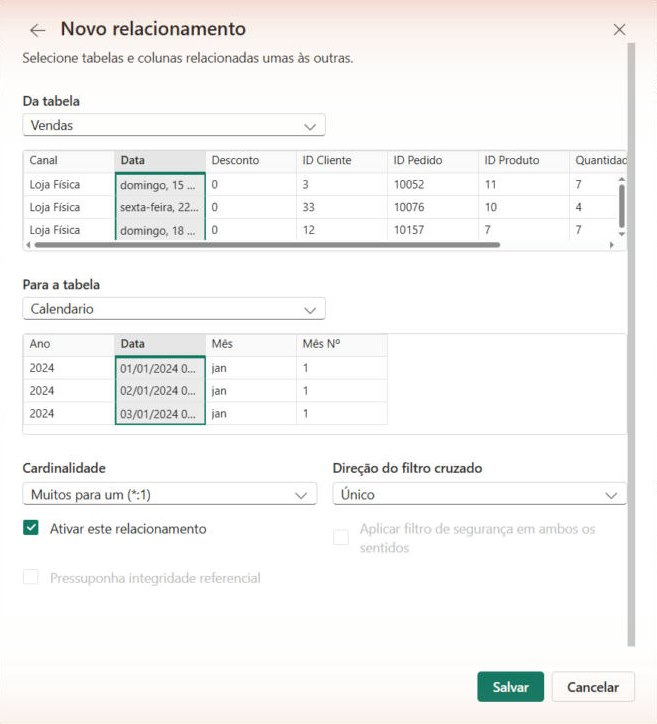
Também dá para criar pela exibição de modelo, arrastando Data de Vendas até Data de Calendario. A partir daqui, use nos visuais sempre os campos da Calendario (Ano, Mês), e não a data da tabela Vendas.
Ordenar os meses
A coluna Mês é texto, e texto é ordenado de A a Z: abr, ago, dez. Para corrigir, selecione a coluna Mês na exibição de tabela, clique em Classificar por coluna, na guia Ferramentas de coluna, e escolha Mês Nº.
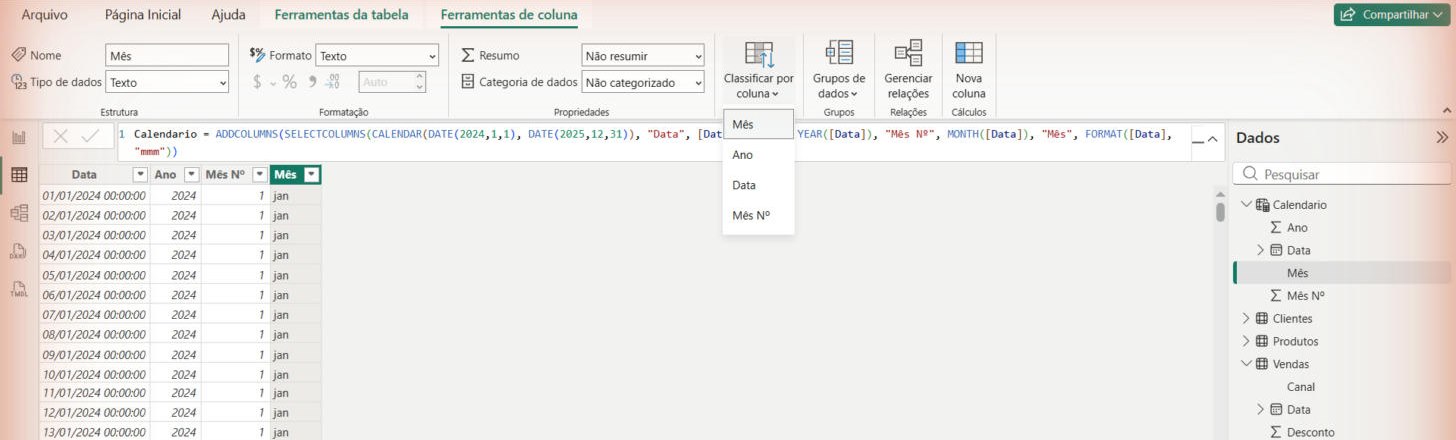
Colunas extras úteis
Com a tabela criada, novas colunas podem entrar na própria fórmula, como mais pares de nome e expressão dentro de ADDCOLUMNS, ou como colunas calculadas pelo botão Nova coluna:
Trimestre = "T" & QUARTER(Calendario[Data])

Ano-Mês = FORMAT(Calendario[Data], "yyyy-mm")

Dia da Semana = FORMAT(Calendario[Data], "ddd")
Erros comuns
- Calendário mais curto que os dados: vendas fora do intervalo ficam sem data correspondente e aparecem em uma linha em branco nos visuais.
- Data com hora em Vendas: 15/03/2025 08:42 não encontra 15/03/2025. Deixe a coluna de vendas como Data. Veja como corrigir datas no Power Query.
- Usar a data da tabela Vendas no eixo: os cálculos de tempo deixam de funcionar como esperado.
- Esquecer de marcar como tabela de data: algumas funções de tempo devolvem resultados inesperados.
Com o calendário pronto, você já pode calcular o acumulado no ano e comparar com o ano anterior. O detalhe da ordenação está em como ordenar meses corretamente.
Perguntas frequentes
O que é a dCalendario no Power BI?
É a tabela calendário do modelo: uma tabela com uma linha por dia e colunas como ano, mês e trimestre. O “d” indica que ela é uma tabela dimensão. Ela se relaciona com as colunas de data das tabelas de movimento e é usada em filtros e cálculos de tempo.
Qual a diferença entre CALENDAR e CALENDARAUTO?
CALENDAR recebe a data inicial e a final que você informar. CALENDARAUTO olha todas as colunas de data do modelo e gera sozinha um intervalo de anos completos que cobre todas elas. CALENDAR dá mais controle; CALENDARAUTO dispensa manutenção, mas pode gerar anos demais se houver datas antigas, como datas de nascimento.
É melhor criar a tabela calendário em DAX ou no Power Query?
As duas formas funcionam. Em DAX a criação é mais rápida e fica visível no modelo. No Power Query a tabela pode ser reaproveitada em outros arquivos e entra no mesmo fluxo de tratamento dos dados. Para a maioria dos relatórios, a versão em DAX atende bem.
Para que serve marcar como tabela de data?
Para indicar ao Power BI qual tabela é o calendário oficial do modelo. O Power BI valida que a coluna de data é única e contínua, e as funções de inteligência de tempo passam a se apoiar nela.

Conteúdo produzido pela equipe de educação da Tetra, que ensina dados, inteligência artificial, gestão, comunicação e inglês para o mercado de trabalho. Revisado em .
