Como criar e formatar uma matriz no Power BI
Passo a passo para criar uma matriz no Power BI com linhas, colunas e valores, expandir níveis, ajustar subtotais e deixar o visual legível.


Resumo
A matriz é a tabela dinâmica do Power BI: cruza linhas e colunas e calcula subtotais. Para criar, clique em uma área vazia, escolha o ícone de matriz no painel Visualizações e preencha as áreas Linhas, Colunas e Valores. A aparência é ajustada no painel de formatação, nas seções Layout, Grade, Valores, Cabeçalhos, Subtotais e Total geral.
- A matriz tem três áreas: Linhas, Colunas e Valores.
- Dois campos em Linhas criam níveis que podem ser expandidos.
- Subtotais e Total geral têm seções próprias na formatação.
- Prefira medidas em Valores para controlar o cálculo do total.
Quem vem do Excel procura logo a tabela dinâmica. No Power BI, ela se chama matriz. É o visual certo para quando o leitor precisa dos valores exatos, organizados em linhas e colunas, com subtotais. Criar leva um minuto. Deixar legível exige conhecer meia dúzia de opções de formatação.
Tabela ou matriz?

Como criar uma matriz
- Clique em uma área vazia da página.
- No painel Visualizações, clique no ícone de matriz.
- Arraste Categoria, da tabela Produtos, para a área Linhas.
- Arraste a medida Faturamento para a área Valores.
- Arraste Quantidade, da tabela Vendas, também para Valores. O Power BI soma o campo e exibe como Soma de Quantidade.
- Opcional: arraste Ano, da tabela Calendario, para a área Colunas.
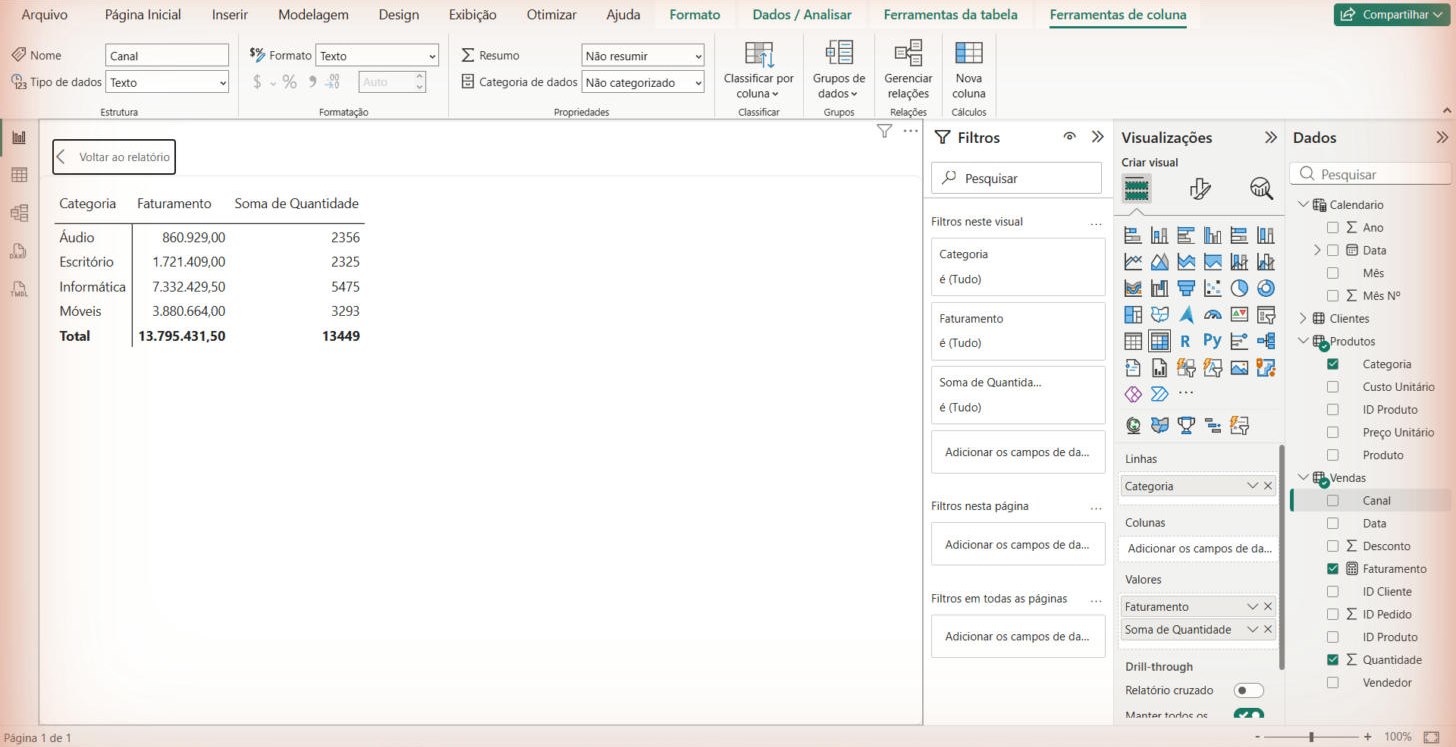
O resultado com a base de exemplo
| Categoria | Faturamento | Soma de Quantidade |
|---|---|---|
| Áudio | 860.929,00 | 2356 |
| Escritório | 1.721.409,00 | 2325 |
| Informática | 7.332.429,50 | 5475 |
| Móveis | 3.880.664,00 | 3293 |
| Total | 13.795.431,50 | 13449 |
A quantidade aparece sem separador de milhar porque o campo ainda não foi formatado. Isso se resolve no formato da coluna ou da medida, não na matriz. Veja como formatar números e moeda.
Com Ano na área Colunas, cada medida se repete para 2024 e para 2025, e a matriz ganha uma coluna de total à direita. É o cruzamento clássico da tabela dinâmica: categorias descendo, períodos atravessando. Como regra, deixe em Linhas o campo com mais itens e em Colunas o campo com menos, para a matriz crescer para baixo e não para o lado.
Níveis nas linhas: expandir e recolher
Ao colocar dois campos em Linhas, como Categoria e depois Produto, a matriz cria uma hierarquia. Cada categoria ganha um botão para abrir e ver os produtos dela. A ordem dos campos na área Linhas define quem fica por fora e quem fica por dentro.
Com mais de um nível, os comandos da guia Dados / Analisar também funcionam na matriz: Expandir o próximo nível abre tudo de uma vez e Fazer drill up volta ao nível anterior. O assunto está detalhado em drill down no Power BI.
Como formatar a matriz
Selecione a matriz e clique no ícone de pincel do painel Visualizações para abrir Formatar visual. Na aba Visual, as seções são estas:
| Seção | O que controla |
|---|---|
| Predefinições de estilo | Modelos prontos de cores e linhas |
| Layout | Como os níveis das linhas são dispostos |
| Grade | Linhas de grade, bordas e espaçamento interno das células |
| Valores | Fonte, cor e alinhamento dos números |
| Cabeçalhos da coluna | Fonte, cor de fundo e alinhamento do cabeçalho |
| Cabeçalhos da linha | Aparência da primeira coluna e dos botões de expandir |
| Subtotais | Liga, desliga e formata os subtotais de linhas e de colunas |
| Total geral | Formatação da linha e da coluna de total |
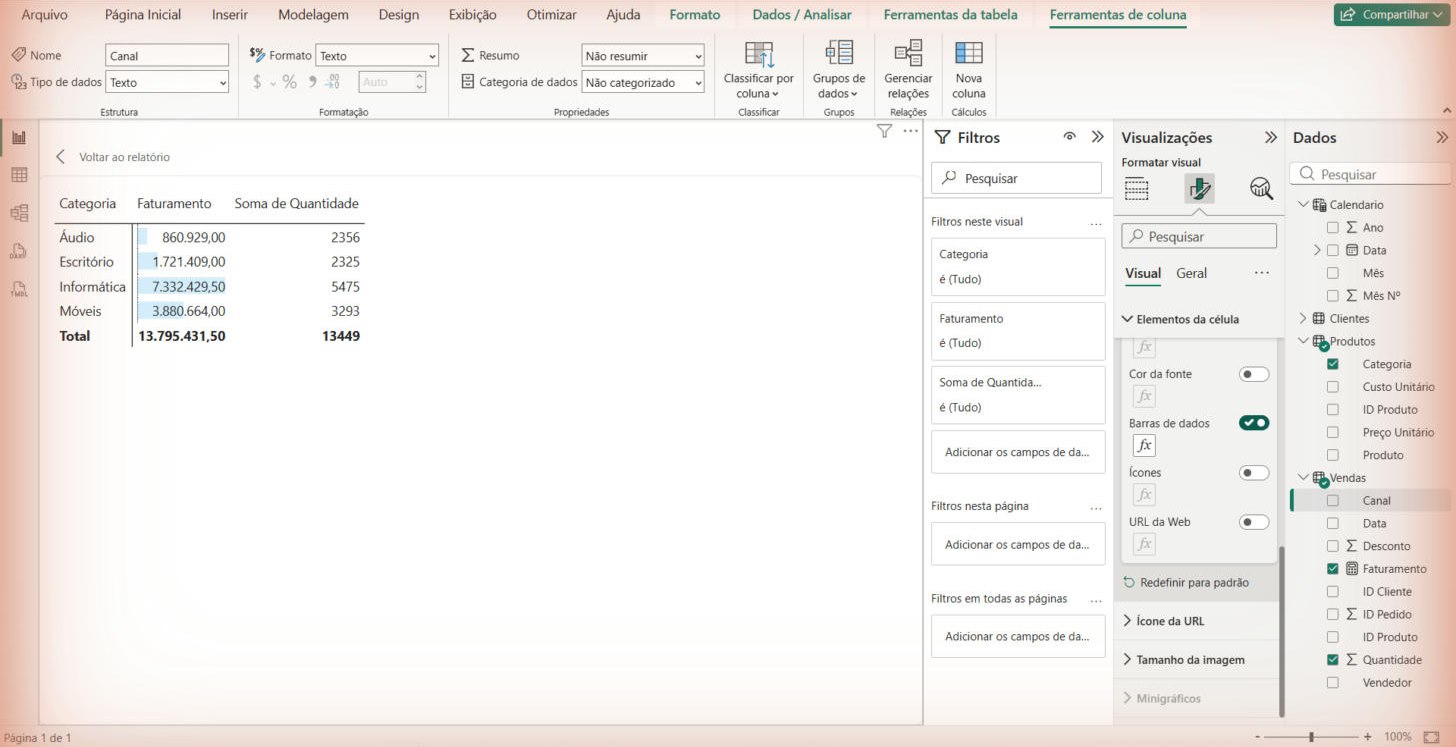
| Elementos da célula | Formatação condicional: cores, barras de dados e ícones |
Layout dos níveis
Com dois ou mais campos em Linhas, o padrão é mostrar os níveis na mesma coluna, com recuo, como uma estrutura de tópicos. Esse formato economiza largura. Na seção Layout, é possível trocar para uma disposição em que cada nível ocupa a própria coluna, mais parecida com uma tabela do Excel e melhor para exportar.
Subtotais e total geral
- Desligar subtotais: útil quando a soma dos itens não faz sentido, como em percentuais ou preços médios.
- Posição do subtotal: pode ficar acima ou abaixo dos itens do grupo.
- Destacar o total: negrito e uma cor de fundo suave na seção Total geral ajudam a separar o total das demais linhas.
- Rótulo: o texto “Total” pode ser trocado por outro, como “Geral”.
Erros comuns
- Campo numérico em Linhas: IDs e códigos numéricos são somados quando vão para Valores. Arraste para Linhas ou mude o resumo para não resumir.
- Colunas demais: um campo com muitos valores em Colunas cria barra de rolagem horizontal. Deixe em Colunas o campo com menos itens.
- Categoria sem relacionamento: se todas as linhas repetem o mesmo valor, falta ligar as tabelas. Veja como criar relacionamentos.
Para dar cor aos números, siga para formatação condicional no Power BI.
Perguntas frequentes
Como fazer tabela dinâmica no Power BI?
Use o visual de matriz. Ele tem as áreas Linhas, Colunas e Valores, como a tabela dinâmica do Excel, e calcula subtotais e total geral automaticamente.
Qual a diferença entre tabela e matriz no Power BI?
A tabela lista os dados em linhas simples, com total no rodapé. A matriz agrupa campos em linhas e em colunas, permite níveis que se expandem e calcula subtotais.
Como tirar os subtotais da matriz?
Selecione a matriz, abra o painel de formatação e, na seção Subtotais da aba Visual, desative os subtotais de linhas, de colunas ou ambos.
Como expandir todos os níveis da matriz de uma vez?
Com a matriz selecionada, vá à guia Dados / Analisar e clique em Expandir o próximo nível. O mesmo comando aparece nos ícones de seta do cabeçalho do visual.
Conteúdo produzido pela equipe de educação da Tetra, que ensina dados, inteligência artificial, gestão, comunicação e inglês para o mercado de trabalho. Revisado em .
