Como compartilhar e coeditar planilha do Excel
Veja como compartilhar uma planilha pelo OneDrive ou SharePoint, definir quem pode editar, trabalhar ao mesmo tempo com a equipe e recuperar versões anteriores.


Resumo
Para compartilhar e editar uma planilha do Excel ao mesmo tempo com outras pessoas, salve o arquivo no OneDrive ou no SharePoint, clique no botão de compartilhamento no canto superior direito, informe os e-mails e escolha se cada pessoa pode editar ou apenas exibir. Com o salvamento automático ligado, todos trabalham no mesmo arquivo e veem as alterações dos outros em poucos segundos. Alterações indesejadas podem ser revertidas pelo Histórico de Versões.
- Coautoria exige o arquivo no OneDrive ou no SharePoint.
- Defina a permissão de cada pessoa: editar ou apenas exibir.
- Com o salvamento automático, as alterações aparecem para todos.
- O Histórico de Versões permite voltar a uma versão anterior.
Mandar a planilha por e-mail cria um problema conhecido: várias cópias, cada uma com alterações diferentes, e ninguém sabe qual é a certa. A coautoria do Excel resolve isso. O arquivo fica em um lugar só, na nuvem, e várias pessoas editam ao mesmo tempo, vendo o trabalho umas das outras.
O que é preciso
- Arquivo na nuvem: salvo no OneDrive ou em uma biblioteca do SharePoint (inclusive as do Teams).
- Formato moderno: .xlsx, .xlsm ou .xlsb. O formato antigo .xls não permite coautoria.
- Versão compatível: Excel do Microsoft 365 no computador, Excel para a Web ou o aplicativo para celular. Se alguém usa uma versão antiga, a coedição pode não funcionar para essa pessoa.
Passo a passo para compartilhar
- Salve o arquivo no OneDrive ou no SharePoint pelo menu Arquivo > Salvar Como.
- Confira se o Salvamento Automático, no canto superior esquerdo, está ligado.
- Clique no botão de compartilhamento, no canto superior direito da janela.
- Digite o nome ou o e-mail das pessoas.
- Nas configurações do link, escolha se elas podem editar ou apenas exibir.
- Escreva uma mensagem, se quiser, e envie. Outra opção é copiar o link e mandar por outro canal.
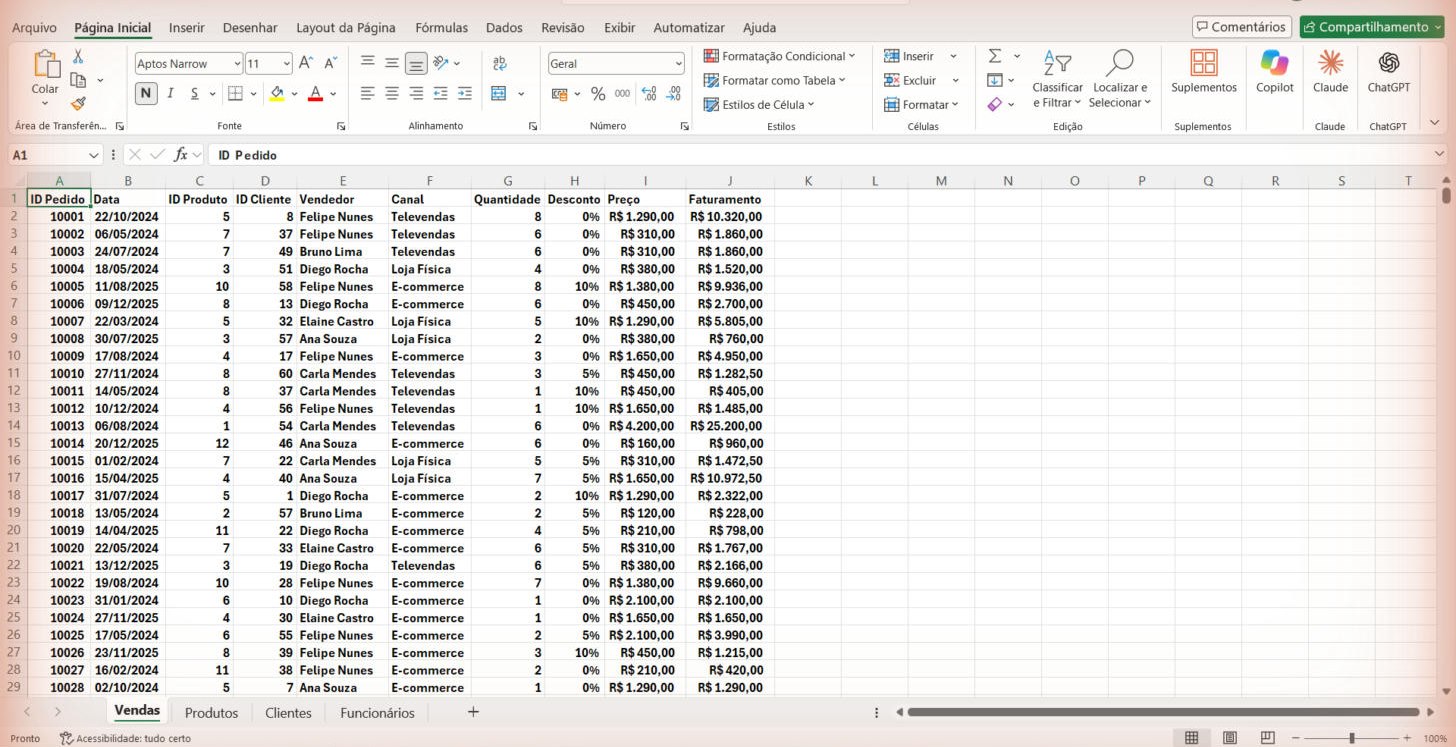
Tipos de permissão
| Permissão | O que a pessoa pode fazer | Quando usar |
|---|---|---|
| Pode editar | Alterar dados, fórmulas e formatação | Equipe que alimenta a planilha |
| Pode exibir | Ver e filtrar, sem salvar alterações | Gestores e áreas que só consultam |
| Link para pessoas específicas | Só quem foi convidado abre o arquivo | Dados internos ou sensíveis |
| Link para a organização | Qualquer pessoa da empresa com o link | Arquivos de uso geral da equipe |
Compartilhar com quem não tem o Excel instalado
Quem recebe o link não precisa ter o Excel no computador. O arquivo abre no navegador, no Excel para a Web, e a pessoa pode editar ou exibir conforme a permissão. Macros em VBA não rodam no navegador; quem precisa delas abre o arquivo no aplicativo de computador, e a coedição continua funcionando entre as duas versões.
Como funciona a coedição
Com o arquivo aberto por mais de uma pessoa, o Excel mostra quem está presente no canto superior direito. Cada pessoa aparece com uma cor, e a célula selecionada por ela ganha uma borda dessa cor. As alterações chegam aos outros em poucos segundos, sem precisar salvar e reabrir.
Boas práticas para trabalhar em equipe
- Divida a planilha por responsabilidade: cada pessoa ou área edita a sua aba.
- Cuidado com classificar e filtrar: essas ações mudam a visão de todos. Combine antes ou trabalhe em uma cópia filtrada com fórmulas, como FILTRO.
- Proteja o que não deve mudar: bloqueie fórmulas e cabeçalhos. Veja como proteger planilha no Excel.
- Use listas suspensas: padronizam o que cada pessoa digita. Veja lista suspensa no Excel.
- Evite renomear e mover o arquivo enquanto outras pessoas estão com ele aberto.
Recuperar uma versão anterior
Se alguém apagou dados ou alterou uma fórmula por engano, não é preciso refazer o trabalho. Em arquivos no OneDrive ou SharePoint, o Excel guarda versões anteriores.
- Vá em Arquivo > Informações.
- Clique em Histórico de Versões.
- Abra a versão desejada para conferir o conteúdo.
- Restaure a versão inteira ou copie só os dados que precisa.
Para arquivos que fecharam sem salvar, o caminho é outro; veja como recuperar arquivo do Excel não salvo.
Ver quem alterou o quê e remover acessos
Além do Histórico de Versões, as versões atuais do Microsoft 365 oferecem, na guia Revisão, um recurso para mostrar as alterações recentes com o nome de quem fez e o horário. Os nomes e a posição dessas opções mudam entre versões; se não encontrar, consulte a ajuda da Microsoft para a sua versão.
Para parar de compartilhar, abra novamente as opções de compartilhamento, localize a pessoa ou o link e remova o acesso. A partir daí, o link deixa de abrir o arquivo para quem foi removido.
Compartilhar por e-mail ou na nuvem?

Problemas comuns
- A coedição não funciona: confira se o arquivo está na nuvem, se o formato não é .xls e se todos usam versões atuais.
- Arquivo bloqueado para edição: alguém pode estar com uma versão antiga aberta. Peça para fechar e abrir de novo pelo link.
- Recursos antigos de compartilhamento: a função “Compartilhar Pasta de Trabalho (Herdado)” impede a coautoria moderna. Desative-a antes de compartilhar pela nuvem.
Se a planilha também vai ser usada no navegador, veja Excel online grátis.
Perguntas frequentes
Como várias pessoas podem editar uma planilha do Excel ao mesmo tempo?
Salve o arquivo no OneDrive ou no SharePoint, ligue o salvamento automático e compartilhe pelo botão de compartilhamento, com permissão de edição. Todos abrem o mesmo arquivo e veem as alterações em poucos segundos.
Como compartilhar uma planilha só para visualização?
Ao compartilhar, abra as configurações do link e escolha a opção de apenas exibir. A pessoa consegue ver e filtrar a planilha, mas não salva alterações.
Por que não consigo coeditar a planilha?
As causas mais comuns são arquivo salvo só no computador, formato antigo .xls, uso do recurso antigo de compartilhar pasta de trabalho ou alguém com uma versão desatualizada do Excel.
Como voltar uma versão anterior de uma planilha compartilhada?
Em arquivos no OneDrive ou SharePoint, vá em Arquivo > Informações > Histórico de Versões, abra a versão desejada e restaure ou copie os dados necessários.
Conteúdo produzido pela equipe de educação da Tetra, que ensina dados, inteligência artificial, gestão, comunicação e inglês para o mercado de trabalho. Revisado em .
